Laptop für Bildbearbeitung: 5 Modelle im Vergleich
Wer einen Laptop für Bildbearbeitung sucht, sollte nicht ausschließlich auf Prozessor und Grafikkarte achten. Mindestens genauso wichtig ist ein Display, auf dem sich Fotos sinnvoll beurteilen lassen. Dazu kommen ausreichend Arbeitsspeicher, eine schnelle SSD und Anschlüsse für Speicherkarten, externe Laufwerke und gegebenenfalls einen zusätzlichen Monitor. Welche Ausstattung tatsächlich notwendig ist, hängt allerdings davon ab, wie du deine Bilder bearbeitest.
Für das Zuschneiden von Fotos und gelegentliche Farbkorrekturen benötigst du weniger Leistung als für große RAW-Bildserien, aufwendige Photoshop-Montagen oder KI-gestütztes Entrauschen. Adobe empfiehlt für Photoshop und Lightroom Classic jeweils 16 GB Arbeitsspeicher oder mehr. Bei umfangreicheren Projekten und mehreren gleichzeitig geöffneten Programmen würden wir beim Neukauf eher 24 oder 32 GB einplanen. Eine separate Grafikkarte ist vor allem dann interessant, wenn die regelmäßig verwendeten Funktionen von ihrer Leistung profitieren.
Deshalb umfasst unsere Auswahl unterschiedliche Geräte: kompakte Windows- und Mac-Laptops für unterwegs, ein großes OLED-Modell für die Bearbeitung direkt am Notebook und leistungsstärkere Konfigurationen für anspruchsvollere Fotoprojekte. Wir vergleichen dabei die Ausstattung und ordnen ein, zu welcher Arbeitsweise sie passt. Die Empfehlungen beruhen auf Herstellerinformationen und den angegebenen Konfigurationen; eigene vergleichende Leistungsmessungen haben wir mit diesen fünf Geräten nicht durchgeführt.
Keine Zeit? Hier die besten Laptops für Bildbearbeitung im Überblick
Affiliate-Hinweis*: Einige Links in diesem Artikel sind Affiliate-Links. Wenn du darüber ein Produkt kaufst, erhalten wir möglicherweise eine Provision. Für dich entstehen dadurch keine zusätzlichen Kosten.


Welcher Laptop für Bildbearbeitung ist wirklich notwendig?
Für einfache Fotokorrekturen brauchst du keinen besonders teuren Laptop mit separater Grafikkarte. Wenn du Bilder hauptsächlich zuschneidest, Helligkeit und Kontrast anpasst oder Dateien für Websites vorbereitest, ist eine ausgewogene Ausstattung wichtiger als maximale Rechenleistung. Ein geeignetes Display, genügend Arbeitsspeicher und eine schnelle SSD bilden dafür die Grundlage.
Anders sieht es bei umfangreichen RAW-Projekten, großen Photoshop-Dokumenten und häufig verwendeten KI-Funktionen aus. Hier können zusätzlicher Arbeitsspeicher und mehr Grafikleistung den Arbeitsablauf erleichtern. Wie groß der Unterschied ausfällt, hängt jedoch von der Software, den verwendeten Funktionen und den Bilddateien ab.
Auch dein Arbeitsplatz beeinflusst die Auswahl. Wer überwiegend direkt am Laptop bearbeitet, profitiert von einer größeren Bildschirmfläche. Wenn zu Hause bereits ein geeigneter Monitor steht, kann dagegen ein kompaktes Notebook die praktischere Kombination sein. Entscheidend ist deshalb, welche Aufgaben der Laptop regelmäßig übernehmen soll.
Welche Bildbearbeitung möchtest du erledigen?
Nicht jede Form der Bildbearbeitung stellt dieselben Anforderungen. Bevor du dich für ein Modell entscheidest, solltest du deshalb deine typischen Aufgaben eingrenzen.
Fotos zuschneiden und für Websites vorbereiten
Wenn du hauptsächlich Bilder auswählst, zuschneidest, verkleinerst und gelegentlich Helligkeit oder Kontrast korrigierst, benötigst du keine besonders aufwendige Hardware.
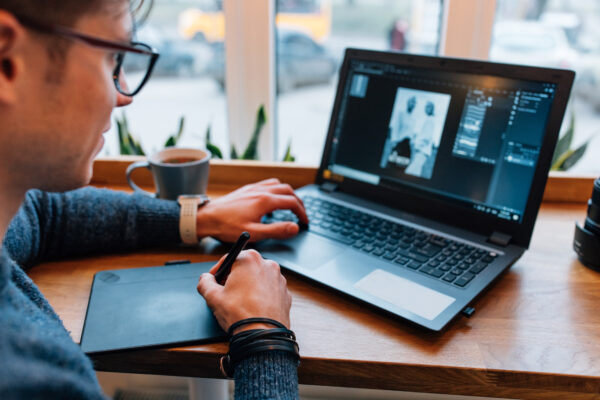
Wichtiger sind ein vernünftiges Display und eine flüssige Bedienung. Auch eine gute Dateiverwaltung spart im Alltag Zeit, gerade wenn du regelmäßig Bilder für Blogbeiträge, Unternehmensseiten oder Onlineshops vorbereitest.
Für solche Aufgaben kann ein kompakter Laptop die angenehmere Wahl sein. Ein größeres und leistungsstärkeres Gerät lohnt sich erst, wenn du seine zusätzlichen Möglichkeiten tatsächlich nutzt.
RAW-Dateien in Lightroom entwickeln
RAW-Dateien enthalten umfangreiche Bildinformationen und ermöglichen weitreichende Korrekturen. Gleichzeitig können große Bildserien, Vorschauen und zusätzliche Bearbeitungsschritte den Rechner deutlich stärker beanspruchen.
Hier spielen Prozessor, Arbeitsspeicher und SSD zusammen. Zusätzlich können bestimmte Funktionen die Grafikeinheit nutzen.
Ein Beispiel sind KI-gestützte Bearbeitungen wie das Entrauschen. Adobe unterscheidet deshalb ausdrücklich zwischen grundlegenden GPU-Anforderungen und den empfohlenen Voraussetzungen für vollständige GPU-Beschleunigung und bestimmte KI-Funktionen.
Photoshop mit vielen Ebenen verwenden
Ein einzelnes Foto zu korrigieren ist etwas anderes, als eine große Montage mit Masken, Smartobjekten und zahlreichen Ebenen aufzubauen.
Bei umfangreichen Dokumenten würden wir ausreichend Arbeitsspeicher und freien SSD-Speicher höher gewichten als eine besonders dünne Bauform. Adobe empfiehlt für Photoshop eine schnelle interne SSD und nennt zusätzlichen Speicherplatz für Arbeitsvolumes als relevanten Punkt.
Wenn solche Projekte deinen Alltag bestimmen, solltest du den Laptop entsprechend auswählen. Für gelegentliche Retuschen ist dagegen nicht dieselbe Reserve erforderlich.
Das Display ist für Fotobearbeitung besonders wichtig
Ein schneller Laptop kann Bilder zügig bearbeiten. Ob du Farben und Helligkeiten sinnvoll beurteilen kannst, hängt jedoch wesentlich vom Bildschirm und seiner Einstellung ab.
Deshalb solltest du die Displayangaben genauer lesen als bei einem reinen Bürogerät.
Farbraumabdeckung und Farbgenauigkeit unterscheiden
Die Farbraumabdeckung beschreibt, welchen Bereich eines Farbraums ein Display darstellen kann. Die Farbgenauigkeit beschreibt dagegen, wie nah die angezeigten Farben an den vorgesehenen Werten liegen.
Ein großer Farbraum allein garantiert somit noch keine präzise Darstellung. Ebenso reicht eine besonders kräftige Farbwiedergabe nicht aus, um die Eignung für Fotobearbeitung zu beurteilen.
Für eine Kaufentscheidung sind daher Angaben zur konkreten Displayvariante und nachvollziehbare Messungen hilfreicher als allgemeine Aussagen wie „brillante Farben“.
sRGB, Adobe RGB und Display P3
Bei Bildern für Websites ist sRGB ein wichtiger Ausgangspunkt. Für andere Ausgabeverfahren können weitere Farbräume relevant werden.
Welcher Arbeitsfarbraum sinnvoll ist, hängt allerdings auch vom Bearbeitungsprogramm und dem vorgesehenen Ausgabeprozess ab. Adobe erklärt beispielsweise, wie Photoshop mit Arbeitsfarbräumen und eingebetteten Profilen umgeht. Ein Monitorprofil und ein Arbeitsfarbraum erfüllen dabei unterschiedliche Aufgaben.
Wenn du Bilder für einen Druckdienstleister vorbereitest, solltest du dessen Vorgaben berücksichtigen. Ein Laptop mit großem Farbraum ersetzt keine abgestimmte Vorbereitung der Dateien.
OLED bedeutet nicht automatisch farbrichtig
OLED-Displays können hohe Kontraste und tiefe Schwarztöne darstellen. Für die Bildbearbeitung bleiben dennoch die konkrete Abstimmung, Farbprofile und Umgebungsbedingungen entscheidend.
Prüfe außerdem, wie stark das Display spiegelt. Wer regelmäßig am Fenster, beim Kunden oder unterwegs arbeitet, sollte diesem Punkt genügend Aufmerksamkeit geben.
Auch eine sehr hohe HDR-Spitzenhelligkeit ist kein Ersatz für eine passende Darstellung bei normaler SDR-Bildbearbeitung. Beworbene Maximalwerte und die Bedingungen deines Arbeitsalltags sind unterschiedliche Dinge.
Wie viel Arbeitsspeicher sollte ein Laptop für Bildbearbeitung haben?
Für einen Neukauf würden wir die RAM-Ausstattung nach dem tatsächlichen Arbeitsumfang auswählen.
| Arbeitsspeicher | Unsere Einordnung |
|---|---|
| 16 GB | Sinnvoller Ausgangspunkt für überschaubare Projekte und regelmäßige Fotokorrekturen |
| 24 GB | Zusätzlicher Spielraum für anspruchsvollere Bearbeitung und parallele Anwendungen |
| 32 GB | Unsere bevorzugte Ausstattung für einen vielseitigen Fotoarbeitsplatz |
| 64 GB und mehr | Für besonders große Dokumente und spezielle Anforderungen interessant |
Diese Einteilung beschreibt keine festen Leistungsgrenzen. Dateigröße, Ebenen, zusätzliche Programme und verwendete Funktionen verändern den Bedarf.
Wichtig ist außerdem, dass gemeinsamer Arbeitsspeicher und separater Grafikspeicher unterschiedliche Konzepte sind. Bei den Apple-Modellen teilen sich unter anderem CPU und GPU den gemeinsamen Speicher. Eine pauschale Gleichsetzung mit einer bestimmten Windows-Konfiguration wäre deshalb wenig hilfreich.
Wenn sich der Arbeitsspeicher später nicht erweitern lässt, solltest du die benötigte Ausstattung bereits beim Kauf berücksichtigen.
Braucht man eine separate Grafikkarte?
Für grundlegende Fotokorrekturen ist eine separate Grafikkarte keine allgemeine Voraussetzung. Moderne integrierte Grafikeinheiten können für viele Aufgaben ausreichen.
Bei GPU-beschleunigten Funktionen kann zusätzliche Grafikleistung allerdings einen Unterschied machen. Deshalb ist die Frage nicht nur, ob du „Bildbearbeitung“ betreibst, sondern welche Funktionen du regelmäßig verwendest.
Für Lightroom Classic nennt Adobe unter Windows unter anderem 8 GB dedizierten Grafikspeicher oder 16 GB gemeinsam genutzten Speicher als Empfehlung für vollständige GPU-Beschleunigung und bestimmte KI-Funktionen. Daraus folgt jedoch keine identische Geschwindigkeit aller Geräte, die diese Ausstattung erfüllen.
Wenn du zusätzlich Videos produzierst, solltest du diese Anforderungen ebenfalls berücksichtigen. Der Beitrag zum YouTube Setup ordnet den Rechner in einen vollständigen Arbeitsplatz für die Content-Produktion ein.
ASUS Zenbook S16: Große Arbeitsfläche für Fotoprojekte
Das ausgewählte ASUS Zenbook S16 kombiniert einen AMD Ryzen AI 9 465 mit 32 GB Arbeitsspeicher und einer 1-TB-SSD. Die verlinkte Konfiguration besitzt ein 16-Zoll-OLED-Touchdisplay und wird mit Windows 11 Pro angeboten.
Für wen ist das ASUS interessant?
Das Zenbook S16 würden wir vor allem dann berücksichtigen, wenn du regelmäßig direkt am Laptop arbeitest und eine größere Bildfläche möchtest.
Auf einem 16-Zoll-Gerät lässt sich ein Foto neben den Werkzeugleisten meist angenehmer betrachten als auf einem kompakten Modell. Der Vorteil liegt somit nicht ausschließlich in der Rechenleistung, sondern auch in der verfügbaren Arbeitsfläche.
Die Ausstattung mit 32 GB RAM und 1 TB SSD bildet eine vernünftige Grundlage für einen vielseitigen Fotoarbeitsplatz. Gleichzeitig bleibt das Gerät eine Alternative zu größeren Notebooks mit separater Grafikkarte.
Was solltest du vor dem Kauf prüfen?
Der Ryzen AI 9 465 gehört zur integrierten Grafikplattform des Geräts. Wer gezielt hohe GPU-Leistung für bestimmte Bearbeitungsfunktionen sucht, sollte das ASUS deshalb mit entsprechend ausgestatteten RTX-Modellen vergleichen.
ASUS führt innerhalb der Zenbook-S16-Familie unterschiedliche Varianten. Übertrage daher keine technischen Angaben einer älteren oder anders ausgestatteten Version ungeprüft auf das ausgewählte Angebot.
Unsere Einordnung: Das ASUS passt zu Anwendern, die viel Arbeitsfläche, 32 GB RAM und ein großes OLED-Display in einem transportablen Gerät kombinieren möchten.
Lenovo Yoga Pro 9i: Für anspruchsvollere Windows-Projekte
Das ausgewählte Lenovo Yoga Pro 9i Aura Edition besitzt einen Intel Core Ultra 9 386H, eine NVIDIA RTX 5060, 32 GB RAM und eine 1-TB-SSD.
Im Angebot werden außerdem ein 16-Zoll-Tandem-OLED-Touchdisplay mit 3,2K-Auflösung und eine deutsche QWERTZ-Tastatur genannt. Lenovo dokumentiert für die Modellfamilie ebenfalls unterschiedliche OLED-Displayvarianten.
Wann lohnt sich das Lenovo?
Innerhalb unserer Auswahl ist das Yoga Pro 9i der Windows-Kandidat, den wir bei regelmäßig anspruchsvollen Bearbeitungen zuerst genauer ansehen würden.
Die separate RTX-Grafikkarte macht es besonders dann interessant, wenn deine Programme und Funktionen diese Leistung tatsächlich nutzen. Dazu kommen die große Arbeitsfläche und eine Auflösung, die sich für detailliertes Betrachten und die gleichzeitige Darstellung mehrerer Bedienbereiche anbietet.
Auch für einen gemischten Arbeitsplatz aus Fotobearbeitung und weiteren kreativen Anwendungen ist diese Ausstattung eine nachvollziehbare Wahl.
Wo liegen die Abwägungen?
Zusätzliche Grafikleistung bedeutet nicht automatisch, dass jeder Arbeitsschritt spürbar schneller abläuft. Manche Aufgaben hängen stärker vom Prozessor, andere vom Speicher oder vom Aufbau des Projekts ab.
Außerdem solltest du Gewicht, Netzteil und Geräuschentwicklung berücksichtigen. Für jemanden, der überwiegend kleinere Bildkorrekturen unterwegs erledigt, kann ein kompakteres Gerät praktischer sein.
Unsere Einordnung: Das Lenovo ist die leistungsorientierte Windows-Option im Vergleich. Für aufwendigere Projekte ist es interessant, für einfache Bildkorrekturen muss diese Ausstattung nicht erforderlich sein.
Samsung Galaxy Book6 Pro: Kompaktes Windows-Modell mit 32 GB RAM
Für den Vergleich verwenden wir das Samsung Galaxy Book6 Pro in der 14-Zoll-Konfiguration mit Intel Core Ultra 5, 32 GB Arbeitsspeicher und 512 GB SSD.
Die deutsche Angebotsbeschreibung nennt ein AMOLED-Touchdisplay. Achte bei der Bestellung ausdrücklich auf diese Konfiguration, da Amazon verschiedene Größen und Ausstattungen innerhalb der Produktfamilie anzeigt.

Für wen passt das Samsung?
Das Galaxy Book6 Pro ist der kompakte Windows-Kandidat unserer Auswahl. Es kommt besonders dann infrage, wenn du den Laptop häufig transportierst und zu Hause gegebenenfalls einen größeren Monitor anschließt.
Die 32 GB Arbeitsspeicher sind für diese Arbeitsweise interessant: Du musst nicht allein wegen des kleineren Gehäuses eine besonders knappe RAM-Ausstattung wählen.
Ein Touchdisplay kann beim Navigieren praktisch sein. Für genaue Retuschen würden wir die Kaufentscheidung allerdings nicht allein davon abhängig machen.
Die 512-GB-SSD bewusst einplanen
Der auffälligste Unterschied zu den anderen ausgewählten Geräten ist die kleinere SSD. Nach Betriebssystem, Programmen und weiteren Dateien bleibt entsprechend weniger Platz für größere Fotobestände.
Das muss kein Ausschlussgrund sein, wenn du deine Bilder strukturiert extern speicherst. Wer dagegen sämtliche aktuellen Projekte auf dem Laptop mitführen möchte, sollte vorab den Platzbedarf abschätzen.
Samsung beschreibt für die Book6-Pro-Serie ein Dynamic-AMOLED-2X-Display. Die tatsächliche Eignung für farbkritische Aufgaben sollte dennoch anhand der konkreten Variante und ihrer Einstellung beurteilt werden.
Unsere Einordnung: Interessant für einen mobilen Windows-Arbeitsplatz mit großzügigem RAM. Den begrenzteren internen Speicher solltest du bewusst berücksichtigen.
MacBook Air M5: Kompakter Mac für unterwegs
Das ausgewählte MacBook Air besitzt ein 13,6-Zoll-Liquid-Retina-Display, den M5 mit 10-Core-CPU und 10-Core-GPU, 24 GB gemeinsamen Arbeitsspeicher und eine 1-TB-SSD.
Für wen ist das MacBook Air sinnvoll?
Das MacBook Air würden wir für Fotografen berücksichtigen, die einen kompakten Mac suchen und regelmäßig an wechselnden Orten arbeiten.
Die gewählte Ausstattung bietet gegenüber einer knapp bemessenen Einstiegskonfiguration zusätzlichen Spielraum beim gemeinsamen Speicher. Auch die 1-TB-SSD ist für einen mobilen Fotoarbeitsplatz angenehmer als eine sehr kleine interne Speicherausstattung.
Apple nennt für das Display den großen Farbraum P3 und bietet zwei Thunderbolt-4-Anschlüsse sowie MagSafe zum Laden. Einen integrierten SD-Kartenleser führt das Air nicht auf. Für Speicherkarten benötigst du daher einen passenden externen Leser.
Wann wäre ein größeres Gerät angenehmer?
Das kompakte Display ist unterwegs ein Vorteil, am dauerhaften Bearbeitungsplatz aber ein möglicher Kompromiss.
Wenn du lange mit mehreren Bedienfeldern arbeitest oder Bilder häufig nebeneinander beurteilst, solltest du einen externen Monitor oder ein größeres Notebook einplanen.
Für regelmäßig besonders umfangreiche Projekte lohnt außerdem der Vergleich mit dem MacBook Pro. Ob sich der Aufpreis auszahlt, hängt von deinen konkreten Aufgaben ab.
Unsere Einordnung: Der mobile Mac-Kandidat für Anwender, die ein kompaktes Format bevorzugen und bewusst die Variante mit 24 GB gemeinsamem Speicher wählen.
MacBook Pro M5 Pro: Für umfangreichere Fotoprojekte
Das ausgewählte MacBook Pro kombiniert ein 14,2-Zoll-Liquid-Retina-XDR-Display mit dem M5 Pro, einer 15-Core-CPU und einer 16-Core-GPU. Hinzu kommen 24 GB gemeinsamer Arbeitsspeicher und eine 2-TB-SSD.
Was spricht für das Pro-Modell?
Das MacBook Pro ist innerhalb unserer Auswahl die stärker ausgestattete Mac-Alternative. Es kommt insbesondere für Nutzer infrage, die regelmäßig umfangreichere Fotoprojekte bearbeiten und mehr internen Speicher mitführen möchten.
Die 2-TB-SSD schafft zusätzlichen Spielraum für aktuelle Projekte und zugehörige Dateien. Sie ersetzt allerdings keine Datensicherung.
Für den fotografischen Arbeitsalltag sind außerdem die Anschlüsse interessant: Apple führt beim M5-Pro-Modell unter anderem einen SDXC-Kartensteckplatz, HDMI und Thunderbolt 5 auf. Dadurch lässt sich beispielsweise eine SD-Karte ohne zusätzlichen USB-Kartenleser einlesen.
Wann reicht das MacBook Air?
Wenn du überwiegend Fotos sortierst, normale Korrekturen durchführst und nur gelegentlich größere Projekte bearbeitest, solltest du den Mehrpreis kritisch abwägen.
Das Pro-Modell ist keine Voraussetzung für gute Bildergebnisse. Entscheidend ist, ob seine Ausstattung deine Arbeitsabläufe erleichtert und du die zusätzlichen Reserven tatsächlich brauchst.
Auch die gewählte Pro-Konfiguration bleibt bei 24 GB gemeinsamem Speicher. Bei außergewöhnlich großen Dokumenten kann deshalb eine andere Speicherkonfiguration wichtiger sein als die Bezeichnung „Pro“.
Unsere Einordnung: Die Mac-Option für umfangreichere Projekte, mehr internen Speicher und einen Arbeitsplatz, der von den zusätzlichen Anschlüssen profitiert.
Windows oder Mac für Bildbearbeitung?
Beide Plattformen kommen für einen Fotoarbeitsplatz infrage. Die sinnvollere Wahl hängt stark davon ab, welche Programme, Erweiterungen und Geräte du bereits verwendest.
Wann Windows naheliegt
Windows ist interessant, wenn du bestimmte Windows-Anwendungen benötigst oder gezielt eine Konfiguration mit separater NVIDIA-Grafikkarte suchst.
Prüfe außerdem die Unterstützung älterer Scanner, Drucker oder spezieller Erweiterungen. Der Rechner sollte zu deinem vorhandenen Arbeitsumfeld passen.
Wenn zusätzlich technische Konstruktion und professionelle CAD-Anwendungen wichtig sind, lohnt eine getrennte Betrachtung. Dazu findest du einen eigenen Beitrag über Laptops für CAD-Anwendungen.
Wann ein Mac naheliegt
Ein Mac ist eine nachvollziehbare Wahl, wenn deine Programme und Erweiterungen unter macOS verfügbar sind und du bereits in dieser Umgebung arbeitest.
Berücksichtige bei einem Wechsel neben dem Laptop auch Lizenzen, Dateiverwaltung und vorhandene Peripherie. Ein Plattformwechsel kann mehr Aufwand verursachen als der reine Kaufpreis vermuten lässt.
Die Entscheidung sollte deshalb nicht allein von einer einzelnen Prozessorbezeichnung abhängen.
Wie viel SSD-Speicher ist sinnvoll?
Für einen regelmäßig genutzten Fotoarbeitsplatz würden wir bevorzugt mit 1 TB internem Speicher planen. Wer große Projekte dauerhaft mitführen möchte, kann von 2 TB profitieren.
Eine 512-GB-SSD kann ausreichen, wenn du aktuelle Projekte begrenzt hältst und deine übrigen Bilder auf anderen Laufwerken verwaltest. Allerdings solltest du dabei genügend freien Platz für Programme, temporäre Dateien und zusätzliche Bearbeitungsschritte berücksichtigen.
Als Orientierung hilft eine einfache Bestandsaufnahme:
- Wie groß ist dein aktueller Fotobestand?
- Wie viele neue Dateien kommen monatlich hinzu?
- Welche Projekte müssen unterwegs verfügbar sein?
- Wo liegen abgeschlossene Projekte und Sicherungskopien?
Plane außerdem eine unabhängige Datensicherung ein. Eine einzelne externe SSD ist noch kein vollständiges Sicherungskonzept, wenn darauf die einzige Kopie deiner Bilder liegt.
14 oder 16 Zoll für Fotobearbeitung?
Ein größeres Display bietet mehr Platz für das Bild und die Werkzeuge des Bearbeitungsprogramms. Das ist besonders angenehm, wenn du überwiegend direkt am Laptop arbeitest.
Ein kompakteres Gerät lässt sich dagegen leichter in einen wechselnden Arbeitsalltag integrieren. Wenn du zu Hause ohnehin einen externen Monitor verwendest, kann diese Kombination sinnvoll sein.
Wir würden deshalb nach dem hauptsächlichen Einsatzort entscheiden:
- Viel unterwegs, externer Monitor zu Hause: eher ein kompaktes Modell prüfen.
- Lange Bearbeitung direkt am Laptop: größere Bildschirmfläche berücksichtigen.
- Sehr kleine Stellfläche: Gehäuseabmessungen und benötigte Peripherie mit einplanen.
Neben der Bildschirmdiagonale sind Auflösung und Skalierung wichtig. Mehr Pixel bedeuten nicht automatisch mehr nutzbare Arbeitsfläche, wenn du die Bedienoberfläche entsprechend stärker vergrößerst.
Anschlüsse für Kamera, Monitor und Zubehör
Ein Laptop für Bildbearbeitung muss zu deinem Zubehör passen. Prüfe deshalb vor dem Kauf, wie du Speicherkarte, externe Laufwerke und Monitor anschließt.
Kartenleser und externe Laufwerke
Ein integrierter SD-Kartenleser ist praktisch, aber kein zwingendes Kaufkriterium. Ein passender externer Leser kann dieselbe Aufgabe übernehmen.
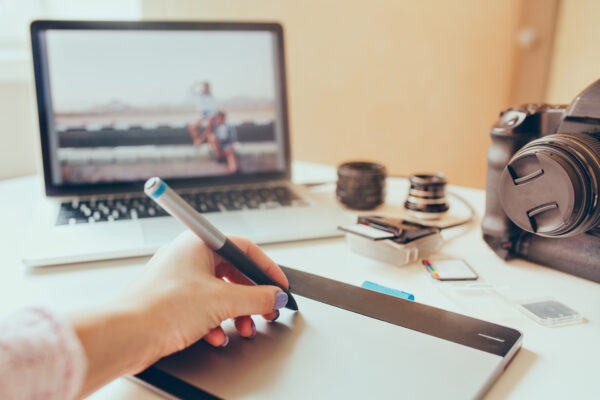
Achte darauf, welchen Kartentyp deine Kamera verwendet. Ein SD-Steckplatz hilft dir beispielsweise nicht beim direkten Einlesen einer CFexpress-Karte.
Bei externen SSDs sollten Anschluss und Laufwerk zusammenpassen. Die Form eines USB-C-Steckers allein sagt noch nicht aus, welche Datenrate die gesamte Verbindung erreicht.
Externer Monitor und Dockingstation
Für einen festen Arbeitsplatz kann eine Dockingstation die Verbindung von Monitor, Eingabegeräten und weiteren Anschlüssen vereinfachen.
Prüfe dabei die unterstützte Bildschirmauflösung, Bildwiederholrate und Ladeleistung. Auch das Zusammenspiel mit dem konkreten Laptop und Betriebssystem ist wichtig.
Wenn du Monitor, Tastatur und Maus zwischen Laptop und Desktop-PC wechseln möchtest, kann ein KVM Switch eine passende Ergänzung sein. Er erfüllt allerdings eine andere Aufgabe als eine Dockingstation.
Farben verlässlich beurteilen
Für nachvollziehbare Ergebnisse sollte die Darstellung während der Bearbeitung möglichst konstant bleiben.
Eine wechselnde Bildschirmhelligkeit oder stark unterschiedliche Raumbeleuchtung kann die Beurteilung erschweren. Wähle deshalb eine passende Arbeitsumgebung und prüfe, welche automatischen Darstellungsfunktionen aktiviert sind.
Bei farbkritischen Aufgaben kann eine Messung und Profilierung des Displays sinnvoll sein. Entscheidend ist außerdem, dass die verwendeten Programme mit den Profilen korrekt umgehen.
Für Websites solltest du nicht einfach die größtmöglichen Bilddateien veröffentlichen. Abmessungen, Komprimierung und das Ausgabeformat beeinflussen ebenfalls die spätere Nutzung. Im Webdesign gehören Bildqualität und technische Aufbereitung deshalb zusammen.
Fotografien und Vorlagen digitalisieren
Nicht jeder Bildbearbeitungsablauf beginnt mit einer Digitalkamera. Vielleicht möchtest du alte Fotografien, Zeichnungen oder größere Vorlagen einscannen und anschließend bearbeiten.
Dann sind neben dem Laptop die Qualität der Ausgangsdateien und die Eigenschaften des Scanners wichtig. Eine hohe Laptop-Leistung kann fehlende Bildinformationen aus einer ungeeigneten Aufnahme nicht ersetzen.
Für größere Vorlagen findest du im Beitrag über Großformatscanner eine Einordnung der unterschiedlichen Gerätearten.
Überlege dabei auch, ob du hauptsächlich kleine Fotos, gebundene Vorlagen oder großformatige Zeichnungen digitalisieren möchtest. Diese Aufgaben verlangen nicht automatisch denselben Scanner.
Häufige Fehler beim Laptop-Kauf
Nur auf die Prozessorbezeichnung achten
„Core Ultra“, „Ryzen AI“ und „M5“ beschreiben unterschiedliche Plattformen und Ausstattungen. Die Bezeichnung allein erklärt noch nicht die gesamte Leistung des Laptops.
Berücksichtige auch Arbeitsspeicher, Grafik, Kühlung und die konkrete Anwendung. Ein ausgewogener Rechner kann für deinen Alltag sinnvoller sein als ein Gerät, das nur in einem einzelnen Datenblattwert herausragt.
Zu wenig Speicher einplanen
Wenn sich der RAM später nicht erweitern lässt, bleibt die gekaufte Ausstattung bestehen. Prüfe diesen Punkt vorab, statt von einer späteren Aufrüstung auszugehen.
Dasselbe gilt für deine Speicherorganisation. Wer einen Laptop mit kleiner SSD auswählt, sollte bereits wissen, wo größere Bildbestände und Sicherungen liegen werden.
Ein Gaming-Display ungeprüft übernehmen
Eine hohe Bildwiederholrate ist für flüssige Darstellung interessant. Für Fotobearbeitung sagt sie aber wenig über Farbraum und Farbgenauigkeit aus.
Ein Gaming-Laptop kann durchaus geeignet sein. Prüfe dafür jedoch das konkrete Display und die übrige Ausstattung, statt allein auf GPU und Bildwiederholrate zu achten.
Den gesamten Arbeitsplatz vergessen
Ein guter Laptop hilft wenig, wenn Bilder unübersichtlich gespeichert werden oder keine Sicherung existiert.
Plane deshalb auch die Dinge ein, die du tatsächlich benötigst: einen geeigneten Kartenleser, genügend Speicherplatz und gegebenenfalls einen externen Monitor. Das Zubehör sollte zu deinem Arbeitsablauf passen.
Checkliste vor dem Kauf
Bevor du dich für einen Laptop für Bildbearbeitung entscheidest, prüfe diese Punkte:
- Welche Programme und Erweiterungen verwendest du?
- Bearbeitest du überwiegend JPEGs oder umfangreiche RAW-Projekte?
- Wie groß werden deine Photoshop-Dokumente?
- Reichen 16 GB RAM oder sind 24 beziehungsweise 32 GB sinnvoller?
- Nutzen deine häufigsten Funktionen zusätzliche GPU-Leistung?
- Passt die konkrete Displayvariante zur Bildbearbeitung?
- Arbeitest du hauptsächlich direkt am Laptop oder am externen Monitor?
- Wie viel internen Speicher brauchst du unterwegs?
- Sind die erforderlichen Anschlüsse vorhanden?
- Passt dein Kartenleser zu den Speicherkarten?
- Wie sicherst du deine Bilder unabhängig vom Laptop?
- Stimmt die ausgewählte Amazon-Variante mit der gewünschten Ausstattung überein?
Häufige Fragen zu Laptops für Bildbearbeitung
Welcher Laptop ist für Lightroom und Photoshop geeignet?
Alle fünf vorgestellten Konfigurationen kommen grundsätzlich für entsprechende Arbeitsplätze infrage. Welche davon sinnvoll ist, hängt von deinen Projekten, dem bevorzugten Betriebssystem und dem Bedarf an Grafikleistung ab.
Reichen 16 GB RAM für Bildbearbeitung?
Für viele überschaubare Projekte können 16 GB ausreichen. Beim Neukauf würden wir für regelmäßige RAW-Bearbeitung und parallele Anwendungen dennoch prüfen, ob 24 oder 32 GB in das Budget passen.
Ist ein MacBook Air für Fotografen geeignet?
Es kann eine passende Wahl sein, wenn du einen kompakten Mac suchst und die Ausstattung zu deinen Projekten passt. Im Vergleich verwenden wir bewusst eine Variante mit 24 GB gemeinsamem Speicher und 1 TB SSD.
Brauche ich eine RTX-Grafikkarte?
Nicht grundsätzlich. Sie ist besonders dann interessant, wenn deine häufig genutzten Funktionen von ihrer Leistung profitieren. Für grundlegende Korrekturen solltest du zunächst das gesamte Gerät und das Display bewerten.
Ist OLED besser als IPS?
Keine der beiden Bezeichnungen reicht allein für eine Kaufentscheidung aus. Die konkrete Displayqualität, Einstellungen, Farbraumabdeckung und Messwerte sind wichtiger als das Kürzel.
Muss ein Laptop für Bildbearbeitung ein 4K-Display haben?
Nein. Eine geeignete Auflösung in Verbindung mit guter Darstellung und passender Skalierung kann sinnvoller sein als ein besonders hoch auflösendes Display mit anderen Schwächen.
Ist ein Touchscreen notwendig?
Für klassische Fotobearbeitung ist er keine Voraussetzung. Er kann bei bestimmten Bedienabläufen praktisch sein, ersetzt aber nicht automatisch eine präzise Maus oder eine geeignete Stifteingabe.
Kann ich einen vorhandenen Laptop mit einem Monitor aufwerten?
Ein geeigneter externer Monitor kann den Arbeitsplatz deutlich verändern. Er verbessert allerdings nicht die Rechenleistung oder eine zu knappe Speicherausstattung des Laptops.
Sollte ich einen besonders günstigen Laptop kaufen?
Für einfache Aufgaben kann ein günstigeres Gerät ausreichen. Entscheidend ist, dass du die Anforderungen an Display, Speicher und Programme erfüllst. Die hier ausgewählten Modelle richten sich bewusst an regelmäßige und anspruchsvollere Nutzung.
Fazit: Der passende Laptop hängt von deiner Arbeitsweise ab
Für einen Laptop für Bildbearbeitung würden wir zuerst das Display, ausreichend Arbeitsspeicher und eine passende Speicherorganisation prüfen. Zusätzliche Grafikleistung wird dann wichtig, wenn deine Programme und Funktionen davon profitieren.
Das ASUS Zenbook S16 ist die großformatige Option mit integrierter Grafik. Das Lenovo Yoga Pro 9i richtet sich mit seiner RTX-Konfiguration stärker an anspruchsvolle Windows-Projekte. Das Samsung Galaxy Book6 Pro kombiniert ein kompaktes Format mit 32 GB RAM, verlangt aber eine bewusstere Planung des internen Speicherplatzes.
Bei Apple ist das MacBook Air M5 der kompakte Kandidat, während das MacBook Pro M5 Pro mehr Rechenreserven, internen Speicher und zusätzliche Anschlüsse bietet.
Wähle die Ausstattung nach den Aufgaben, die du regelmäßig erledigst. Ein gutes Display und genügend Speicher sind im Fotoalltag oft wertvoller als zusätzliche Leistung, die deine Arbeitsabläufe kaum nutzen.

Roman Esch ist Gründer von Eschmedia und unterstützt Unternehmen bei Webdesign, Suchmaschinenoptimierung und digitalem Marketing. Im Rahmen einer Ausbildung zum Fachinformatiker für Systemintegration vertiefte er sein technisches Verständnis für IT-Systeme. Auf eschmedia.de veröffentlicht er verständliche Ratgeber zu Websites und Technik.