KVM Switch: Was ist das und welche Modelle sind empfehlenswert?
Zwei Computer auf dem Schreibtisch bedeuten normalerweise auch doppelte Anschlüsse, zusätzliche Kabel und im ungünstigsten Fall zwei Tastaturen und zwei Mäuse. Wer beispielsweise einen Arbeitsrechner und einen privaten PC am selben Arbeitsplatz nutzt, stößt deshalb schnell auf ein praktisches Problem: Wie lassen sich beide Computer mit denselben Monitoren und Eingabegeräten bedienen, ohne ständig Kabel umzustecken?
Genau dafür gibt es einen KVM Switch. Die Abkürzung KVM steht für Keyboard, Video und Mouse. Ein solcher Umschalter verbindet mehrere Computer mit einem gemeinsamen Monitor beziehungsweise mehreren Monitoren sowie Tastatur, Maus und je nach Ausstattung weiteren USB-Geräten. Statt die gesamte Peripherie neu anzuschließen, genügt anschließend ein Tastendruck, um von einem Rechner zum anderen zu wechseln.
Moderne KVM Switches gehen deutlich über diese Grundfunktion hinaus. Dual-Monitor-Modelle können zwei Bildschirme gleichzeitig umschalten, hochwertige Varianten unterstützen DisplayPort 1.4 oder HDMI mit hohen Auflösungen und Bildwiederholraten. Dazu kommen USB 3.0, USB-C, kabelgebundene Fernbedienungen und Lösungen für drei Monitore. Für Unternehmen existieren außerdem KVM Switch over IP Systeme, während ein KVM Switch Extender größere Entfernungen zwischen Arbeitsplatz und Computer überbrücken kann.
| KVM-Lösung | Typischer Einsatz | Besonderheit |
|---|---|---|
| 2 PCs / 1 Monitor | Homeoffice und Arbeitsplatz | Einfachste KVM-Lösung |
| KVM Switch Dual Monitor | Zwei PCs mit zwei Bildschirmen | Beide Displays wechseln gemeinsam |
| Triple-Monitor-KVM | Große Workstations | Bis zu drei Bildschirme |
| USB-C KVM | Laptop + Desktop | Praktisch für moderne Notebooks |
| KVM Switch over IP | Server und Unternehmen | Fernzugriff über Netzwerk |
| KVM Switch Extender | Große Entfernungen | Arbeitsplatz räumlich vom PC trennen |
Was ist ein KVM Switch?
Ein KVM Switch ist ein Hardware-Umschalter, über den zwei oder mehr Computer dieselbe Tastatur, Maus und Bildschirmausgabe nutzen können. Der Begriff setzt sich aus den englischen Wörtern Keyboard, Video und Mouse zusammen. Genau diese drei Komponenten bildeten ursprünglich die Kernfunktion der Technik.
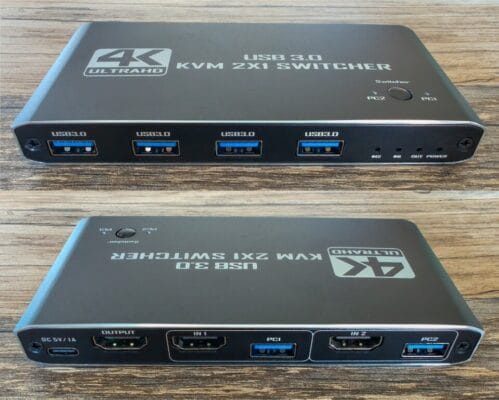
Inzwischen verfügen viele Geräte zusätzlich über mehrere USB-Anschlüsse. Dadurch können nicht nur Maus und Tastatur, sondern beispielsweise USB-Sticks, externe SSDs, Webcams oder Drucker zwischen den angeschlossenen Rechnern wechseln. Der KVM Switch übernimmt dabei die Rolle einer zentralen Schaltstelle auf dem Schreibtisch.
Ein klassisches Beispiel ist ein Arbeitsplatz mit Firmenlaptop und privatem Desktop-PC. Beide Rechner sollen einen großen Monitor, dieselbe mechanische Tastatur und dieselbe Maus verwenden. Ohne KVM müsste der Nutzer entweder ständig Kabel umstecken oder Peripheriegeräte doppelt aufstellen. Ein geeigneter KVM Switch reduziert das auf einen Tastendruck.
Wer mehrere Stunden täglich am Computer arbeitet, kann dadurch einen wesentlich aufgeräumteren Arbeitsplatz schaffen. Gerade eine hochwertige mechanische Tastatur muss dann beispielsweise nicht doppelt vorhanden sein, sondern lässt sich gemeinsam mit Maus und weiteren USB-Geräten zwischen den Computern umschalten.
Wie funktioniert ein KVM Switch?
Das Prinzip lässt sich am einfachsten anhand eines KVM Switches für zwei Computer und einen Monitor erklären. Beide Rechner werden über ihre jeweiligen Videoausgänge mit dem KVM verbunden. Zusätzlich benötigt jeder Computer eine USB-Verbindung zum Switch, damit Tastatur, Maus und andere USB-Geräte zugeordnet werden können.
Der Monitor wird anschließend nicht direkt mit einem Computer verbunden, sondern mit dem Videoausgang des KVM Switches. Tastatur und Maus kommen ebenfalls an die dafür vorgesehenen USB-Anschlüsse des Umschalters. Der Switch entscheidet anschließend, welcher Computer gerade Zugriff auf die angeschlossene Peripherie erhält.
Wählt der Nutzer PC 1 aus, leitet der KVM dessen Videosignal zum Monitor und verbindet gleichzeitig Tastatur, Maus und weitere USB-Geräte mit diesem Rechner. Nach dem Umschalten auf PC 2 wandern dieselben Geräte zum zweiten System.
Bei einem KVM Switch Dual Monitor funktioniert das nach demselben Prinzip, nur mit zwei Videosignalen pro Computer. Dadurch steigen allerdings auch die Anforderungen an die Verkabelung.
Was bringt ein KVM Switch im Alltag?
Der offensichtlichste Vorteil besteht darin, dass weniger Peripheriegeräte benötigt werden. Gerade auf kleineren Schreibtischen macht es einen erheblichen Unterschied, ob dort eine oder zwei Tastaturen und Mäuse liegen.
Interessanter wird die Technik bei leistungsfähigen Arbeitsplätzen. Viele Nutzer arbeiten heute mit einem Firmenrechner und besitzen gleichzeitig einen privaten Gaming- oder Desktop-PC. Beide Systeme können unterschiedliche Aufgaben übernehmen, sollen aber dieselben hochwertigen Monitore und Eingabegeräte nutzen.
Auch Entwickler, Designer, Administratoren und Anwender mit spezialisierten Workstations profitieren davon. Ein leistungsfähiger Rechner kann beispielsweise für CAD oder Rendering vorgesehen sein, während ein zweites System Büroaufgaben übernimmt. Statt zwei komplette Arbeitsplätze aufzubauen, teilt sich die Hardware eine gemeinsame Peripherie.
Ein weiterer Vorteil ist die klare Trennung der Rechner. Anders als bei Remote-Desktop-Lösungen bleiben beide Systeme eigenständig. Der KVM Switch überträgt die vorhandenen Video- und USB-Signale und benötigt bei vielen klassischen Modellen keine zusätzliche Software.
KVM Switch oder USB Switch: Wo liegt der Unterschied?
Die beiden Geräte sehen sich teilweise sehr ähnlich, erfüllen aber unterschiedliche Aufgaben. Ein USB Switch teilt ausschließlich USB-Geräte zwischen mehreren Computern. Tastatur, Maus, Drucker oder USB-Stick können dadurch gemeinsam genutzt werden, der Bildschirm bleibt jedoch separat angeschlossen.
Ein echter KVM Switch übernimmt zusätzlich das Videosignal. Genau das steckt im Buchstaben „V“ für Video. Beim Umschalten wechseln daher nicht nur Tastatur und Maus, sondern auch der Monitor beziehungsweise die Monitore zum anderen Computer.
Wer bereits einen Monitor besitzt, der mehrere Eingänge komfortabel verwalten kann, kommt möglicherweise mit einem einfachen USB Switch aus. Der Nutzer wechselt dann die USB-Peripherie über den Switch und das Bildsignal separat am Monitor. Komfortabler ist jedoch ein KVM, weil alle benötigten Verbindungen gemeinsam umgeschaltet werden.
Vor dem Kauf lohnt sich deshalb ein genauer Blick auf die Produktbeschreibung. Manche Angebote tragen Begriffe wie „KVM“ im weiteren Umfeld, obwohl es sich technisch lediglich um einen USB-Umschalter handelt.
KVM Switch Dual Monitor: Zwei Bildschirme mit zwei PCs nutzen
Ein KVM Switch Dual Monitor gehört zu den interessantesten Varianten für moderne Arbeitsplätze. Zwei Computer können damit dieselben zwei Bildschirme verwenden. Nach dem Umschalten wechseln beide Displays gemeinsam zum ausgewählten Rechner.
Das ist allerdings technisch anspruchsvoller als eine Lösung mit nur einem Monitor. Jeder Computer muss in der Regel zwei geeignete Videosignale an den KVM liefern. Bei einem DisplayPort-KVM mit zwei Monitoren benötigt PC 1 beispielsweise zwei DisplayPort-Ausgänge und PC 2 ebenfalls zwei entsprechende Ausgänge.
Ein aktueller UGREEN Dual-Monitor-Switch arbeitet genau nach diesem Prinzip: Zwei Computer teilen sich zwei DisplayPort-Monitore und vier USB-Geräte. UGREEN gibt für das entsprechende DP-1.4-Modell außerdem bis zu 8K bei 60 Hz beziehungsweise 4K mit höheren Bildwiederholraten an. Der Hersteller weist jedoch ausdrücklich darauf hin, dass die benötigten Videosignale tatsächlich von jedem Computer bereitgestellt werden müssen.
Das ist bei der Planung entscheidend. Ein KVM kann nicht automatisch einen zweiten unabhängigen Monitor erzeugen, wenn der angeschlossene Computer nur einen einzigen Videoausgang bereitstellt.
Dual Monitor im erweiterten Modus oder gespiegelt?
Bei zwei Displays muss außerdem zwischen Spiegelung und erweitertem Desktop unterschieden werden. Im Spiegelmodus zeigen beide Monitore denselben Bildinhalt. Beim erweiterten Desktop behandelt das Betriebssystem die Displays dagegen als separate Arbeitsflächen.
Für produktives Arbeiten ist der erweiterte Modus meistens interessanter. Auf einem Monitor kann beispielsweise eine Tabellenkalkulation geöffnet sein, während der zweite Browser, E-Mail oder Kommunikationssoftware zeigt.
Ein geeigneter Dual-Monitor-KVM überträgt beide Videosignale. Die eigentliche Anordnung der Bildschirme verwaltet jedoch weiterhin das Betriebssystem des jeweiligen Computers.
Wer nach dem Umschalten plötzlich vertauschte Monitore oder falsche Auflösungen sieht, sollte deshalb nicht ausschließlich den KVM verdächtigen. Auch Windows, macOS, Grafikkartentreiber und Monitorerkennung beeinflussen das Verhalten.
HDMI oder DisplayPort beim KVM Switch?
Diese Entscheidung gehört zu den wichtigsten Punkten beim Kauf. HDMI und DisplayPort übertragen beide digitale Bildsignale, unterscheiden sich jedoch bei unterstützten Standards und typischen Einsatzbereichen.
HDMI findet sich an einer sehr großen Zahl von Laptops, PCs, Monitoren, Fernsehern und Projektoren. Für klassische Office-Setups mit 4K bei 60 Hz ist ein HDMI-KVM deshalb häufig vollkommen ausreichend.
DisplayPort ist besonders bei Desktop-PCs und leistungsfähigen Monitoren verbreitet. Moderne DP-1.4-KVMs können hohe Auflösungen und hohe Bildwiederholraten unterstützen. Das macht sie beispielsweise für große Workstations und Gaming-Systeme interessant.
Wichtig ist dabei: Nicht die Aufschrift „8K“ auf dem KVM allein entscheidet über das Ergebnis. Grafikkarte, Ausgang des Computers, Kabel, KVM Switch und Monitor müssen die gewünschte Kombination aus Auflösung und Bildwiederholrate gemeinsam unterstützen.
Was bedeutet 8K60 oder 4K240 bei einem KVM?
Hersteller werben zunehmend mit Angaben wie 8K@60Hz oder 4K@240Hz. Diese Werte beschreiben die maximal unterstützte Kombination aus Auflösung und Bildwiederholrate unter geeigneten Bedingungen.
Bei einem DisplayPort-1.4-Modell für zwei Monitore nennt UGREEN beispielsweise 8K bei 60 Hz sowie Unterstützung für 4K bei bis zu 240 Hz. Das bedeutet jedoch nicht, dass jede angeschlossene Hardware automatisch mit diesen Werten arbeitet. Grafikkarte, Monitor, Kabel und Konfiguration müssen dafür ebenfalls geeignet sein.
Für ein normales Büro ist eine extrem hohe Bildwiederholrate meist nebensächlich. Ein 4K-Monitor mit 60 Hz reicht für Office, Browser und viele professionelle Anwendungen problemlos aus.
Gaming-Nutzer haben dagegen andere Anforderungen. Wer einen 144-Hz-, 165-Hz- oder 240-Hz-Monitor betreibt, sollte sehr genau prüfen, welche Auflösung der KVM bei der gewünschten Frequenz unterstützt.
Eignet sich ein KVM Switch fürs Gaming?
Grundsätzlich ja, sofern das Modell die benötigte Bandbreite unterstützt. Besonders bei modernen Gaming-Monitoren genügt die Angabe „4K-fähig“ allein nicht.
Ein Gaming-PC mit 4K und 144 Hz stellt wesentlich höhere Anforderungen an die Signalübertragung als ein Office-PC mit 1080p und 60 Hz. Deshalb sollten Gamer auf den verwendeten HDMI- oder DisplayPort-Standard sowie die tatsächlich unterstützte Kombination aus Auflösung und Frequenz achten.
Zusätzlich können Technologien wie HDR, VRR oder adaptive Synchronisation relevant sein. Nicht jeder KVM reicht sämtliche Funktionen eines modernen Gaming-Setups uneingeschränkt durch.
Für einen Arbeitsplatz, an dem tagsüber ein Firmenrechner und abends derselbe Monitor mit einem Gaming-PC genutzt wird, kann ein hochwertiger KVM trotzdem eine sehr elegante Lösung sein. Gerade dann lohnt sich ein Gerät, das genügend Reserven für hohe Bildwiederholraten besitzt.
Welche USB-Anschlüsse braucht ein guter KVM Switch?
Maus und Tastatur stellen nur geringe Anforderungen an die USB-Bandbreite. Moderne KVM Switches können jedoch deutlich mehr Geräte teilen. Externe SSDs, USB-Sticks, Webcams oder Kartenleser profitieren von schnelleren Schnittstellen.
USB 3.0 beziehungsweise USB 3.2 Gen 1 erreicht theoretisch bis zu 5 Gbit/s und reicht damit für viele typische Peripheriegeräte aus. Mehrere der von uns ausgewählten UGREEN-Modelle besitzen vier entsprechende Anschlüsse, darunter drei USB-A-Ports und einen USB-C-Port.
Dabei sollte man beachten, dass die USB-Ports gemeinsam über die Verbindung zum jeweiligen Computer angebunden sind. Vier Anschlüsse bedeuten daher nicht automatisch, dass jedes Gerät gleichzeitig die maximale theoretische Geschwindigkeit erhält.
Für Maus, Tastatur, Drucker und gelegentliche USB-Sticks spielt das kaum eine Rolle. Wer mehrere schnelle SSDs gleichzeitig betreiben möchte, sollte genauer auf die Architektur des Switches achten.
Kann man einen Drucker über einen KVM Switch teilen?
Bei einem Modell mit freien USB-Anschlüssen ist das grundsätzlich möglich. Der Drucker verhält sich dann aus Sicht des ausgewählten Rechners wie ein direkt angeschlossenes USB-Gerät.
Das kann praktisch sein, wenn zwei voneinander getrennte PCs denselben Drucker verwenden sollen. Nach dem Umschalten steht das USB-Gerät allerdings jeweils nur dem aktuell gewählten Computer zur Verfügung.
Für einen klassischen Netzwerkdrucker ist ein KVM meist unnötig, weil sich das Gerät ohnehin über LAN oder WLAN von mehreren Rechnern ansprechen lässt. Welche Druckertechnik sich für einen Arbeitsplatz eignet, zeigen wir ausführlicher in unserem Ratgeber zum besten Drucker für Zuhause.
Sollte ein über USB angeschlossener Drucker trotz korrekter Umschaltung nicht reagieren, liegt die Ursache außerdem nicht zwingend beim KVM. In unserem Ratgeber Drucker druckt nicht zeigen wir, wie sich Verbindung, Warteschlange, Treiber und Hardware systematisch überprüfen lassen.
KVM Switch mit USB-C: Besonders interessant für Laptops
USB-C hat KVM Switches für Notebook-Nutzer deutlich interessanter gemacht. Moderne Laptops besitzen teilweise nur noch wenige Anschlüsse, können über einen voll ausgestatteten USB-C-Port aber gleichzeitig Daten und Videosignale übertragen.
Genau hier muss man jedoch aufpassen. Ein USB-C-Anschluss bedeutet nicht automatisch, dass er DisplayPort Alt Mode beziehungsweise eine andere Videoausgabe unterstützt. Manche Ports übertragen ausschließlich Daten oder dienen zum Laden.
Bei einem KVM für Laptop und Desktop sollte deshalb genau geprüft werden, welche Verbindung der Hersteller für beide Computer voraussetzt. Ein passender Switch kann den täglichen Wechsel zwischen Firmenlaptop und privatem PC stark vereinfachen.
Das Prinzip ähnelt teilweise einer Dockingstation, verfolgt aber ein anderes Ziel. Eine Dockingstation erweitert primär die Anschlüsse eines einzelnen Rechners. Ein KVM Switch dient dagegen dazu, Peripherie zwischen mehreren Computern umzuschalten.
KVM Switch over IP: Was bedeutet das?
Ein KVM Switch over IP verfolgt ein deutlich anderes Konzept als ein normaler Desktop-KVM. Statt ausschließlich direkt am Arbeitsplatz angeschlossene Rechner umzuschalten, ermöglicht diese Technik die Fernbedienung über ein IP-Netzwerk.
Keyboard-, Video- und Mouse-Signale werden dafür digitalisiert und über eine Netzwerkverbindung zugänglich gemacht. Administratoren können dadurch beispielsweise einen Server bedienen, obwohl sie sich nicht im selben Raum befinden.
Solche Lösungen kommen vor allem in Serverräumen, Rechenzentren, Industrieumgebungen und professionellen IT-Infrastrukturen zum Einsatz. Für einen normalen Arbeitsplatz mit zwei Computern wäre diese Technik meist unnötig komplex und teuer.
Der große Vorteil liegt darin, dass der Zugriff nicht von einem direkt angeschlossenen Monitor abhängig ist. Je nach System kann ein Administrator sogar auf BIOS- oder Boot-Ebene arbeiten, wo eine klassische Remote-Desktop-Software noch gar nicht verfügbar wäre.
KVM over IP oder Remote Desktop?
Auf den ersten Blick erfüllen beide Ansätze dasselbe Ziel: einen anderen Rechner aus der Ferne bedienen. Technisch unterscheiden sie sich aber erheblich.
Remote-Desktop-Software läuft auf dem Betriebssystem des Zielcomputers. Damit sie funktioniert, muss das System gestartet sein und die entsprechende Software beziehungsweise der Dienst verfügbar sein.
KVM over IP arbeitet dagegen auf Hardwareebene. Das System erhält das Videosignal und übermittelt Tastatur- und Mauseingaben unabhängig von einer normalen Desktop-Sitzung.
Für die Administration kritischer Systeme kann das ein entscheidender Vorteil sein. Für einen normalen privaten PC-Wechsel am Schreibtisch bleibt ein klassischer KVM jedoch erheblich einfacher.
Was ist ein KVM Switch Extender?
Ein KVM Switch Extender beziehungsweise KVM Extender dient in erster Linie dazu, die Entfernung zwischen Computer und Arbeitsplatz zu vergrößern. Normale HDMI-, DisplayPort- und USB-Verbindungen lassen sich nicht beliebig verlängern, ohne dass Signalqualität oder Funktion leiden können.
Ein Extender überträgt die benötigten Signale deshalb über größere Distanzen. Je nach System kommen Netzwerkkabel, Glasfaser oder proprietäre Verbindungen zum Einsatz.
Das ist beispielsweise interessant, wenn leistungsfähige PCs in einem Technikraum stehen sollen, während Monitor, Tastatur und Maus in einem ruhigen Arbeitsplatz verbleiben. Auch in Leitständen, Studios, Produktionsanlagen und medizinischen Umgebungen findet man solche Konzepte.
KVM Switch und KVM Extender erfüllen daher unterschiedliche Aufgaben. Der Switch wechselt zwischen mehreren Computern, während der Extender in erster Linie räumliche Distanz überbrückt. Manche professionelle Systeme kombinieren beide Funktionen.
Wie viele Computer kann ein KVM Switch verwalten?
Einfache Desktopmodelle sind meist für zwei Computer ausgelegt. Für Homeoffice und private Arbeitsplätze reicht das häufig vollkommen aus.
Professionelle KVM Switches können vier, acht, sechzehn oder noch mehr Systeme verwalten. Solche Geräte richten sich eher an Serverräume, Testumgebungen und technische Arbeitsplätze.
Mit steigender Anzahl der Computer nimmt allerdings auch die Komplexität zu. Verkabelung, Anschlüsse und Umschaltlogik werden umfangreicher. Für einen normalen Schreibtisch sollte deshalb kein unnötig großes System gekauft werden.
Zwei Computer stellen für viele Nutzer den optimalen Kompromiss dar: Arbeitsrechner und privater PC teilen sich dieselbe Peripherie.
Kann ein KVM Switch drei Monitore umschalten?
Ja, entsprechende Modelle existieren. Ein Triple-Monitor-KVM benötigt allerdings für jeden angeschlossenen Computer die notwendigen Videosignale.
Der ausgewählte UGREEN HDMI+DP KVM beispielsweise besitzt zwei DisplayPort- und einen HDMI-Ausgang und kann damit bis zu drei Monitore verwalten. Laut Produktdaten stehen für die beiden Computer insgesamt vier DisplayPort- und zwei HDMI-Eingänge zur Verfügung. Hinzu kommen vier USB-Anschlüsse für Peripherie.
Solche Geräte eignen sich besonders für große Workstations, Trading-Arbeitsplätze, Entwicklung oder kreative Anwendungen. Der Verkabelungsaufwand steigt allerdings deutlich.
Wer drei Monitore mit zwei Rechnern betreiben möchte, sollte deshalb zuerst sämtliche Videoausgänge der Computer überprüfen und erst danach den KVM auswählen.
Was ist EDID und warum ist das bei einem KVM wichtig?
EDID steht für Extended Display Identification Data. Über diese Informationen teilt ein Monitor dem Computer unter anderem mit, welche Auflösungen und Bildwiederholraten er unterstützt.
Bei einem einfachen KVM kann das Umschalten dazu führen, dass ein Computer den Monitor kurzzeitig als getrennt betrachtet. Windows kann darauf reagieren, indem es Fenster neu anordnet oder Displayeinstellungen verändert.
Ein KVM mit EDID-Emulation kann dem Computer vorgaukeln, dass der Monitor weiterhin verbunden ist. Das kann den Wechsel zwischen den Systemen angenehmer machen, insbesondere bei Multi-Monitor-Arbeitsplätzen.
Nicht jeder KVM besitzt diese Funktion. UGREEN weist bei seinem aktuellen DisplayPort-Dual-Monitor-Modell beispielsweise ausdrücklich darauf hin, dass keine EDID-Emulation unterstützt wird.
Für viele Anwender ist das kein Ausschlusskriterium. Wer jedoch sehr empfindlich auf neu angeordnete Fenster oder längere Monitorerkennung reagiert, sollte diesen Punkt berücksichtigen.
Wie schaltet man zwischen den Computern um?
Die einfachste Methode ist eine Taste direkt am KVM. Sie funktioniert zuverlässig, setzt aber voraus, dass das Gerät in Griffweite steht.
Viele aktuelle Modelle besitzen deshalb zusätzlich einen kabelgebundenen Desktop-Controller. Der eigentliche KVM kann unter dem Tisch oder hinter den Monitoren liegen, während nur ein kleiner Umschaltknopf auf dem Schreibtisch verbleibt.
Einige professionelle Geräte unterstützen außerdem Tastenkombinationen, sogenannte Hotkeys. Damit erfolgt der Wechsel direkt über die Tastatur.
Nicht jeder KVM unterstützt Hotkey-Switching. Bei mehreren aktuellen UGREEN-Modellen erfolgt die Umschaltung beispielsweise über Gerätetaste oder Desktop-Controller.
Funktionieren kabellose Tastatur und Maus am KVM Switch?
In vielen Fällen ja. Ein USB-Empfänger für eine Funkmaus oder Tastatur lässt sich wie ein normales USB-Gerät am KVM anschließen.
Ob sämtliche Sonderfunktionen funktionieren, hängt allerdings vom konkreten Gerät und KVM ab. Besonders proprietäre Softwarefunktionen, sehr hohe Polling-Raten oder komplexe Gaming-Peripherie können höhere Anforderungen stellen.

Für normale Office-Tastaturen und Mäuse ist der Betrieb meist unkompliziert. Bei hochwertiger Gaming-Hardware sollte man die Herstellerangaben des KVM genauer prüfen.
Bluetooth-Geräte bilden einen Sonderfall. Wenn Tastatur oder Maus direkt per Bluetooth mit dem Computer gekoppelt sind, laufen sie nicht über den KVM. Für eine gemeinsame Nutzung eignet sich deshalb eher ein USB-Funkempfänger.
Kann ein KVM Switch Ton übertragen?
HDMI und DisplayPort können neben dem Bild auch digitale Audiosignale übertragen. Nutzt der Monitor integrierte Lautsprecher oder einen Audioausgang, kann der Ton daher zusammen mit dem Bildsignal wechseln.
Separate USB-Audiogeräte können bei geeigneten Modellen ebenfalls über einen USB-Port angeschlossen werden. Dadurch wechseln beispielsweise USB-Headsets oder externe Soundlösungen gemeinsam mit den übrigen Geräten.
Wer ein komplexeres Audiosetup besitzt, sollte jedoch genauer prüfen, ob die benötigten Funktionen unterstützt werden. Professionelle Audiointerfaces stellen teilweise andere Anforderungen als Maus oder Tastatur.
Ein KVM sollte deshalb immer nach dem anspruchsvollsten gemeinsam genutzten Gerät ausgewählt werden, nicht nur nach Tastatur und Maus.
Braucht ein KVM Switch eine eigene Stromversorgung?
Das hängt vom Modell ab. Einfache Geräte können ihre Energie teilweise über USB beziehen. Leistungsfähigere KVM Switches mit mehreren Videoausgängen und USB-3.0-Ports besitzen häufig ein eigenes Netzteil.
Eine separate Stromversorgung kann gerade dann sinnvoll sein, wenn mehrere USB-Geräte gleichzeitig betrieben werden. Externe Festplatten, Webcams oder andere Geräte benötigen mehr Energie als eine einfache Maus.
Bei den größeren UGREEN-Multi-Monitor-Modellen gehört eine eigene Stromversorgung zum Aufbau. Der Dual-Monitor-DP-Switch wird beispielsweise mit einem Netzadapter angeboten.
Vor dem Kauf lohnt sich deshalb auch ein Blick auf den Lieferumfang. Fehlende Netzteile oder Videoverbindungskabel können den tatsächlichen Gesamtpreis erhöhen.
Typische Fehler beim Kauf eines KVM Switches
Der häufigste Fehler besteht darin, nur auf die Zahl der Monitore zu achten. Ein Dual-Monitor-KVM hilft wenig, wenn einer der Computer die benötigten zwei Videosignale nicht bereitstellen kann.
Ebenso problematisch ist die falsche Anschlussart. Ein reiner DisplayPort-KVM besitzt nicht automatisch HDMI. Adapter können zwar in bestimmten Konstellationen helfen, funktionieren aber nicht in jeder Richtung und mit jeder Auflösung.
Weitere typische Fehler sind:
- Videoausgänge der Computer vor dem Kauf nicht prüfen
- benötigte Bildwiederholrate ignorieren
- USB-C automatisch mit Videoausgabe gleichsetzen
- zu wenige USB-Anschlüsse auswählen
- EDID-Verhalten nicht berücksichtigen
- ungeeignete oder zu lange Kabel verwenden
- KVM Switch mit USB Switch verwechseln
- erwarten, dass ein Dual-Monitor-KVM aus einem Videoausgang zwei unabhängige Bilder erzeugt
- nur nach maximaler Auflösung statt nach realer Kombination aus Auflösung und Hz auswählen
Ein sorgfältiger Blick auf das gesamte Setup verhindert die meisten Fehlkäufe.
Welcher KVM Switch passt zu welchem Setup?
Für zwei PCs und einen gewöhnlichen 4K-Monitor genügt häufig ein HDMI-KVM mit 4K bei 60 Hz. Das ist die einfachste und meist günstigste Variante.
Wer zwei Monitore verwendet, sollte gezielt nach einem Dual-Monitor-Modell suchen. Entscheidend ist anschließend, ob die vorhandenen Rechner und Displays HDMI oder DisplayPort verwenden.
Bei einem High-End-Gaming-Monitor spricht vieles für ein Modell mit ausreichend Bandbreite für hohe Bildwiederholraten. Nutzer mit drei Displays benötigen dagegen einen Triple-Monitor-KVM mit entsprechend vielen Eingängen pro Computer.
Laptop-Nutzer sollten USB-C besonders genau prüfen. Kann der Notebook-Port ein Videosignal ausgeben, kann eine passende USB-C-Lösung die Verkabelung vereinfachen.
KVM Switch richtig anschließen
Vor der Installation lohnt es sich, sämtliche Geräte auszuschalten und die benötigten Kabel zu sortieren. Bei einem einfachen KVM für zwei PCs und einen Monitor verbindet jeder Rechner einen Videoausgang mit seinem entsprechenden KVM-Eingang. Zusätzlich führt jeweils eine USB-Datenverbindung vom Computer zum Switch.
Der Monitor kommt an den Videoausgang des KVM. Maus, Tastatur und weitere gemeinsam genutzte USB-Geräte werden an dessen USB-Ports angeschlossen.
Bei einem Dual-Monitor-Modell wiederholt sich die Videoverbindung für den zweiten Bildschirm. Jeder Computer benötigt also normalerweise zwei entsprechende Videokabel.
Anschließend werden Monitor, KVM und Rechner eingeschaltet. Erst wenn das Grundsetup funktioniert, sollten zusätzliche USB-Geräte angeschlossen werden. Dadurch lässt sich bei Problemen wesentlich leichter feststellen, welche Verbindung die Ursache darstellt.
Wenn der KVM Switch nicht funktioniert
Bleibt der Monitor schwarz, sollte zuerst überprüft werden, ob Ein- und Ausgänge korrekt zugeordnet wurden. Gerade bei Geräten mit mehreren DisplayPort- oder HDMI-Kanälen müssen die Anschlüsse teilweise paarweise übereinstimmen.
Danach sollten Auflösung und Bildwiederholrate reduziert werden. Funktioniert beispielsweise 1080p, während 4K mit hoher Frequenz ausfällt, deutet vieles auf ein Bandbreiten-, Kabel- oder Kompatibilitätsproblem hin.
Bei nicht erkannten USB-Geräten sollte geprüft werden, ob die USB-Datenverbindungen von beiden Computern tatsächlich angeschlossen sind. Das Videosignal allein überträgt nicht automatisch Tastatur und Maus.
Probleme mit einzelnen Peripheriegeräten können zudem unabhängig vom KVM auftreten. Für weitere technische Fehleranalysen findest du in unseren Ratgebern zusätzliche Schritt-für-Schritt-Anleitungen rund um Hardware und digitale Technik.
Die 5 empfehlenswerten KVM Switches
Die grundlegende Technik ist damit geklärt. Wer nicht nur wissen möchte, was ein KVM Switch ist, sondern direkt ein passendes Gerät für den eigenen Arbeitsplatz sucht, sollte vor allem Monitoranzahl, Videoanschlüsse und gewünschte Auflösung berücksichtigen.
Unsere Auswahl deckt deshalb bewusst unterschiedliche Szenarien ab. Sie reicht vom günstigen 4K-Switch für einen Monitor über Dual-Monitor-Lösungen bis zu einem Modell für drei Bildschirme.
*Affiliate-Hinweis: Einige Links beziehungsweise Produktboxen in diesem Artikel sind Affiliate-Links. Wenn du darüber ein Produkt kaufst, erhalten wir möglicherweise eine Provision. Für dich entstehen dadurch keine zusätzlichen Kosten. Die Einordnung der Modelle erfolgt redaktionell anhand von Ausstattung, Herstellerangaben, Einsatzbereich und Preis-Leistungs-Verhältnis. Wir behaupten keinen eigenen Produkttest, sofern ein Gerät nicht tatsächlich von uns getestet wurde.
1. UGREEN DisplayPort KVM Switch für 2 PCs und 2 Monitore: Unsere Gesamtempfehlung
Für einen leistungsfähigen Arbeitsplatz mit zwei DisplayPort-Monitoren ist der UGREEN Dual-Monitor-KVM aus unserer Sicht die interessanteste Lösung der Auswahl. Das Gerät verbindet zwei Computer mit zwei DisplayPort-Displays und stellt gleichzeitig vier USB-3.0-Anschlüsse bereit.
UGREEN setzt auf DisplayPort 1.4 und nennt als maximale Videoauflösung 8K bei 60 Hz. Auch 4K mit höheren Bildwiederholraten wird unterstützt. Für schnelle USB-Geräte stehen drei USB-A- und ein USB-C-Anschluss mit bis zu 5 Gbit/s zur Verfügung. Zwischen den beiden Rechnern lässt sich über die Taste am Gerät oder einen kabelgebundenen Desktop-Controller wechseln.
Für uns ist dieses Modell besonders interessant, weil es moderne DisplayPort-Workstations sehr gut abdeckt. Zwei Monitore, vier USB-Geräte und hohe verfügbare Video-Bandbreite ergeben eine Kombination, die sowohl für produktive Arbeitsplätze als auch anspruchsvollere private Setups interessant ist.
Zu beachten ist allerdings die Verkabelung. Jeder Computer muss die notwendigen DisplayPort-Signale bereitstellen. Außerdem nennt UGREEN für dieses Modell keine EDID-Emulation. Wer einen Laptop mit nur einem USB-C-Ausgang verwendet, sollte daher vor dem Kauf besonders genau prüfen, wie beide Bildsignale bereitgestellt werden können.
Geeignet für: Dual-Monitor-Arbeitsplätze, leistungsfähige Desktop-PCs, hohe Auflösungen und Nutzer mit DisplayPort-Hardware.
Redaktionelle Einordnung: ★★★★★

- Dual-Monitor KVM Switching: Unterstützt die gemeinsame Nutzung von 2 DP-Monitoren und...
- 8K60Hz Ultra-HD Bildqualität: DP1.4 Schnittstelle unterstützt bis zu 8K@60Hz Auflösung und ist...
- USB 3.0 Hochgeschwindigkeitsübertragung: 4 USB 3.0-Anschlüsse (3*USB-A+1*USB-C), Übertragungsrate...
2. UGREEN HDMI KVM Switch für 2 PCs und 2 Monitore: Beste HDMI-Lösung
Nicht jeder Arbeitsplatz verwendet DisplayPort. Wer zwei HDMI-Monitore und zwei Computer miteinander verbinden möchte, bekommt mit dem entsprechenden UGREEN HDMI KVM eine passendere Alternative.
Das Gerät ist auf zwei PCs und zwei HDMI-Displays ausgelegt. Zusätzlich können vier USB-Geräte gemeinsam genutzt werden, darunter drei Geräte über USB-A und eines über USB-C. UGREEN nennt für dieses Modell eine maximale Auflösung von 4K bei 60 Hz und eine USB-Datenrate von bis zu 5 Gbit/s. Die Umschaltung erfolgt über die Taste am Gerät oder den mitgelieferten Desktop-Controller.
Für Office-Anwendungen, Homeoffice, Programmierung und viele kreative Arbeitsplätze reichen 4K bei 60 Hz vollkommen aus. Gleichzeitig ist HDMI an sehr vielen PCs, Laptops und Monitoren vorhanden, wodurch sich das Setup häufig unkomplizierter planen lässt als mit reinen DisplayPort-Lösungen.
Gaming mit sehr hohen Bildwiederholraten gehört allerdings nicht zu den größten Stärken dieser Variante. Wer beispielsweise einen 4K-144-Hz-Monitor vollständig ausreizen möchte, sollte ein Modell mit höherer Videobandbreite wählen.
Geeignet für: Zwei PCs, zwei HDMI-Monitore, Homeoffice und klassische 4K-Arbeitsplätze.
Redaktionelle Einordnung: ★★★★☆

- Dual-View Efficient Office: Dieser KVM-Switch wurde speziell für Desktop-Computer entwickelt, die...
- 4K Ultra HD Qualität: Support bis zu 4K@60Hz Auflösung, abwärtskompatibel. Maximale. Es...
- Dual-Monitor flexible Umschaltung: Eine Taste zum Umschalten der Eingangssignalquelle...
3. UGREEN HDMI + DisplayPort KVM für 3 Monitore: Für große Workstations
Drei Monitore stellen deutlich höhere Anforderungen an einen KVM Switch. Genau für solche Setups ist der UGREEN Triple-Monitor-KVM gedacht.
Das Modell kombiniert zwei DisplayPort-Ausgänge mit einem HDMI-Ausgang und kann dadurch drei Displays gleichzeitig mit dem ausgewählten Computer verbinden. Für zwei PCs stehen insgesamt vier DisplayPort- und zwei HDMI-Eingänge zur Verfügung. Zusätzlich besitzt das Gerät drei USB-A-Anschlüsse und einen USB-C-Port für gemeinsam genutzte Peripherie.
Laut den verfügbaren Produktdaten unterstützt der Switch bis zu 7.680 × 4.320 Pixel beziehungsweise 8K bei 60 Hz. Auch ein kabelgebundener Controller gehört zum Konzept.
Die eigentliche Herausforderung liegt weniger beim KVM als beim Computer. Jeder Rechner muss die drei benötigten Videosignale bereitstellen. Wer beispielsweise nur einen HDMI-Ausgang am Notebook besitzt, kann nicht einfach drei unabhängige Monitore daraus erzeugen.
Für große Desktop-Workstations ist das Modell dagegen sehr interessant. Entwicklung, Börsen- oder Trading-Arbeitsplätze, umfangreiche Office-Setups und kreative Anwendungen profitieren besonders von drei separaten Displays.
Geeignet für: Triple-Monitor-Arbeitsplätze, Entwicklung, Trading, professionelle Workstations.
Redaktionelle Einordnung: ★★★★★

- KVM Switch 2 PC 3 Monitore:UGREEN 1xHDMI und 2xDP KVM Switch verbindet 2 Desktop-Computer und...
- 8K60Hz Ultra-HD Bildqualität: DP1.4 und HDMI 2.1 Schnittstelle unterstützt bis zu 8K@60Hz...
- USB 3.0 5Gbps Hochgeschwindigkeitsübertragung: 4 USB 3.0-Anschlüsse (3*USB-A+1*USB-C...
4. MINIX HDMI + USB-C KVM: Interessant für Laptop und Desktop
Wer keinen klassischen Dual-Monitor-Arbeitsplatz besitzt, sondern einen Laptop und einen Desktop-PC an einem gemeinsamen Bildschirm betreiben möchte, benötigt häufig eine andere Anschlusskombination. Genau hier wird der MINIX interessant.
Das Modell kombiniert HDMI und USB-C und richtet sich damit besonders an moderne Arbeitsplätze mit Notebook und Desktop-PC. Laut dem von dir ausgewählten Angebot stehen außerdem vier USB-Anschlüsse zum gemeinsamen Betrieb von Tastatur, Maus, Drucker und weiteren Geräten zur Verfügung.
Der größte Vorteil liegt für uns weniger in maximaler Monitoranzahl als im praktischen Aufbau. Ein einzelner großer Bildschirm kann gemeinsam mit derselben Eingabeperipherie zwischen Arbeitslaptop und privatem PC wechseln.
Gerade bei USB-C gilt jedoch die bekannte Einschränkung: Der Anschluss des Laptops muss die erforderliche Videoausgabe unterstützen. Ein reiner USB-C-Datenport reicht für die Bildübertragung nicht aus. Deshalb sollte vor dem Kauf unbedingt das Datenblatt des Notebooks geprüft werden.
Geeignet für: Laptop + Desktop, ein Monitor, kompakte Arbeitsplätze und Nutzer mit USB-C-Hardware.
Redaktionelle Einordnung: ★★★★☆

- 【Hub für 2 Computer und 1 Monitor mit Desktop-Controller】Der MINIX K2 KVM Switch ermöglicht...
- 【Ultra‑HD 8K @ 60Hz visueller Genuss】Genießen Sie außergewöhnliche Klarheit 8K @ 60Hz und...
- 【Pass-Through PD 100W Stromversorgung】 Die Rückwand verfügt über einen 100W PD...
5. GREATHTEK 4K60 HDMI KVM: Preis-Leistungs-Empfehlung für einen Monitor
Nicht jeder benötigt zwei oder drei Bildschirme, 8K oder besonders aufwendige Workstation-Funktionen. Für zwei Computer und einen einzelnen HDMI-Monitor reicht ein deutlich einfacherer KVM häufig vollständig aus.
Der GREATHTEK richtet sich genau an diese Zielgruppe. Das ausgewählte Modell verbindet zwei PCs mit einem Monitor und unterstützt laut Produktangebot 4K bei 60 Hz. Drei USB-3.0-Anschlüsse stehen für gemeinsam verwendete Geräte zur Verfügung. Preislich liegt das Modell deutlich unter den komplexeren Multi-Monitor-Switches.
Für Tastatur, Maus und beispielsweise einen USB-Drucker reicht diese Ausstattung an einem normalen Arbeitsplatz vollkommen aus. Gleichzeitig ist 4K bei 60 Hz für Office, Web, Videos und die meisten produktiven Anwendungen ausreichend.
Natürlich fehlen dafür Funktionen der teureren Modelle. Zwei Monitore lassen sich damit nicht gemeinsam umschalten und extreme Gaming-Bildwiederholraten stehen nicht im Mittelpunkt. Wer genau diese Funktionen nicht benötigt, spart jedoch erheblich.
Geeignet für: Zwei PCs, ein HDMI-Monitor, Homeoffice und preisbewusste Nutzer.
Redaktionelle Einordnung: ★★★★☆

- 【USB 3.0 HDMI KVM Switch 2 PC 1 Monitore 】USB 3.0 HDMI KVM Switch können Sie mit einer...
- 【Ultra HD 4K@60Hz】 HDMI KVM Switch 2 PCs 1 Monitor, unterstützt eine...
- 【USB 3.0 KVM Switch 】 Der USB 3.0 KVM switch 2 PC 1 monitore mit 3 USB 3.0-Anschlüssen...
Unsere Auswahlkriterien: Worauf wir bei KVM Switches achten
Ein sinnvoller KVM-Vergleich lässt sich nicht allein über die maximale Auflösung erstellen. Ein Modell für drei Monitore ist nicht automatisch besser als ein günstiger Switch für einen Bildschirm. Entscheidend ist, ob das Gerät zum tatsächlichen Arbeitsplatz passt.
Deshalb betrachten wir insbesondere Monitoranzahl, Videoanschlüsse, verfügbare USB-Ports, maximale Video-Bandbreite und Umschaltmöglichkeit. Ebenso wichtig ist, welche Anschlüsse die beiden Computer überhaupt bereitstellen.
Monitoranzahl
Der erste Punkt ist einfach: Wie viele Displays sollen gemeinsam verwendet werden? Ein Single-Monitor-KVM reicht für einen klassischen Arbeitsplatz. Dual- und Triple-Monitor-Modelle sind aufwendiger und benötigen entsprechend mehr Videosignale von jedem Rechner.
Videoanschlüsse
HDMI und DisplayPort sollten möglichst direkt zum vorhandenen Setup passen. Adapter erhöhen die Komplexität und können bei hohen Auflösungen oder Bildwiederholraten zusätzliche Probleme verursachen.
Auflösung und Bildwiederholrate
Für Office reichen 4K bei 60 Hz normalerweise problemlos aus. Gaming, Videoschnitt und andere anspruchsvollere Szenarien können höhere Frequenzen erfordern. Deshalb bewerten wir nicht einfach „8K“ als automatisch besser, sondern betrachten den vorgesehenen Einsatz.
USB-Ausstattung
Zwei USB-Ports reichen für Tastatur und Maus. Wer zusätzlich Webcam, USB-Stick, Drucker oder externe Speicher gemeinsam nutzen möchte, profitiert von vier oder mehr Anschlüssen.
Bedienung
Ein Desktop-Controller ist aus unserer Sicht besonders praktisch. Der eigentliche Switch kann dadurch mitsamt der Verkabelung aus dem Sichtbereich verschwinden, während nur ein kleiner Umschaltknopf auf dem Tisch liegt.
Preis-Leistungs-Verhältnis
Ein Nutzer mit einem einzelnen 4K-Monitor benötigt keinen teuren Triple-Monitor-Switch. Deshalb bewerten wir Preis und Ausstattung immer im Verhältnis zum vorgesehenen Einsatzbereich.
Welchen KVM Switch würden wir wählen?
Für einen modernen Desktop-Arbeitsplatz mit zwei DisplayPort-Monitoren würden wir den UGREEN DisplayPort Dual-Monitor-KVM wählen. Das Modell bietet die ausgewogenste Kombination aus hoher Video-Bandbreite, vier USB-Anschlüssen und zwei Bildschirmen.
Bei zwei HDMI-Monitoren ist dagegen der entsprechende UGREEN HDMI Dual-Monitor-Switch die logischere Wahl. Wer drei Displays verwendet, findet im HDMI+DP-Modell eine deutlich speziellere Lösung.
Für Laptop + Desktop an einem Monitor gefällt uns die Anschlusskombination des MINIX besonders gut. Der GREATHTEK wiederum ist unsere Empfehlung für Nutzer, die schlicht zwei Computer mit einem einzigen 4K-HDMI-Monitor, Tastatur und Maus teilen möchten und dafür keine umfangreiche Workstation-Lösung benötigen.
Die beste Wahl hängt daher stärker vom vorhandenen Setup als vom Preis ab.
KVM Switch Vergleich: Die 5 Modelle im Überblick
Häufige Fragen zum KVM Switch (FAQ)
Was ist ein KVM Switch einfach erklärt?
Ein KVM Switch ermöglicht es, mehrere Computer mit derselben Tastatur, Maus und demselben Monitor beziehungsweise denselben Monitoren zu bedienen. Per Taste oder Controller wird ausgewählt, welcher Rechner gerade die angeschlossene Peripherie verwendet.
Wofür steht KVM?
KVM steht für Keyboard, Video, Mouse, also Tastatur, Bildschirmausgabe und Maus.
Brauche ich für zwei Computer einen KVM Switch?
Nicht zwingend. Zwei Computer können auch mit separater Peripherie oder verschiedenen Monitor-Eingängen betrieben werden. Ein KVM macht den Wechsel jedoch komfortabler und reduziert Kabel sowie doppelte Geräte auf dem Schreibtisch.
Kann ein KVM Switch zwei Monitore umschalten?
Ja. Dafür wird ein KVM Switch Dual Monitor benötigt. Jeder Computer muss in der Regel zwei geeignete Videosignale liefern können.
Kann ein KVM Switch drei Monitore verwalten?
Ja, es gibt Triple-Monitor-KVMs. Der Computer muss allerdings ebenfalls drei entsprechende Videoausgänge beziehungsweise Videosignale bereitstellen.
Funktioniert ein KVM Switch mit Laptop und PC?
Ja, sofern die benötigten Anschlüsse vorhanden sind. Bei USB-C-Laptops muss insbesondere geprüft werden, ob der verwendete USB-C-Port ein Videosignal ausgeben kann.
Was ist besser, HDMI oder DisplayPort beim KVM?
Das hängt vom vorhandenen Setup ab. HDMI ist sehr weit verbreitet und für klassische 4K-Arbeitsplätze gut geeignet. DisplayPort bietet bei modernen PC-Monitoren häufig mehr Möglichkeiten für hohe Auflösungen und Bildwiederholraten.
Was bedeutet KVM Switch over IP?
Bei KVM over IP erfolgt die Bedienung eines Computers über eine Netzwerkverbindung. Solche Systeme werden hauptsächlich für Server, Rechenzentren und professionelle IT-Infrastrukturen eingesetzt.
Was ist ein KVM Switch Extender?
Ein KVM Extender überbrückt größere Entfernungen zwischen Computer und Arbeitsplatz. Dabei können Video-, USB- und teilweise Audiosignale über geeignete Übertragungswege weitergeleitet werden.
Kann ich einen USB-Drucker über den KVM verwenden?
Ja, wenn der KVM einen geeigneten freien USB-Port besitzt. Der Drucker steht anschließend dem jeweils ausgewählten Computer zur Verfügung.
Kann ich eine Webcam über einen KVM Switch verwenden?
Grundsätzlich ja. Bei hochauflösenden Webcams sollte allerdings genügend USB-Bandbreite vorhanden sein. USB-3.0-KVMs eignen sich dafür besser als ältere USB-2.0-Modelle.
Funktioniert ein KVM ohne Software?
Viele klassische Desktop-KVMs benötigen keine zusätzliche Software. Computer erkennen Monitor, Tastatur, Maus und andere Geräte über die bestehenden Schnittstellen. Spezialfunktionen können sich je nach Modell unterscheiden.
Kann ein KVM die Bildqualität verschlechtern?
Bei einem technisch geeigneten digitalen KVM sollte die Bildqualität innerhalb der unterstützten Spezifikationen nicht sichtbar schlechter werden. Probleme entstehen eher durch zu hohe Bandbreitenanforderungen, ungeeignete Kabel oder nicht unterstützte Auflösungen und Frequenzen.
Funktioniert 144 Hz über einen KVM Switch?
Das hängt vom Modell, der Auflösung und dem verwendeten HDMI- oder DisplayPort-Standard ab. Ein KVM kann beispielsweise 144 Hz bei einer bestimmten Auflösung unterstützen, aber bei einer höheren Auflösung nur eine geringere Frequenz ermöglichen.
Warum werden nach dem Umschalten meine Fenster verschoben?
Eine mögliche Ursache ist die erneute Monitorerkennung durch das Betriebssystem. Geräte mit EDID-Emulation können dieses Verhalten reduzieren, allerdings besitzt nicht jeder KVM eine solche Funktion.
Ist ein KVM Switch für Homeoffice sinnvoll?
Besonders bei einem Firmenrechner und einem privaten PC ist ein KVM sehr praktisch. Beide Systeme können dieselben Monitore und Eingabegeräte verwenden, während die Rechner vollständig voneinander getrennt bleiben.
Fazit: Ein KVM Switch kann zwei Arbeitsplätze auf eine Peripherie reduzieren
Ein KVM Switch löst ein erstaunlich häufiges Problem: Mehrere Computer sollen dieselben Monitore, dieselbe Tastatur und dieselbe Maus verwenden. Statt Kabel umzustecken oder sämtliche Geräte doppelt aufzustellen, übernimmt der Switch den kompletten Wechsel.
Für einfache Arbeitsplätze reicht ein KVM für zwei Rechner und einen Monitor. Wer mit zwei Displays arbeitet, sollte gezielt einen KVM Switch Dual Monitor wählen und vorher prüfen, ob beide Computer die notwendigen Videosignale bereitstellen. Drei Monitore erhöhen die Anforderungen nochmals deutlich, können mit entsprechenden Geräten aber ebenfalls gemeinsam genutzt werden.
HDMI oder DisplayPort sollten zum vorhandenen Arbeitsplatz passen. Ebenso wichtig sind Auflösung, gewünschte Bildwiederholrate und die Zahl der gemeinsam genutzten USB-Geräte. Angaben wie 8K60 oder 4K240 sind nur dann relevant, wenn auch Grafikkarte, Kabel und Monitor diese Werte unterstützen.
Für klassische Desktop-Setups mit zwei DisplayPort-Monitoren ist der UGREEN Dual-Monitor-KVM unsere stärkste Gesamtempfehlung. Nutzer mit HDMI-Hardware erhalten eine passendere Dual-Monitor-Variante, während der Triple-Monitor-Switch anspruchsvolle Workstations abdeckt. MINIX eignet sich vor allem für Laptop und Desktop, GREATHTEK dagegen für einen preisbewussten Arbeitsplatz mit einem Monitor.
KVM over IP und KVM Extender gehen noch einen Schritt weiter. Sie richten sich vor allem an professionelle Umgebungen, in denen Computer aus der Ferne bedient oder über größere Distanzen vom eigentlichen Arbeitsplatz getrennt werden müssen. Für den normalen Schreibtisch bleibt der klassische KVM Switch jedoch die einfachste und meist sinnvollste Lösung.