Drucker druckt nicht: Ursachen und Lösungen Schritt für Schritt
Der Drucker druckt nicht, obwohl er eingeschaltet ist, Papier eingelegt wurde und am Computer scheinbar alles normal aussieht? Dieses Problem kann viele Ursachen haben. Häufig steckt weder ein Defekt noch ein kompliziertes technisches Problem dahinter. Eine blockierte Druckwarteschlange, eine unterbrochene WLAN-Verbindung, der falsche Standarddrucker, fehlende Tinte oder ein fehlerhafter Treiber reichen bereits aus, damit kein Dokument mehr ausgegeben wird.
Am schnellsten lässt sich die Ursache finden, wenn man nicht wahllos Einstellungen verändert, sondern systematisch vorgeht. Prüfe zunächst den Drucker selbst, anschließend die Verbindung und danach die Einstellungen des Computers. Erst wenn diese grundlegenden Punkte ausgeschlossen sind, lohnt sich die Suche nach Treiber-, Netzwerk- oder Hardwareproblemen.
| Problem | Wahrscheinliche Ursache | Erste Maßnahme |
|---|---|---|
| Drucker reagiert überhaupt nicht | Stromversorgung oder Gerätefehler | Drucker vollständig neu starten |
| Auftrag erscheint, aber nichts passiert | Druckwarteschlange blockiert | Alle Druckaufträge löschen |
| Drucker wird als offline angezeigt | Verbindung unterbrochen | WLAN, LAN oder USB prüfen |
| WLAN-Drucker wird nicht gefunden | Unterschiedliche Netzwerke oder WLAN-Problem | Drucker und Computer mit demselben Netzwerk verbinden |
| Drucker zieht Papier ein, druckt aber leer | Tinte, Toner oder Druckkopf | Füllstand und Düsen prüfen |
| Nur ein Programm druckt nicht | Software- oder Dokumentproblem | Testseite aus anderem Programm drucken |
| Nach Windows-Update kein Druck | Treiberproblem | Drucker und Treiber aktualisieren |
| HP Drucker druckt nicht | Verbindung, Warteschlange oder HP-Software | HP-Diagnose und Verbindung prüfen |
Warum druckt mein Drucker nicht?
Wer sich fragt „Warum druckt mein Drucker nicht?“, sollte zunächst unterscheiden, was genau passiert. Ein Drucker, der überhaupt nicht reagiert, hat meist ein anderes Problem als ein Gerät, das Papier einzieht und anschließend ein leeres Blatt ausgibt. Ebenso macht es einen Unterschied, ob Windows den Drucker als offline anzeigt oder der Druckauftrag scheinbar normal in der Warteschlange liegt.
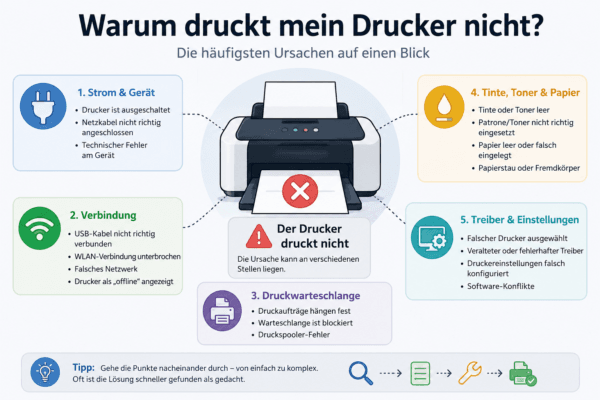
Die häufigsten Ursachen lassen sich in fünf Gruppen einteilen: Stromversorgung und Gerätezustand, Verbindung zum Computer oder Netzwerk, Druckwarteschlange und Betriebssystem, Verbrauchsmaterialien sowie mechanische Probleme. Diese Einteilung hilft dabei, unnötige Maßnahmen zu vermeiden. Wer beispielsweise noch nicht geprüft hat, ob der Drucker überhaupt mit dem richtigen WLAN verbunden ist, muss nicht sofort sämtliche Treiber neu installieren.
Ein sinnvoller erster Test besteht darin, direkt am Drucker eine interne Test- oder Statusseite auszugeben, sofern das Modell diese Funktion unterstützt. Funktioniert dieser Ausdruck, arbeitet zumindest die grundlegende Druckmechanik. Das Problem liegt dann wahrscheinlich zwischen Drucker und Computer beziehungsweise innerhalb der verwendeten Software.
Scheitert dagegen bereits der interne Ausdruck, sollte die Fehlersuche zunächst am Drucker selbst beginnen. Papierzufuhr, Tinte oder Toner, Fehlermeldungen und gegebenenfalls der Druckkopf sind dann wesentlich relevanter als Windows-Einstellungen.
Drucker druckt nicht: Diese Reihenfolge spart Zeit
Bei Druckproblemen lohnt sich eine feste Reihenfolge. Viele Fehler lassen sich bereits innerhalb weniger Minuten beheben, wenn zuerst die einfachen Ursachen ausgeschlossen werden.
1. Drucker vollständig neu starten
Schalte den Drucker nicht nur über den Computer aus, sondern direkt am Gerät. Warte anschließend einige Sekunden und starte ihn erneut. Bei einem Netzwerkdrucker kann zusätzlich ein Neustart des Routers sinnvoll sein, wenn offensichtlich Verbindungsprobleme bestehen.
Auch der Computer sollte einmal neu gestartet werden. Das klingt banal, behebt aber temporäre Fehler im Drucksystem, hängende Netzwerkverbindungen und festgefahrene Hintergrundprozesse überraschend häufig.
Achte nach dem Neustart auf das Display oder die Kontrollleuchten des Druckers. Meldungen zu Papier, Patronen, Toner, offenen Klappen oder anderen Fehlerzuständen sollten zuerst behoben werden.
2. Papier, Tinte und Toner kontrollieren
Ein leerer Papierschacht ist offensichtlich. Weniger eindeutig sind Sensorprobleme oder falsch eingelegtes Papier. Entferne den Papierstapel gegebenenfalls vollständig, richte ihn sauber aus und lege ihn erneut ein.
Kontrolliere anschließend den Füllstand von Tinte oder Toner. Manche Drucker verweigern Druckaufträge bereits bei einer als leer erkannten Patrone. Andere arbeiten weiter, erzeugen aber nur noch schwache oder unvollständige Ausdrucke.
Bei Tintenstrahldruckern kann zusätzlich ein eingetrockneter Druckkopf die Ursache sein. Das gilt besonders für Geräte, die mehrere Wochen oder Monate nicht benutzt wurden. In diesem Fall druckt das Gerät möglicherweise scheinbar normal, auf dem Papier fehlen jedoch Farben oder das Blatt bleibt vollständig leer.
3. Verbindung zwischen Drucker und Computer prüfen
Bei einem USB-Drucker sollte das Kabel an beiden Seiten fest sitzen. Testweise kann ein anderer USB-Anschluss verwendet werden. Ein USB-Hub oder eine Dockingstation sollte für die Fehlersuche zunächst umgangen werden. Verbinde den Drucker direkt mit dem Computer, um zusätzliche Fehlerquellen auszuschließen.
Bei WLAN-Druckern ist entscheidend, dass Drucker und Computer beziehungsweise Smartphone tatsächlich aufeinander zugreifen können. Besonders nach einem Routerwechsel, einer Änderung des WLAN-Passworts oder einer Neueinrichtung des Heimnetzes verliert ein Drucker häufig seine bisherige Verbindung.
Leuchtet die WLAN-Anzeige am Drucker ungewöhnlich oder zeigt das Display einen Netzwerkfehler, sollte die Verbindung neu eingerichtet werden.
4. Testseite drucken
Eine Testseite hilft dabei, Hardware- und Softwareprobleme voneinander zu trennen. Viele Drucker können über das Gerätemenü eine eigene Status- oder Testseite ausgeben. Bei Windows lässt sich außerdem über die Druckereinstellungen eine Testseite senden.
Funktioniert die interne Druckerseite, aber die Windows-Testseite nicht, liegt die Ursache wahrscheinlich bei Verbindung, Treiber oder Betriebssystem. Scheitert bereits die interne Testseite, sollte zunächst das Gerät selbst überprüft werden.
Diese Unterscheidung ist eine der effektivsten Methoden bei der Fehlersuche, weil sie den möglichen Fehlerbereich sofort deutlich verkleinert.
Drucker druckt nicht unter Windows 11
Windows verwaltet Drucker zentral unter Einstellungen → Bluetooth und Geräte → Drucker und Scanner. Dort sollte das entsprechende Gerät zunächst angezeigt werden.
Fehlt der Drucker vollständig, liegt wahrscheinlich ein Erkennungs-, Verbindungs- oder Treiberproblem vor. Wird er angezeigt, kann über die Geräteeinstellungen geprüft werden, ob eine Druckwarteschlange vorhanden ist und welcher Status gemeldet wird.
Windows 11 besitzt außerdem eine integrierte Druckerproblembehandlung. Sie kann verschiedene typische Fehler im Drucksystem automatisch erkennen. Besonders bei unerklärlichen Problemen nach Updates oder Änderungen an der Systemkonfiguration lohnt sich dieser Schritt, bevor Treiber manuell entfernt werden.
Microsoft empfiehlt bei aktuellen Windows-Versionen ebenfalls, zunächst die integrierte Problembehandlung zu verwenden. Eine blockierte Warteschlange und der Druckspooler gehören weiterhin zu den häufigsten softwareseitigen Ursachen für nicht ausgeführte Druckaufträge.
Druckauftrag hängt in der Warteschlange
Eine blockierte Druckwarteschlange gehört zu den klassischen Gründen, warum der Drucker nicht druckt. Ein fehlerhafter Druckauftrag kann verhindern, dass alle späteren Dokumente verarbeitet werden.
Öffne unter Windows:
Einstellungen → Bluetooth und Geräte → Drucker und Scanner → Drucker auswählen → Druckwarteschlange öffnen
Befinden sich dort alte oder fehlerhafte Druckaufträge, lösche zunächst alle Einträge. Sende anschließend nur ein einzelnes kleines Testdokument.
Bleiben die Aufträge trotzdem hängen, kann der Windows-Druckspooler verantwortlich sein. Dieser Systemdienst verwaltet Druckaufträge und übermittelt sie an den Drucker.
Druckspooler neu starten
Drücke unter Windows Windows-Taste + R, gib services.msc ein und bestätige. Suche anschließend in der Liste nach Druckwarteschlange beziehungsweise Print Spooler.
Über das Kontextmenü lässt sich der Dienst neu starten. Danach sollte erneut ein Testdruck versucht werden.
Microsoft nennt genau diesen Neustart des Spoolerdienstes als einen der Schritte bei festhängenden Druckaufträgen.
Wer diesen Schritt durchführt, sollte allerdings nicht gleichzeitig wahllos Treiber und Drucker entfernen. Sinnvoller ist ein schrittweises Vorgehen, damit nachvollziehbar bleibt, welche Maßnahme das Problem tatsächlich beseitigt hat.
Drucker ist offline und druckt nicht
Zeigt Windows „Drucker offline“, kann der Computer aktuell nicht korrekt mit dem Gerät kommunizieren. Das bedeutet nicht automatisch, dass der Drucker defekt ist.
Bei einem USB-Drucker sollte zuerst die Kabelverbindung kontrolliert werden. Ein anderes Kabel oder ein anderer Anschluss kann schnell zeigen, ob dort die Ursache liegt.
Bei einem Netzwerkdrucker sollte geprüft werden, ob das Gerät weiterhin mit dem WLAN oder LAN verbunden ist. Nach Router-Neustarts, Netzwerkänderungen oder längerer Nichtbenutzung kann sich die Verbindung verändert haben.
Ein vollständiger Neustart von Drucker, Computer und gegebenenfalls Router gehört zu den ersten Maßnahmen, die sowohl Microsoft als auch Druckerhersteller bei Offline-Problemen empfehlen.
Falscher Standarddrucker
Besonders wenn mehrere Drucker installiert sind, kann Windows den Auftrag versehentlich an das falsche Gerät senden. Dazu gehören auch ältere Druckerinstallationen, PDF-Drucker oder Geräte, die längst nicht mehr verwendet werden. Prüfe deshalb in der Windows-Druckerübersicht, welches Gerät tatsächlich ausgewählt ist. Wenn beim Drucken mehrere nahezu identische Gerätenamen erscheinen, solltest du besonders genau hinsehen. Nach Neuinstallationen können beispielsweise mehrere Instanzen desselben Druckers vorhanden sein.
WLAN-Drucker druckt nicht
WLAN macht einen Drucker komfortabel, erhöht aber gleichzeitig die Zahl möglicher Fehlerquellen. Der Drucker selbst kann funktionieren, während lediglich die Netzwerkkommunikation gestört ist.
Prüfe zunächst, ob der Drucker überhaupt noch mit dem WLAN verbunden ist. Viele Geräte zeigen den aktuellen Netzwerkstatus direkt auf dem Display oder über eine entsprechende Statusseite an.
Drucker und Computer sollten außerdem Zugang zum selben lokalen Netzwerk besitzen. In Haushalten mit Gast-WLAN, Repeatern, Mesh-Systemen oder mehreren Netzwerken kann es vorkommen, dass beide Geräte zwar Internetzugriff haben, aber nicht miteinander kommunizieren können.
Typische Ursachen sind:
- geändertes WLAN-Passwort
- neuer Router
- Drucker hat die WLAN-Verbindung verloren
- Computer befindet sich im Gastnetz
- Drucker wurde mit einem anderen Netzwerk verbunden
- schwaches WLAN-Signal am Standort des Druckers
- temporärer Fehler im Router
- geänderte IP-Adresse
- Firewall oder Sicherheitssoftware blockiert Kommunikation
Nach einem Routerwechsel sollte der Drucker grundsätzlich erneut mit dem aktuellen WLAN verbunden werden. Die alten Zugangsdaten funktionieren dann häufig nicht mehr.
Drucker mit WLAN verbunden, druckt trotzdem nicht
Eine aktive WLAN-Anzeige bedeutet lediglich, dass eine Netzwerkverbindung besteht. Sie garantiert nicht, dass der Computer den Drucker korrekt erreicht. Versuche deshalb einen Druck von einem zweiten Gerät. Funktioniert der Druck beispielsweise vom Smartphone, aber nicht vom Computer, spricht vieles für ein Problem auf dem PC. Funktioniert er von keinem Gerät, sollte die Netzwerkverbindung des Druckers genauer geprüft werden.
Auch die Hersteller-App kann hier hilfreich sein. Viele aktuelle Drucker lassen sich darüber erkennen und diagnostizieren.
Warum druckt mein HP Drucker nicht?
Die Frage „Warum druckt mein HP Drucker nicht?“ lässt sich nicht mit einer einzigen Ursache beantworten. Bei HP-Geräten treten dieselben grundlegenden Probleme auf wie bei anderen Herstellern: Netzwerkverbindung, Druckwarteschlange, Treiber, Verbrauchsmaterial oder ein Fehlerstatus am Gerät.
Beginne auch bei einem HP Drucker mit einem vollständigen Neustart. Prüfe danach, ob der Drucker online ist und ob Computer und Drucker dasselbe Netzwerk verwenden.
HP stellt über die aktuelle HP App eine Funktion „Diagnose und Fehlerbehebung“ bereit. Sie kontrolliert unter anderem Druckwarteschlange, Offline-Status und verschiedene Verbindungsprobleme. Unter Windows kann die Anwendung außerdem nach Treiberproblemen suchen.
Eine sinnvolle Reihenfolge bei einem HP Drucker lautet daher:
- Drucker neu starten.
- Fehlermeldungen am Gerät prüfen.
- WLAN- oder USB-Verbindung kontrollieren.
- Druckwarteschlange leeren.
- HP App öffnen und Diagnose starten.
- Treiber beziehungsweise Software aktualisieren.
- Erst danach eine vollständige Neuinstallation versuchen.
Gerade nach einem größeren Windows-Update kann eine Neuinstallation der Druckersoftware helfen, wenn das Gerät zuvor funktioniert hat und unmittelbar danach Probleme auftreten. HP nennt die Neuinstallation von Software und Treibern ebenfalls als mögliche Maßnahme bei Problemen nach einem Upgrade auf Windows 11.
Canon Drucker druckt nicht
Auch bei Canon-Druckern sollte zunächst zwischen Verbindungsproblem und eigentlichem Druckproblem unterschieden werden. Wenn der Druckauftrag im Computer verschwindet, aber am Drucker nichts passiert, sollte die Verbindung kontrolliert werden. Bleibt der Auftrag dagegen in Windows hängen, ist eher die Warteschlange oder der Treiber verdächtig.
Bei Tintenstrahlgeräten spielen zusätzlich Patronen und Druckkopf eine wichtige Rolle. Wenn Papier eingezogen wird, aber einzelne Farben fehlen oder komplett weiße Seiten entstehen, sollte eine Düsenprüfung durchgeführt werden. Viele Canon-Tintenstrahldrucker bieten dafür Wartungsfunktionen über die Software oder direkt im Gerätemenü. Eine Reinigung kann helfen, sollte aber nicht ständig hintereinander ausgeführt werden, da dabei Tinte verbraucht wird.
Epson Drucker druckt nicht
Bei Epson-Druckern sind ebenfalls Verbindung, Warteschlange und Verbrauchsmaterial die ersten Prüfstellen. Besonders bei Tintenstrahl- und EcoTank-Modellen sollte zusätzlich kontrolliert werden, ob tatsächlich Tinte bis zum Druckkopf gelangt. Stand ein Tintenstrahldrucker lange unbenutzt, können Düsen teilweise eintrocknen. Ein Düsentest zeigt, ob Linien oder Farben fehlen. Erst danach sollte eine Druckkopfreinigung gestartet werden.
Wenn das Gerät über WLAN arbeitet, lohnt sich zusätzlich ein Blick auf die Netzwerkverbindung. Ein Drucker, der nach einem Routerwechsel plötzlich nicht mehr druckt, muss häufig lediglich neu ins WLAN eingebunden werden.
Brother Drucker druckt nicht
Brother-Geräte können wie andere Netzwerkdrucker nach Änderungen im Heim- oder Firmennetz ihre Verbindung verlieren. Besonders bei mehreren installierten Druckern sollte kontrolliert werden, ob Windows tatsächlich das richtige Gerät anspricht.
Bei Laserdruckern spielen Toner und Trommel zusätzlich eine Rolle. Ein Drucker kann zwar technisch einen Auftrag verarbeiten, aber aufgrund eines Fehlerzustands keinen Ausdruck starten.
Anzeige und Statusmeldungen am Gerät sollten deshalb nicht ignoriert werden. Sie geben häufig wesentlich schneller Aufschluss als eine Neuinstallation der Software.
Drucker zieht Papier ein, aber druckt nicht
Wenn Papier eingezogen und anschließend leer ausgegeben wird, liegt das Problem meist nicht mehr bei Windows oder WLAN. Der Druckauftrag erreicht das Gerät offenbar.
Bei einem Tintenstrahldrucker kommen unter anderem folgende Ursachen infrage:
- leere Patronen
- Patronen nicht korrekt eingesetzt
- Schutzfolie an einer neuen Patrone nicht entfernt
- eingetrocknete Düsen
- Luft im Tintensystem
- Druckkopfproblem
- falscher Patronentyp
Bei einem Laserdrucker sollte entsprechend der Toner überprüft werden. Eine interne Testseite hilft auch hier. Bleibt sie ebenfalls leer, kann man Computer und Netzwerk nahezu vollständig aus der Fehlersuche herausnehmen.
Wer aktuell grundsätzlich über einen neuen Drucker nachdenkt, findet in unserem Vergleich zum besten Drucker für Zuhause eine Gegenüberstellung verschiedener Drucktechniken und Einsatzbereiche.
Drucker druckt nur leere Seiten
Leere Seiten weisen bei Tintenstrahldruckern häufig auf die Tintenversorgung oder den Druckkopf hin. Kontrolliere zunächst den Füllstand. Bei neu eingesetzten Patronen sollte außerdem geprüft werden, ob sämtliche Transportsicherungen und Schutzfolien entfernt wurden. Danach empfiehlt sich ein Düsentest. Zeigt dieser ebenfalls keine oder nur unvollständige Strukturen, kann eine Druckkopfreinigung sinnvoll sein. Mehrere intensive Reinigungszyklen unmittelbar hintereinander sind allerdings keine gute Strategie. Sie verbrauchen erhebliche Mengen Tinte und lösen einen stärker verstopften Druckkopf nicht zwangsläufig.
Bei einem Drucker mit separatem Druckkopf kann dieser unter Umständen ebenfalls die Fehlerursache darstellen. Hier sollten die Wartungshinweise des jeweiligen Herstellers berücksichtigt werden.
Drucker druckt nur schwarzweiß
Wenn ein Farbdrucker plötzlich nur noch Schwarzweiß druckt, muss nicht zwangsläufig die Farbpatrone defekt sein. Häufig wurde in den Druckeinstellungen versehentlich Graustufen, Schwarzweiß oder ein entsprechender Sparmodus aktiviert.
Öffne vor dem Drucken die Druckereigenschaften und prüfe die Farbeinstellungen. Danach sollten die Füllstände der Farbpatronen kontrolliert werden.
Bei Tintenstrahlgeräten können zusätzlich einzelne Farbdüsen verstopft sein. Eine Düsenprüfung zeigt, welche Farben tatsächlich fehlen.
Drucker druckt falsche Farben oder Streifen
Streifen und Farbabweichungen gehören eher zur Druckqualität als zum klassischen Problem „Drucker druckt nicht“, treten aber häufig gemeinsam mit anderen Symptomen auf. Bei Tintenstrahldruckern sind verstopfte Düsen eine typische Ursache. Eine Düsenprüfung sollte vor einer Reinigung erfolgen. Dadurch lässt sich beurteilen, ob überhaupt ein Problem am Druckkopf besteht. Auch falsch eingesetzte Patronen oder ungeeignete Tinte können Auswirkungen haben.
Laserdrucker besitzen einen anderen Aufbau. Dort kommen bei Streifen oder Flecken beispielsweise Toner, Trommel und andere Komponenten des Druckwerks als Ursache infrage.
Drucker druckt PDF nicht
Wenn Word-Dokumente und Webseiten problemlos funktionieren, aber eine bestimmte PDF-Datei nicht gedruckt wird, liegt wahrscheinlich kein grundlegender Druckerfehler vor.
Speichere die PDF zunächst lokal und öffne sie erneut. Ein anderer PDF-Reader kann ebenfalls helfen. Bei komplexen Dokumenten besteht häufig die Möglichkeit, die Datei als Bild zu drucken. Funktioniert lediglich eine einzelne Datei nicht, sollte der Drucker selbst deshalb nicht sofort neu installiert werden.
Das gleiche Prinzip gilt für andere Anwendungen. Wenn nur ein bestimmtes Programm nicht druckt, liegt die Ursache möglicherweise bei diesem Programm oder dessen Druckeinstellungen.
Drucker druckt aus Word nicht
Prüfe zunächst, ob sich aus einem anderen Programm drucken lässt. Öffne beispielsweise eine einfache Textdatei oder die Windows-Testseite. Funktioniert dieser Ausdruck, arbeitet der Drucker grundsätzlich. In diesem Fall sollte in Word kontrolliert werden, welcher Drucker ausgewählt wurde und ob ungewöhnliche Einstellungen hinterlegt sind. Auch ein beschädigtes einzelnes Dokument kann Probleme verursachen. Kopiere den Inhalt testweise in ein neues Dokument und starte den Druck erneut.
Gerade im Schulalltag gehören Word-Dokumente, Arbeitsblätter und PDF-Dateien zu den häufigsten Druckaufgaben. Welche Hardware dafür sinnvoll ist, behandeln wir ergänzend in unserem Ratgeber zum Laptop für Lehrer.
Drucker druckt vom Handy nicht
Beim Drucken vom Smartphone spielt die lokale Netzwerkverbindung eine besonders große Rolle. Smartphone und Drucker sollten sich normalerweise im selben WLAN befinden.
Mobile Daten können dabei verwirren. Ein Smartphone hat zwar Internetzugang, erreicht deshalb aber noch lange nicht automatisch den lokalen Drucker. Prüfe außerdem, ob der Hersteller eine eigene App voraussetzt oder ob der Drucker gängige mobile Druckstandards unterstützt. Funktioniert der Druck über einen Computer im selben Netzwerk, sollte sich die Fehlersuche auf Smartphone, App und Netzwerkeinstellungen konzentrieren.
Drucker druckt über USB nicht
USB-Verbindungen gelten als unkompliziert, können aber ebenfalls Probleme verursachen. Teste zunächst einen anderen USB-Anschluss direkt am Computer.
Vermeide für die Fehlersuche:
- USB-Hubs
- Monitor-USB-Anschlüsse
- Dockingstationen
- Verlängerungen
- Adapterketten
Besonders bei einer Dockingstation sollte der Drucker zur Fehlersuche testweise direkt mit dem Computer verbunden werden. Funktioniert er anschließend wieder, liegt die Ursache möglicherweise an der Dockingstation, ihrem USB-Anschluss oder der verwendeten Verbindung.
Funktioniert der Drucker bei direkter Verbindung, liegt das Problem möglicherweise bei einem der zwischengeschalteten Geräte. Ein zweites USB-Kabel ist ebenfalls einen Versuch wert. Kabel können beschädigt sein, obwohl äußerlich nichts erkennbar ist. Wird der Drucker weiterhin nicht erkannt, sollte der Treiber überprüft werden.
Drucker druckt nach Windows-Update nicht mehr
Betriebssystemupdates können bestehende Druckerinstallationen verändern. Häufig liegt das Problem anschließend bei Treibern oder einer fehlerhaften Gerätezuordnung.
Prüfe zuerst Windows Update auf weitere verfügbare Aktualisierungen. Danach sollte der Drucker unter Drucker und Scanner kontrolliert werden.
Eine komplette Neuinstallation empfiehlt sich erst, wenn Neustart, Warteschlange, Verbindung und automatische Problembehandlung keine Lösung gebracht haben. Gerade bei älteren Druckern sollte außerdem geprüft werden, ob der Hersteller für die aktuelle Windows-Version noch einen passenden Treiber bereitstellt.
Druckertreiber überprüfen und neu installieren
Der Treiber vermittelt zwischen Betriebssystem und Drucker. Ist er beschädigt, veraltet oder nicht vollständig installiert, kann der Drucker trotz funktionierender Hardware nicht korrekt arbeiten.
Eine Neuinstallation sollte allerdings nicht der erste Schritt sein. Wer sofort sämtliche Druckersoftware entfernt, macht die Fehlersuche unnötig kompliziert. Erst wenn Verbindung und Warteschlange funktionieren und Windows den Drucker trotzdem nicht richtig ansteuert, ist eine Treiberinstallation sinnvoll. Verwende möglichst die für das konkrete Modell vorgesehene Software beziehungsweise die von Windows angebotene Installation.
Der falsche Drucker ist ausgewählt
Dieser Fehler klingt banal, kommt aber häufig vor. Besonders nach der Installation eines neuen Geräts oder verschiedener PDF-Programme enthält das Druckmenü mehrere Einträge.
Prüfe vor dem Druck, welcher Drucker tatsächlich ausgewählt ist.
Typische Einträge können beispielsweise sein:
- physischer Drucker
- Microsoft Print to PDF
- Fax
- ältere Installation desselben Druckers
- Netzwerkdrucker
- virtueller PDF-Drucker
Wird der Auftrag an einen virtuellen Drucker gesendet, kann am eigentlichen Gerät natürlich nichts passieren.
Drucker pausiert
In manchen Druckwarteschlangen lässt sich das Drucken pausieren. Dadurch nimmt Windows weiterhin Druckaufträge an, verarbeitet sie aber nicht.
Öffne die Warteschlange und kontrolliere, ob der Drucker oder einzelne Aufträge angehalten wurden.
Auch ein versehentlich aktivierter Offline-Modus kann ähnliche Symptome verursachen.
Papierstau, obwohl kein Papier sichtbar ist
Ein Drucker kann einen Papierstau melden, obwohl auf den ersten Blick kein Blatt im Gerät steckt. Bereits kleine Papierreste oder Fremdkörper können Sensoren blockieren. Schalte das Gerät aus und kontrolliere alle zugänglichen Papierwege entsprechend der Bedienungsanleitung. Papier sollte möglichst in Transportrichtung entfernt werden, damit keine Mechanik beschädigt wird. Vermeide Gewalt. Bei schwer zugänglichen Stellen kann unsachgemäßes Ziehen Rollen oder Sensoren beschädigen. Nach dem Entfernen des Papiers sollte geprüft werden, ob alle Klappen vollständig geschlossen sind.
Drucker erkennt neue Patrone nicht
Wird eine neue Patrone nicht erkannt, sollte zunächst kontrolliert werden, ob sie vollständig eingesetzt wurde. Eventuelle Schutzstreifen müssen entfernt sein. Nimm die Patrone gegebenenfalls heraus und setze sie erneut ein. Die Kontakte sollten sauber und trocken sein.
Bei kompatiblen Patronen kann zusätzlich ein Problem mit der Erkennung auftreten. Auch Firmwareänderungen können bei manchen Geräten Einfluss auf Verbrauchsmaterialien haben. Eine Fehlermeldung am Drucker liefert hier meist mehr Informationen als Windows.
Tintenstrahldrucker druckt nach längerer Pause nicht
Ein Tintenstrahldrucker, der lange unbenutzt stand, stellt einen Sonderfall dar. Flüssige Tinte kann an den Düsen eintrocknen. Dadurch fehlen zunächst einzelne Linien oder Farben, später kann der Ausdruck nahezu vollständig ausfallen. Führe zuerst einen Düsentest durch. Erst wenn dieser tatsächlich Lücken zeigt, sollte eine Reinigung gestartet werden. Regelmäßige Nutzung kann solchen Problemen vorbeugen. Wie häufig ein Gerät drucken sollte, hängt allerdings stark vom Drucksystem, der Tinte und den Umgebungsbedingungen ab. Ein Laserdrucker besitzt dieses typische Eintrocknungsproblem nicht, weil er Tonerpulver verwendet.
Laserdrucker druckt nicht
Beim Laserdrucker fallen einige Fehlerquellen eines Tintenstrahlgeräts weg. Ein eingetrockneter Druckkopf gehört beispielsweise nicht dazu.
Dafür kommen andere Komponenten hinzu. Tonerkartusche, Trommel oder Fehler im Papiertransport können eine Rolle spielen.
Wenn der Drucker überhaupt keinen Auftrag erhält, beginnt die Fehlersuche trotzdem an denselben Stellen wie bei anderen Geräten:
- Stromversorgung
- Verbindung
- Druckwarteschlange
- Treiber
- Fehlermeldung am Gerät
Erst danach sollten druckerspezifische Komponenten überprüft werden.
Thermodrucker druckt nicht
Auch Thermodrucker können trotz ihres relativ einfachen Druckverfahrens Probleme verursachen. Bei Thermodirektdruckern spielen beispielsweise das richtige Thermomaterial, Druckkopf und Sensoren eine wichtige Rolle. Thermotransfergeräte benötigen zusätzlich eine korrekt eingelegte Transferfolie.
Wer nicht genau weiß, wie diese Drucktechnik funktioniert, findet in unserem Ratgeber Was ist ein Thermodrucker? eine ausführliche Erklärung zu Thermodirektdruck, Thermotransfer und typischen Einsatzgebieten. Bei Etikettendruckern sollte außerdem geprüft werden, ob das Gerät das eingelegte Material korrekt erkennt. Nach einem Rollenwechsel kann eine Kalibrierung erforderlich sein.
Professionelle Geräte besitzen teilweise deutlich umfangreichere Einstellmöglichkeiten als klassische Heimdrucker. In unserem Vergleich der Zebra Etikettendrucker zeigen wir, wie unterschiedlich solche Geräte hinsichtlich Druckverfahren, Auflösung und Einsatzzweck aufgebaut sein können.
Drucker druckt nicht vom Mac
Bei einem Mac sollte zunächst geprüft werden, ob der Drucker unter den Systemeinstellungen weiterhin vorhanden und erreichbar ist. Netzwerkdrucker können auch hier nach Änderungen am WLAN oder Router die Verbindung verlieren.
Funktioniert der Drucker von anderen Geräten, konzentriert sich die Fehlersuche auf den Mac. Sind dagegen alle Geräte betroffen, liegt die Ursache eher beim Drucker oder Netzwerk. Entfernen und erneutes Hinzufügen des Druckers kann bei hartnäckigen Verbindungsproblemen helfen. Eine vollständige Zurücksetzung des Drucksystems sollte dagegen erst nach einfacheren Maßnahmen erfolgen, da dabei vorhandene Druckerkonfigurationen entfernt werden können.
Warum druckt der Drucker nicht, obwohl alles richtig eingestellt ist?
Die Frage „Warum druckt der Drucker nicht?“ wird besonders frustrierend, wenn auf den ersten Blick alles korrekt aussieht. In diesem Fall hilft eine konsequente Eingrenzung. Versuche zunächst einen internen Ausdruck direkt am Gerät. Danach eine Windows-Testseite. Anschließend ein einfaches Dokument aus einem zweiten Programm.
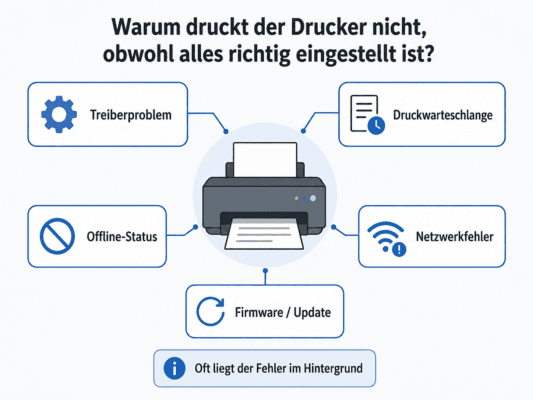
Dadurch entstehen drei wichtige Informationen:
Interne Seite funktioniert nicht:
Das Problem liegt sehr wahrscheinlich am Drucker, Verbrauchsmaterial oder Druckwerk.
Interne Seite funktioniert, Windows-Testseite nicht:
Verbindung, Treiber oder Betriebssystem sind wahrscheinlich verantwortlich.
Windows-Testseite funktioniert, bestimmtes Dokument nicht:
Das Problem liegt eher bei der Anwendung oder Datei.
Diese Methode ist wesentlich effizienter als eine vollständige Neuinstallation auf Verdacht.
Drucker reagiert überhaupt nicht
Wenn weder Display noch Kontrollleuchten reagieren, sollte zunächst die Stromversorgung geprüft werden.
Teste nach Möglichkeit:
- andere Steckdose
- Netzkabel korrekt eingesetzt
- Steckdosenleiste eingeschaltet
- Netzteil vorhanden und verbunden
- Hauptschalter am Gerät
- bei mobilen Druckern den Akkustand
Reagiert das Gerät weiterhin überhaupt nicht, handelt es sich möglicherweise tatsächlich um einen Hardwarefehler. Ein Treiberupdate oder eine Änderung der WLAN-Einstellungen wird in diesem Fall keine Wirkung haben.
Drucker macht Geräusche, aber druckt nicht
Geräusche zeigen zumindest, dass Mechanik und Stromversorgung aktiv sind. Entscheidend ist, wann sie auftreten. Versucht der Drucker Papier einzuziehen, scheitert aber dabei, liegt das Problem eher bei Papierzufuhr oder Einzugsrollen. Bewegt sich der Druckkopf eines Tintenstrahlgeräts, das Blatt bleibt jedoch leer, sollte Tintenversorgung und Düsenbild kontrolliert werden. Startet das Gerät nach dem Absenden eines Druckauftrags gar keine Mechanik, obwohl es eingeschaltet ist, rücken Verbindung, Warteschlange und Treiber wieder stärker in den Fokus.
Drucker wird erkannt, druckt aber nicht
Dass Windows einen Drucker erkennt, beweist noch nicht, dass die gesamte Kommunikation funktioniert. Kontrolliere die Druckwarteschlange. Bleibt der Auftrag dort stehen, sollte zunächst die Warteschlange geleert und der Spooler neu gestartet werden. Verschwindet der Auftrag dagegen sofort, ohne dass etwas gedruckt wird, lohnt sich eine Testseite sowie ein Blick auf das Gerät selbst. Bei Netzwerkdruckern können zusätzlich mehrere Installationen desselben Druckers vorhanden sein. Stelle sicher, dass Windows die aktuell erreichbare Instanz verwendet.
Drucker druckt plötzlich nicht mehr
Wenn ein zuvor problemlos funktionierender Drucker ohne erkennbare Änderung ausfällt, sollte nicht sofort von einem Defekt ausgegangen werden.
Überlege zunächst, was sich seit dem letzten erfolgreichen Druck verändert hat:
- Windows-Update
- Router-Neustart
- neues WLAN-Passwort
- neue Patrone oder neuer Toner
- Papierwechsel
- längere Nichtbenutzung
- neue Druckersoftware
- Wechsel von USB auf WLAN
- neuer Computer
- Änderung der Firewall
Diese zeitliche Eingrenzung liefert häufig den entscheidenden Hinweis.
Ein Drucker, der unmittelbar nach einem Routerwechsel nicht mehr erreichbar ist, benötigt beispielsweise eher neue WLAN-Daten als einen neuen Treiber.
Wann sollte man den Drucker neu installieren?
Eine Neuinstallation ist sinnvoll, wenn andere Maßnahmen keinen Erfolg gebracht haben und ein Software- oder Treiberproblem wahrscheinlich ist.
Vorher sollten folgende Punkte bereits geprüft sein:
- Gerät eingeschaltet
- keine Fehlermeldung am Drucker
- Papier vorhanden
- Tinte oder Toner ausreichend
- Verbindung funktioniert
- Druckwarteschlange geleert
- Druckspooler neu gestartet
- Computer neu gestartet
- Windows-Problembehandlung durchgeführt
Erst danach lohnt sich das Entfernen und erneute Hinzufügen des Druckers.
So verhindert man, dass ein eigentlich simples WLAN- oder Papierproblem durch eine unnötige Neuinstallation zusätzlich kompliziert wird.
Wann ist der Drucker wahrscheinlich defekt?
Ein Hardwaredefekt wird wahrscheinlicher, wenn der Drucker auch ohne Computer keine interne Testseite mehr erstellen kann und alle offensichtlichen Fehlerquellen ausgeschlossen wurden.
Weitere Warnzeichen können ungewöhnliche mechanische Geräusche, wiederkehrende Fehlermeldungen, beschädigte Einzugsmechanik oder ein komplett ausgefallenes Display sein.
Ob sich eine Reparatur lohnt, hängt stark von Alter, Anschaffungspreis und Gerätetyp ab. Bei günstigen Heimdruckern können Werkstatt- und Ersatzteilkosten schnell in die Nähe des Gerätepreises kommen.
Bei hochwertigen Büro-, Laser- oder professionellen Etikettendruckern sieht die Rechnung anders aus.
Bevor ein Gerät ersetzt wird, sollte deshalb klar sein, ob tatsächlich die Hardware defekt ist. In vielen Fällen liegt das Problem weiterhin bei Verbindung, Software oder Verbrauchsmaterial.
Unsere redaktionelle Empfehlung zur Fehlersuche
Bei der Meldung „Drucker druckt nicht“ sollte die Fehlersuche immer vom Einfachen zum Komplexen gehen. Ein häufiges Problem bei technischen Anleitungen besteht darin, direkt mit Treiberinstallationen, Registry-Einstellungen oder vollständigen Resets zu beginnen. Das ist in vielen Fällen unnötig.
Aus technischer Sicht ist eine Eingrenzung wesentlich sinnvoller. Zuerst muss geklärt werden, ob der Drucker selbst drucken kann. Danach folgt die Verbindung. Erst im dritten Schritt kommen Betriebssystem und Treiber ins Spiel.
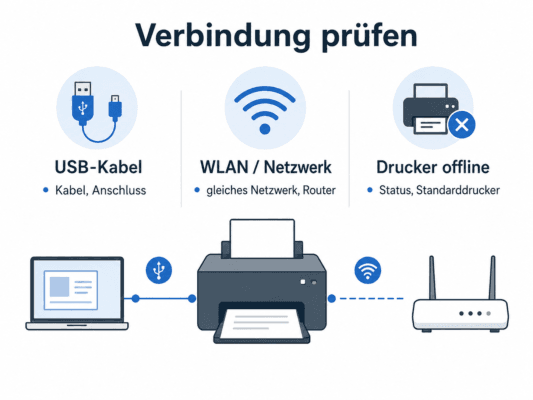
Die effektivste Reihenfolge lautet daher:
- Druckerstatus und Fehlermeldungen prüfen.
- Interne Testseite ausgeben.
- Papier, Tinte oder Toner kontrollieren.
- USB-, LAN- oder WLAN-Verbindung prüfen.
- Windows-Testseite senden.
- Druckwarteschlange leeren.
- Druckspooler neu starten.
- Problembehandlung des Betriebssystems verwenden.
- Herstellersoftware beziehungsweise Diagnose nutzen.
- Treiber aktualisieren oder neu installieren.
Mit dieser Reihenfolge lassen sich viele Ursachen eindeutig voneinander unterscheiden. Gleichzeitig reduziert sie das Risiko, durch unnötige Änderungen neue Probleme zu erzeugen.
Weitere ausführliche Hilfen zu Hardware, Druckern und anderen technischen Problemen findest du in unseren Technik-Ratgebern.
Häufige Fragen, wenn der Drucker nicht druckt (FAQ)
Warum druckt mein Drucker plötzlich nicht mehr?
Häufig hat sich seit dem letzten erfolgreichen Druck etwas verändert. Möglich sind eine unterbrochene WLAN-Verbindung, ein Windows-Update, ein hängen gebliebener Druckauftrag oder eine leere Patrone. Prüfe zuerst den Druckerstatus und versuche anschließend eine interne Testseite.
Warum druckt mein Drucker nicht, obwohl er verbunden ist?
Eine bestehende Verbindung bedeutet nicht automatisch, dass Druckaufträge korrekt übertragen werden. Kontrolliere die Druckwarteschlange, den ausgewählten Drucker und den Gerätestatus. Bei WLAN-Druckern sollte zusätzlich geprüft werden, ob Computer und Drucker über dasselbe Netzwerk kommunizieren.
Warum druckt der Drucker nicht über WLAN?
Möglicherweise hat der Drucker die Netzwerkverbindung verloren oder nutzt noch alte Zugangsdaten. Besonders nach einem neuen Router oder WLAN-Passwort sollte die Verbindung am Drucker neu eingerichtet werden.
Warum druckt mein HP Drucker nicht?
Bei einem HP Drucker kommen insbesondere Verbindung, Druckwarteschlange, Offline-Status, Verbrauchsmaterial und Treiber als Ursachen infrage. Die HP App bietet eine integrierte Funktion zur Diagnose und Fehlerbehebung, die typische Probleme automatisch überprüfen kann.
Was tun, wenn der Druckauftrag in der Warteschlange hängt?
Lösche zunächst sämtliche Druckaufträge und sende danach nur eine Testseite. Bleibt die Warteschlange blockiert, kann unter Windows ein Neustart des Druckspoolers helfen.
Warum wird mein Drucker als offline angezeigt?
Der Computer kann das Gerät momentan nicht korrekt erreichen. Prüfe USB beziehungsweise Netzwerkverbindung und starte Drucker und Computer neu. Bei einem WLAN-Drucker kann zusätzlich ein Neustart des Routers sinnvoll sein.
Warum druckt mein Drucker nur leere Seiten?
Bei Tintenstrahldruckern sind leere Patronen, eingetrocknete Düsen oder ein Problem mit dem Druckkopf häufige Ursachen. Eine interne Testseite beziehungsweise ein Düsentest hilft bei der Eingrenzung.
Warum druckt mein Drucker nicht in Farbe?
Kontrolliere zunächst die Druckeinstellungen auf aktivierten Schwarzweiß- oder Graustufenmodus. Danach sollten die Farbpatronen und bei Tintenstrahldruckern das Düsenbild geprüft werden.
Was tun, wenn der Drucker nach einem Windows-Update nicht mehr druckt?
Installiere zunächst weitere verfügbare Windows-Updates und führe die integrierte Druckerproblembehandlung aus. Bleibt das Problem bestehen, kann eine Aktualisierung oder Neuinstallation des Druckertreibers erforderlich sein.
Warum druckt der Drucker vom Handy, aber nicht vom PC?
Dann funktioniert der Drucker grundsätzlich und auch die Netzwerkverbindung dürfte weitgehend in Ordnung sein. Die Ursache liegt wahrscheinlich am PC, beispielsweise bei Druckwarteschlange, Treiber, Geräteauswahl oder Windows-Konfiguration.
Warum druckt der Drucker vom PC, aber nicht vom Handy?
In diesem Fall sollte die Verbindung des Smartphones geprüft werden. Es muss normalerweise auf dasselbe lokale Netzwerk zugreifen wie der Drucker. Zusätzlich können Hersteller-App oder mobile Druckfunktion eine Rolle spielen.
Kann ein Drucker kaputt sein, obwohl Windows ihn erkennt?
Ja. Windows erkennt zunächst die Geräte- beziehungsweise Netzwerkverbindung. Mechanische Probleme, ein defekter Druckkopf oder andere Hardwarefehler können trotzdem vorliegen. Eine interne Testseite direkt am Drucker liefert hier wichtige Hinweise.
Sollte ich den Druckertreiber sofort neu installieren?
Nein. Prüfe zuerst Gerät, Verbrauchsmaterial, Verbindung und Druckwarteschlange. Eine Treiberinstallation ist sinnvoll, wenn diese grundlegenden Ursachen ausgeschlossen sind und ein Softwareproblem wahrscheinlich wird.
Fazit: Wenn der Drucker nicht druckt, zuerst die Ursache eingrenzen
Wenn der Drucker nicht druckt, ist ein Defekt längst nicht die wahrscheinlichste Erklärung. Sehr häufig verhindern eine blockierte Warteschlange, eine verlorene Netzwerkverbindung, der falsche Drucker, ein Treiberproblem oder fehlendes Verbrauchsmaterial den Ausdruck.
Die wichtigste Regel lautet deshalb: nicht wahllos Einstellungen verändern. Prüfe zuerst, ob der Drucker selbst eine Testseite ausgeben kann. Funktioniert das, konzentriert sich die Fehlersuche auf Verbindung, Computer und Software. Scheitert bereits die interne Testseite, sollte das Gerät selbst genauer untersucht werden.
Besonders bei WLAN-Druckern lohnt sich ein Blick auf das Netzwerk, während Windows-Nutzer zusätzlich Druckwarteschlange und Spoolerdienst kontrollieren sollten. Bei HP-Geräten kann die integrierte Diagnose der HP App weitere Hinweise liefern.
Wer die einzelnen Fehlerquellen nacheinander ausschließt, findet die Ursache meist wesentlich schneller als durch eine sofortige Neuinstallation. Erst wenn Stromversorgung, Papier, Verbrauchsmaterial, Verbindung, Warteschlange und Treiber überprüft wurden und der Drucker weiterhin nicht reagiert, wird ein tatsächlicher Hardwarefehler wahrscheinlicher.