Home Assistant Matter einrichten: Geräte verbinden und Probleme lösen
Wer Home Assistant Matter einrichten möchte, muss zunächst eine wichtige Frage klären: Verbindet sich das neue Gerät über WLAN oder über Thread? Davon hängt ab, welche Hardware du brauchst und welche Einstellungen vor dem Koppeln erforderlich sind. Ein zusätzlicher Funkstick ist keineswegs für jedes Matter-Gerät notwendig.
Matter soll die Zusammenarbeit unterschiedlicher Smart-Home-Systeme erleichtern. Trotzdem besteht die Einrichtung aus mehreren Teilen: Home Assistant benötigt eine passende Softwareanbindung, das Smartphone übernimmt die Gerätekopplung und das Heimnetz muss die Kommunikation ermöglichen. Bei Thread kommt außerdem ein Border Router hinzu.
Diese Anleitung führt dich durch die Vorbereitung, die Einrichtung neuer Geräte und die Übernahme bereits verbundener Produkte. Anschließend findest du eine systematische Fehlersuche und Beispiele dafür, wie du die eingebundenen Geräte sinnvoll verwendest.
Home Assistant Matter einrichten: Das brauchst du
Bevor du Einstellungen veränderst oder zusätzliche Hardware kaufst, prüfe die Voraussetzungen deiner Installation. Für einen übersichtlichen Einstieg bietet sich Home Assistant OS an. Diese Installationsart unterstützt zusätzliche Apps direkt innerhalb des Systems und wird für die meisten Nutzer empfohlen. Home Assistant Container erfordert dagegen mehr eigene Verwaltung.
Die wichtigste Unterscheidung betrifft die Netzwerkverbindung des Geräts:
| Voraussetzung | Matter über WLAN | Matter über Thread |
|---|---|---|
| Laufendes Home Assistant | Erforderlich | Erforderlich |
| Matter-Integration mit verbundenem Matter Server | Erforderlich | Erforderlich |
| Home-Assistant-App auf dem Smartphone | Für die Einrichtung erforderlich | Für die Einrichtung erforderlich |
| WLAN für das Endgerät | Erforderlich | Nicht die Funkverbindung des Endgeräts |
| Thread Border Router | Nicht erforderlich | Erforderlich |
| Thread-Zugangsdaten auf dem Smartphone | Nicht erforderlich | Für die Kopplung erforderlich |
| Zusätzlicher Funkstick am Home-Assistant-Rechner | Nicht grundsätzlich erforderlich | Abhängig vom vorhandenen Border Router |
Starte möglichst mit einem einzelnen Gerät. So kannst du den Ablauf prüfen, bevor du mehrere Steckdosen, Sensoren oder Leuchten gleichzeitig einbindest. Bewahre außerdem den Einrichtungscode auf, damit du das Gerät später erneut hinzufügen kannst.
Wenn noch keine geeignete Zentrale vorhanden ist, findest du im Ratgeber zum Mini PC für Home Assistant Hinweise zur Hardwareauswahl. Für die Matter-Einrichtung solltest du jedoch zuerst die vorhandene Installation betrachten, statt vorschnell einen neuen Rechner einzuplanen.
Matter, Thread und WLAN: Was ist der Unterschied?
Die Begriffe beschreiben unterschiedliche Aufgaben. Matter legt fest, wie kompatible Smart-Home-Geräte angesprochen werden. WLAN und Thread übernehmen dagegen den Transport der Daten.
Ein Matter-Gerät kann deshalb über WLAN kommunizieren, während ein anderes Thread verwendet. Beide lassen sich anschließend innerhalb einer gemeinsamen Haussteuerung nutzen. Matter baut dabei auf IP-Kommunikation auf; Bluetooth kann während der ersten Einrichtung eine Rolle übernehmen.
Für die Planung hilft diese Einordnung:
| Begriff | Aufgabe | Bedeutung für die Einrichtung |
|---|---|---|
| Matter | Gemeinsamer Standard zur Gerätesteuerung | Das Produkt muss Matter tatsächlich unterstützen |
| WLAN | Netzwerkverbindung über den WLAN-Router oder Access Point | Relevant für Matter-WLAN-Geräte |
| Thread | Funknetz für geeignete Smart-Home-Geräte | Benötigt einen passenden Übergang ins Heimnetz |
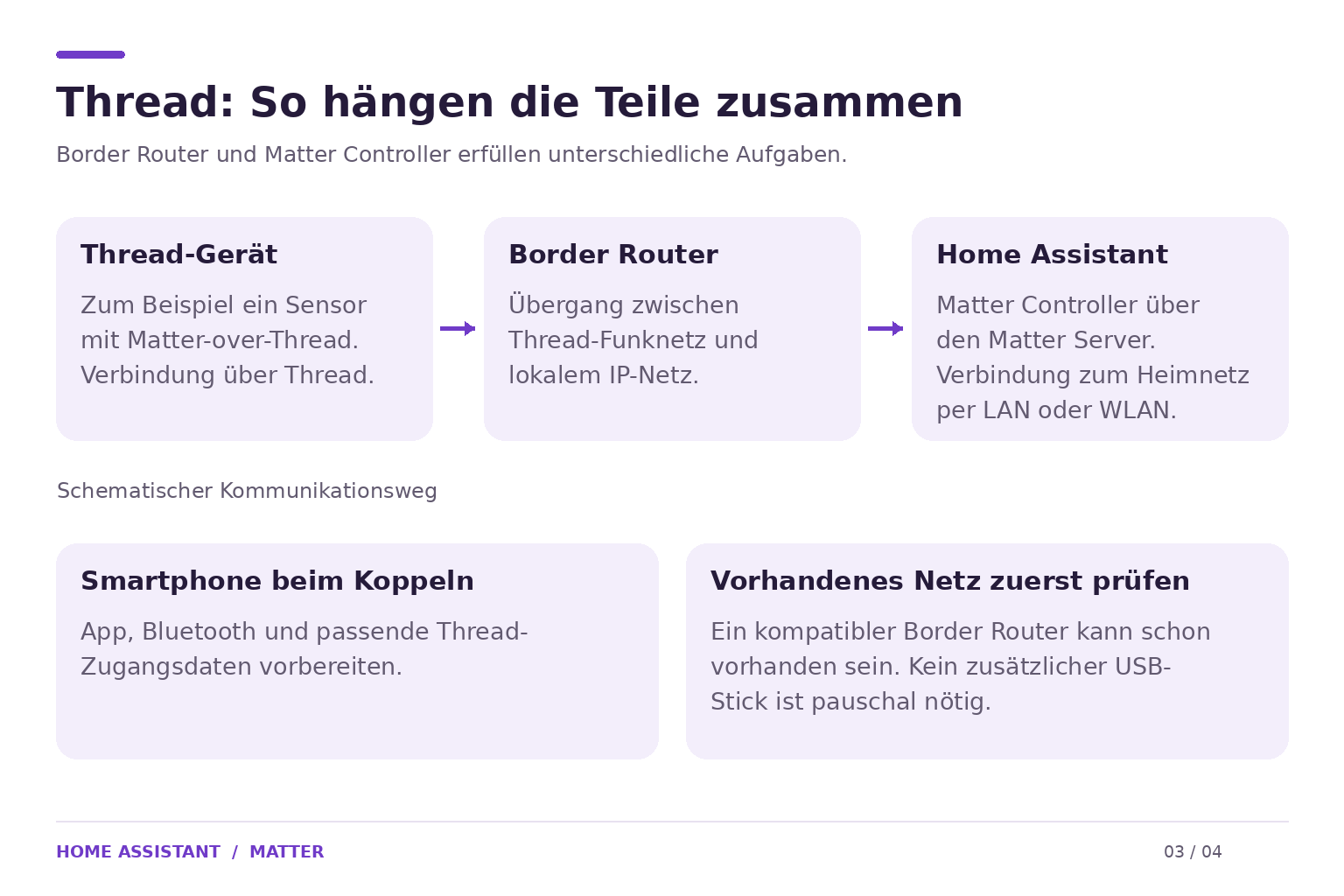
| Thread Border Router | Verbindet das Thread-Netz mit dem übrigen IP-Netz | Relevant für Matter-over-Thread |
| Bluetooth | Unterstützt die erste Kontaktaufnahme | Am Smartphone während der Kopplung aktivieren |
| Zigbee | Eigenständiges Smart-Home-Funksystem | Ein Zigbee-Gerät wird nicht allein durch einen Thread-Stick zu Matter |
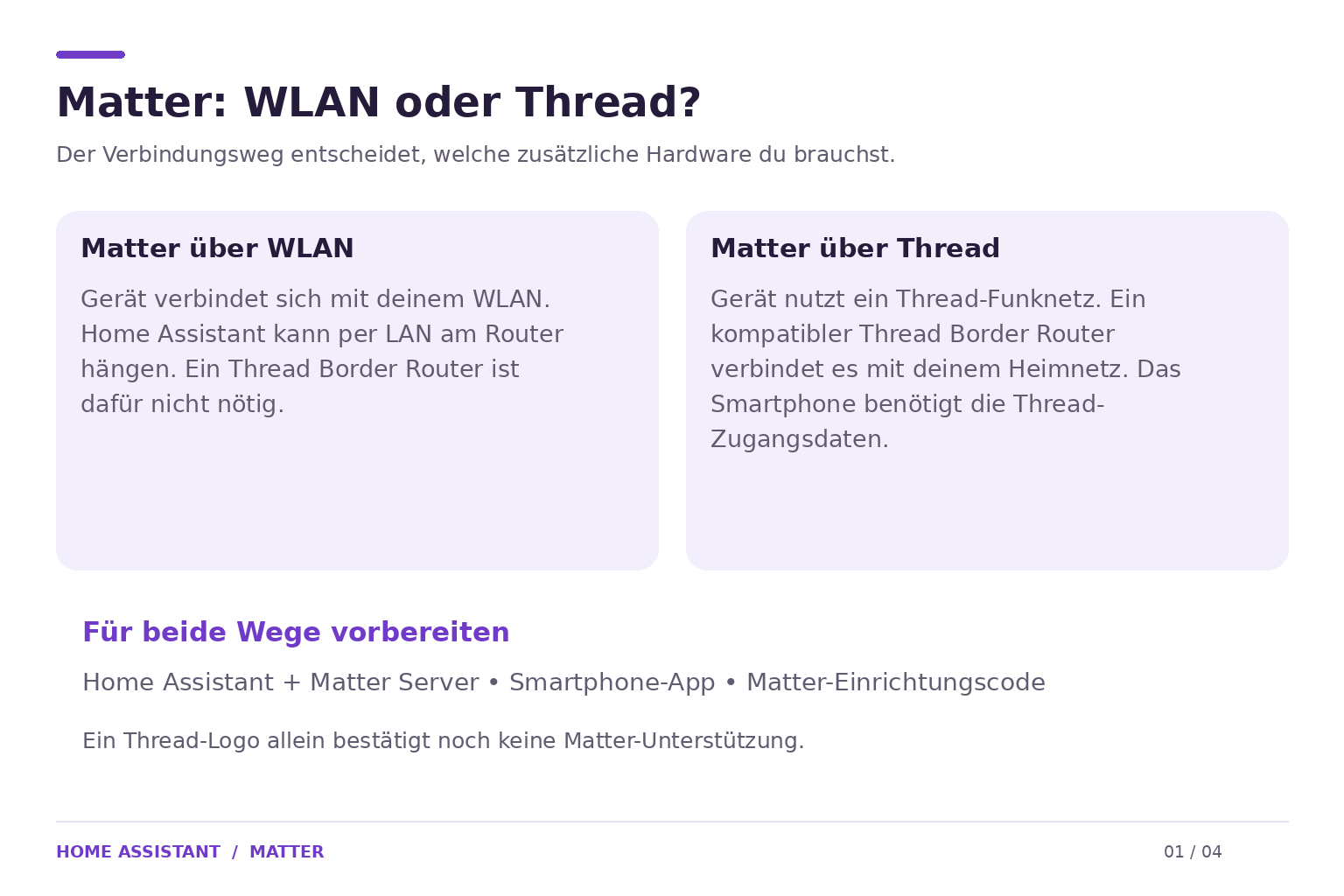
Ein Thread-Logo bedeutet nicht automatisch Matter-Unterstützung. Es gibt beispielsweise Thread-Geräte, die über HomeKit eingebunden werden. Prüfe deshalb die genaue Produktbeschreibung und den vorgesehenen Einrichtungsweg. Die Home-Assistant-Dokumentation unterscheidet ausdrücklich zwischen diesen Varianten.
Brauche ich für Matter einen USB-Stick?
Für eine Matter-WLAN-Steckdose brauchst du keinen Thread-Stick. Wenn Home Assistant und die Steckdose über das Heimnetz miteinander kommunizieren können, erfüllt ein zusätzlicher Thread-Adapter dabei keine Aufgabe.
Bei einem Thread-Sensor sieht die Situation anders aus: Hier muss ein Thread Border Router vorhanden sein. Dieser kann unabhängig vom Home-Assistant-Rechner arbeiten. Deshalb ist auch bei Thread nicht automatisch ein USB-Stick an der Zentrale erforderlich.
Schreibe dir vor einem Kauf auf, welche Verbindung dein konkretes Gerät verwendet. Die Angabe „Matter-kompatibel“ allein beantwortet diese Frage noch nicht.
Die Installation vor der Einrichtung vorbereiten
Aktualisiere Home Assistant und die Smartphone-App, bevor du mit dem ersten Gerät beginnst. Falls bereits viele Automationen und Integrationen eingerichtet sind, gehört außerdem eine aktuelle Sicherung zur Vorbereitung.
Kontrolliere anschließend, ob du Home Assistant mit dem Smartphone zuverlässig im Heimnetz erreichen kannst. Öffne dafür die App zu Hause und prüfe die normale Bedienung. Eine funktionierende Verbindung zur Oberfläche ist zwar noch kein vollständiger Matter-Netzwerktest, schließt aber grundlegende Zugangsprobleme aus.
Lege außerdem die Geräteanleitung und den Matter-Code bereit. Bei mehreren identischen Produkten solltest du die Codes eindeutig zuordnen. Ein beschrifteter Eintrag wie „Steckdose Schreibtisch“ ist später hilfreicher als eine Sammlung unzugeordneter QR-Code-Fotos.
Home Assistant OS und Container unterscheiden
Die folgenden Schritte orientieren sich am üblichen Einrichtungsweg mit Home Assistant OS. Bei einer Container-Installation musst du den Matter Server gesondert betreiben und dessen Verbindung zu Home Assistant selbst verwalten.
Wenn deine Oberfläche keine Apps anbietet, suche deshalb nicht endlos nach einem vermeintlich versteckten Schalter. Prüfe zunächst die Installationsart. Gerade bei übernommenen Installationen oder einem älteren Docker-Aufbau ist diese Unterscheidung wichtig.
Matter in Home Assistant aktivieren
Matter benötigt innerhalb von Home Assistant eine Integration und einen erreichbaren Matter Server. Die Integration stellt die Verbindung zur übrigen Haussteuerung her; der Server übernimmt die Rolle des Matter Controllers.
Gehe in Home Assistant zu Einstellungen → Geräte & Dienste → Integration hinzufügen und suche nach Matter. Bei Home Assistant OS folgst du dem angebotenen Standardweg zur Einrichtung des Matter Servers. In älteren Anleitungen wird dessen App häufig noch als Add-on bezeichnet.
Nach Abschluss sollte die Integration ohne Verbindungsfehler erscheinen. Erst dann lohnt sich der nächste Schritt mit dem Endgerät. Wird bereits hier ein Fehler angezeigt, liegt das Problem noch nicht an dessen QR-Code oder Funkreichweite.
Bei aktuellen Versionen findest du die weitere Geräteverwaltung unter Einstellungen → Konnektivität → Matter. Die Bezeichnungen können abhängig von Sprache und Version leicht abweichen. Der offizielle Ablauf ist in der Matter-Dokumentation von Home Assistant beschrieben.
Ein neues Matter-Gerät hinzufügen
Bereite das Gerät nach Herstelleranleitung für die Kopplung vor. „Neu ausgepackt“ und „im Kopplungsmodus“ sind nicht bei jedem Produkt gleichbedeutend. Achte deshalb auf die beschriebene LED-Anzeige oder die erforderliche Tastenkombination.
Während der Einrichtung solltest du dich mit dem Smartphone in der Nähe des Geräts aufhalten. Aktiviere Bluetooth und erlaube die Berechtigungen, die die App für den Vorgang anfordert.
Der grundlegende Ablauf lautet:
- Öffne die Home-Assistant-App auf dem Smartphone.
- Gehe zu Einstellungen → Konnektivität → Matter.
- Wähle Gerät hinzufügen und die Option für ein neues Gerät.
- Scanne den Matter-QR-Code oder verwende die angebotene manuelle Codeeingabe.
- Folge dem Einrichtungsdialog und warte auf dessen Abschluss.
- Vergib einen verständlichen Namen und ordne das Gerät einem Bereich zu.

Der Einrichtungscode dient dabei nicht nur als Produktkennung. Er ist Bestandteil des sicheren Aufnahmeverfahrens, mit dem das Gerät in die jeweilige Matter-Verwaltung aufgenommen wird.
Nach dem Hinzufügen die Grundfunktion testen
Prüfe das Gerät zunächst direkt in Home Assistant. Bei einer Steckdose bedeutet das beispielsweise: einschalten, ausschalten und die Zustandsanzeige beobachten. Bei einem Kontakt sollte sich der angezeigte Zustand beim Öffnen und Schließen verändern.
Baue erst danach eine Automation. Andernfalls vermischen sich zwei mögliche Fehlerquellen: eine unzuverlässige Geräteverbindung und eine falsch konfigurierte Regel.
Achte außerdem auf die tatsächlich vorhandenen Funktionen. Eine schaltbare Steckdose muss nicht automatisch eine Leistungsmessung bereitstellen. Plane deine spätere Nutzung anhand der verfügbaren Entitäten.
Matter über WLAN einrichten
Bei einem WLAN-Gerät steht vor allem die Verbindung zum Heimnetz im Mittelpunkt. Kontrolliere die unterstützten WLAN-Eigenschaften in der Produktanleitung. Falls das Gerät ausschließlich 2,4 GHz unterstützt, muss dieses Netz am Router verfügbar sein.
Home Assistant darf dabei per Netzwerkkabel angeschlossen sein. Es muss nicht selbst über WLAN kommunizieren. Entscheidend ist die Erreichbarkeit innerhalb des lokalen Netzes.
Für den ersten Versuch bietet sich das normale Heimnetz an. Gastnetze und speziell abgeschottete IoT-Netze können zusätzliche Regeln enthalten, die die Kommunikation verhindern. Wenn du eine solche Trennung bewusst eingerichtet hast, prüfe deren Auswirkungen gezielt.
Muss das Smartphone ebenfalls auf 2,4 GHz sein?
Das hängt vom Einrichtungsverfahren des Produkts ab. Bei Problemen kann es helfen, das Smartphone vorübergehend mit dem vorgesehenen 2,4-GHz-Netz zu verbinden.
Daraus folgt jedoch keine allgemeine Regel, dass alle beteiligten Geräte dauerhaft dieselbe WLAN-Frequenz verwenden müssen. Verwechsle die Frequenz des Funknetzes nicht mit der Zugehörigkeit zum gleichen lokalen Netzwerk.
Dokumentiere bei einem erfolgreichen Versuch die verwendete Konfiguration. So lässt sich ein zweites identisches Gerät später unter denselben Bedingungen hinzufügen.
Matter über Thread einrichten
Bei Thread reicht eine funktionierende WLAN-Verbindung des Smartphones allein nicht aus. Zusätzlich brauchst du einen passenden Border Router und ein korrekt vorbereitetes Thread-Netz.
Du kannst entweder eine vorhandene Infrastruktur verwenden oder Home Assistant mit geeigneter Hardware als Border Router betreiben. Für unterstützte Home-Assistant-Adapter gibt es dafür gerätespezifische Anleitungen. Die OpenThread-Border-Router-Integration wird beim entsprechenden App-Aufbau automatisch eingerichtet.
Ein vorhandenes Thread-Netz verwenden
Prüfe zuerst, ob bereits ein Thread Border Router im Haushalt arbeitet. Manche Smart-Home-Zentralen übernehmen diese Aufgabe, allerdings hängt das vom genauen Modell ab.
Lege anschließend fest, welches Thread-Netz du verwenden möchtest. Ein zusätzlicher Router ist kein sinnvoller erster Problemlösungsversuch, wenn bereits eine passende Infrastruktur existiert. Ebenso solltest du nicht ohne Anlass mehrere getrennte Netze anlegen.
Zur Vorbereitung gehören auch die Thread-Zugangsdaten auf dem Smartphone. Orientiere dich dafür am Einrichtungsweg deiner Plattform und an der Thread-Anleitung von Home Assistant. Die Schritte unterscheiden sich zwischen Android und iPhone.
Einen vorhandenen Zigbee-Stick nicht unüberlegt umstellen
Bevor du die Firmware eines Funkadapters änderst, prüfe dessen aktuelle Aufgabe. Wenn darüber bereits dein Zigbee-Netz läuft, kann eine Umstellung bestehende Geräte betreffen.
Plane Thread daher als eigene Aufgabe. Notiere, welcher Adapter welches Netz versorgt, und folge der Anleitung für genau dieses Modell. So vermeidest du, dass die Einrichtung eines neuen Sensors gleichzeitig die vorhandene Beleuchtung beeinträchtigt.
Bereits eingerichtete Matter-Geräte übernehmen
Wenn ein Gerät schon über eine andere Plattform gesteuert wird, solltest du zuerst die Freigabe für einen weiteren Controller prüfen. Ein Zurücksetzen auf Werkseinstellungen ist dafür nicht automatisch erforderlich.
Starte in der bisher verwendeten Plattform den vorgesehenen Freigabeprozess und folge anschließend dem Dialog zum Hinzufügen in Home Assistant. Verwende dabei den neu angebotenen Freigabecode, sofern die Plattform einen solchen erzeugt.
Nach der Übernahme testest du beide Bedienwege getrennt. Prüfe außerdem, ob nun zwei Plattformen Zeitpläne oder Automationen für dasselbe Gerät ausführen. Eine Steckdose, die scheinbar selbstständig schaltet, kann schlicht noch einer älteren Regel folgen.
Für den Überblick hilft eine kurze Dokumentation:
| Eintrag | Beispiel |
|---|---|
| Gerät | Steckdose Schreibtisch |
| Zuständiger Bereich | Arbeitszimmer |
| Verbundene Plattformen | Home Assistant und weitere Haussteuerung |
| Aktive Zeitpläne | Nur in Home Assistant |
| Aufbewahrungsort des Codes | Geschützte Gerätedokumentation |
Matter-Geräte sinnvoll in Home Assistant verwenden
Die erfolgreiche Kopplung ist der Anfang. Der praktische Nutzen entsteht durch eine verständliche Bedienung und passende Abläufe.
Vergib Namen, die auch andere Haushaltsmitglieder verstehen. „Steckdose Stehlampe“ ist im Alltag eindeutiger als eine technische Modellnummer. Ordne das Gerät außerdem dem tatsächlichen Raum zu und prüfe, welche Funktionen du auf dem Dashboard benötigst.
Für eine übersichtliche Bedienoberfläche findest du Anregungen im Artikel zum Home Assistant Display.
Eine einfache Automation als Einstieg
Beginne mit einer leicht kontrollierbaren Regel, beispielsweise einer Leuchte, die zu einem festgelegten Zeitpunkt eingeschaltet wird. Prüfe anschließend die Ausführung, bevor du weitere Bedingungen ergänzt.
Home-Assistant-Automationen bestehen aus einem Auslöser und einer Aktion; Bedingungen können den Ablauf zusätzlich begrenzen. Diese Trennung hilft auch bei der Fehlersuche: Wurde die Regel ausgelöst, war eine Bedingung erfüllt und wurde die richtige Aktion ausgeführt?
Später kannst du komplexere Abläufe planen. Für eine Beleuchtung nach Ankunft bietet der Ratgeber zur Home Assistant Anwesenheitserkennung zusätzliche Ansätze. Wähle aber zuerst einen klaren Anwendungsfall, statt sämtliche verfügbaren Sensoren in eine einzige Automation einzubauen.
Matter funktioniert nicht: Fehler systematisch eingrenzen
Wiederhole bei Problemen nicht sofort den kompletten Vorgang. Notiere zunächst, an welcher Stelle die Einrichtung scheitert: Wird der Code nicht erkannt, startet die Kopplung nicht oder erscheint das Gerät erst nach erfolgreicher Aufnahme als nicht verfügbar?
Diese Unterscheidung spart Zeit, weil die Fehler unterschiedliche Ursachen haben können.

Der QR-Code funktioniert nicht
Prüfe, ob du tatsächlich den Matter-Code verwendest. Auf Verpackungen können zusätzlich Codes für Hersteller-Apps, Registrierung oder Support stehen.
Wenn die Kamera den richtigen Code nicht zuverlässig erkennt, verwende die manuelle Eingabe. Kontrolliere die Zeichen sorgfältig und halte dich an die vorgesehene Eingabemaske.
Scheitert auch dieser Weg, prüfe den Kopplungszustand des Geräts. Ein korrekt gelesener Code ersetzt keinen aktiven Einrichtungsmodus.
Die Einrichtung bleibt hängen
Beende den laufenden Versuch zunächst sauber. Prüfe danach die App-Berechtigungen, den Gerätezustand und die Netzwerkverbindung, bevor du erneut startest.
Ändere dabei jeweils nur eine Sache. Wenn du gleichzeitig den Router neu konfigurierst, das Gerät zurücksetzt und die App neu installierst, lässt sich eine Verbesserung kaum noch zuordnen.
Notiere stattdessen den genauen Fehlertext. Ein Screenshot und der Zeitpunkt des Abbruchs sind bei einer späteren Supportanfrage hilfreicher als die Beschreibung „Matter geht nicht“.
Das Gerät reagiert nur gelegentlich
Teste zunächst die Grundfunktion ohne komplexe Automationen. Kontrolliere bei einem batteriebetriebenen Produkt außerdem die Stromversorgung und bei einem netzbetriebenen Gerät den tatsächlichen Anschluss.
Vergleiche anschließend zwei Situationen: Funktioniert die direkte Bedienung zuverlässig, während nur eine Automation scheitert, liegt der nächste Prüfschritt bei der Regel. Ist bereits die direkte Bedienung unzuverlässig, untersuchst du zuerst die Geräte- und Netzwerkverbindung.
Diese Reihenfolge verhindert, dass du eine funktionierende Automation immer wieder umbaust, obwohl das Endgerät zeitweise nicht erreichbar ist.
Vorhandene Integrationen behalten oder zu Matter wechseln?
Eine bestehende, zuverlässig arbeitende Integration musst du nicht allein wegen des Matter-Logos ersetzen. Vergleiche zunächst die Funktionen, die du tatsächlich nutzt.
Erstelle dafür eine kurze Liste: Schalten, Dimmen, Messwerte, Szenen oder besondere Geräteeinstellungen. Prüfe anschließend, welche dieser Funktionen über den vorgesehenen Matter-Weg verfügbar sind.
Ein schrittweiser Vergleich ist übersichtlicher als eine vollständige Umstellung des Hauses. Beginne mit einem wenig kritischen Gerät und kontrolliere auch die vorhandenen Dashboards und Automationen. Entscheidend ist, ob der neue Weg deinen Alltag verbessert.
Häufige Fragen zur Matter-Einrichtung
Muss ich alle vorhandenen Geräte ersetzen?
Nein. Behandle neue Matter-Geräte als Ergänzung deiner Installation. Für vorhandene Produkte prüfst du weiterhin den jeweils unterstützten Einbindungsweg.
Eine pauschale Einkaufsliste ist dafür wenig hilfreich. Wichtiger ist, welche Geräte bereits zuverlässig funktionieren und welche Aufgabe neu hinzukommen soll.
Muss ich für jedes Gerät eine Hersteller-App installieren?
Prüfe den vorgesehenen Ablauf des konkreten Produkts. Unterscheide dabei zwischen der ersten Aktivierung, möglichen Firmwarefunktionen und der späteren Bedienung in Home Assistant.
Installiere zusätzliche Apps gezielt für eine benötigte Aufgabe. Bewahre anschließend die Informationen auf, die du für Wartung oder erneute Einrichtung brauchst.
Sollte ich bei einem Fehler sofort alles zurücksetzen?
Nein. Prüfe zuerst den Fehlertext und den bisherigen Verbindungszustand. Ein Zurücksetzen kann vorhandene Zuordnungen entfernen und macht die anschließende Fehlersuche unter Umständen aufwendiger.
Nutze die Werkseinstellungen dann, wenn sie zum dokumentierten Lösungsweg des Herstellers passen.
Fazit: Home Assistant Matter einrichten beginnt mit dem passenden Verbindungsweg
Wenn du Home Assistant Matter einrichten möchtest, kläre zuerst, ob dein Gerät WLAN oder Thread verwendet. Bereite anschließend Home Assistant, die Smartphone-App und gegebenenfalls das Thread-Netz vor. Erst danach folgt die eigentliche Kopplung.
Teste jedes neue Gerät zunächst einzeln, vergib eindeutige Namen und ergänze Automationen schrittweise. Bei Problemen grenzt du den Fehler anhand des betroffenen Schritts ein, bevor du Hardware austauschst oder Geräte zurücksetzt.
So entsteht eine nachvollziehbare Einrichtung, die sich später leichter erweitern und warten lässt.

Roman Jäckle ist Gründer von Eschmedia und unterstützt Unternehmen bei Webdesign, Suchmaschinenoptimierung und digitalem Marketing. Im Rahmen einer Ausbildung zum Fachinformatiker für Systemintegration vertiefte er sein technisches Verständnis für IT-Systeme. Auf eschmedia.de veröffentlicht er verständliche Ratgeber zu Websites und Technik.