Home Assistant Display: Dashboard einrichten, Wandmontage planen und drei Tablets vergleichen
Ein Home Assistant Display macht dein Smart Home für alle im Haushalt erreichbar. Statt zuerst das Smartphone zu suchen, kannst du am Bildschirm das Licht einschalten, die Raumtemperatur prüfen oder sehen, welche Fenster noch offen sind. Besonders im Flur, in der Küche oder im Wohnbereich entsteht damit ein gemeinsamer Bedienpunkt, der unabhängig vom persönlichen Handy funktioniert.
Dafür brauchst du nicht zwingend ein spezielles Smart-Home-Panel. Ein Android-Tablet kann das Home Assistant Dashboard über die App oder einen Browser anzeigen. Entscheidend sind jedoch die Einrichtung, eine passende Oberfläche und die Frage, wie du das Gerät befestigst und mit Strom versorgst. Ein gutes Tablet allein ergibt noch keine zuverlässige Wandsteuerung.
Dieser Ratgeber erklärt, wie ein Home Assistant Display funktioniert, welche Ausstattung sinnvoll ist und wie du dein Dashboard für die tägliche Bedienung planst. Anschließend vergleichen wir das Lenovo Tab M11, das Samsung Galaxy Tab A11+ und das Xiaomi Redmi Pad 2 Pro. Die Auswahl beruht auf technischen Angaben und einer redaktionellen Einschätzung des Einsatzzwecks; einen eigenen Dauertest dieser drei Geräte als Wanddisplay haben wir nicht durchgeführt.
Was ist ein Home Assistant Display?
Ein Home Assistant Display ist ein Bildschirm, auf dem du die Oberfläche deiner Home Assistant Installation anzeigst und bedienst. Das kann ein Tablet an der Wand, ein fest eingebautes Bedienpanel oder ein frei aufgestelltes Gerät sein. Der Begriff beschreibt somit eine Aufgabe und keine festgelegte Produktklasse.
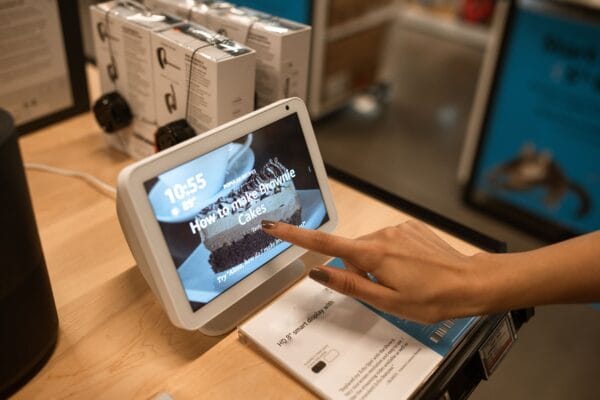
Die sichtbare Oberfläche heißt Dashboard. Sie führt Informationen und Bedienelemente zusammen, beispielsweise Lichtschalter, Temperaturwerte und den Zustand von Fensterkontakten. Home Assistant erlaubt verschiedene Dashboards, sodass eine Küchenansicht andere Inhalte zeigen kann als ein Display im Eingangsbereich.
Ein Tablet wird dadurch zur gemeinsamen Fernbedienung für die bereits eingerichteten Funktionen. Es übernimmt aber nicht automatisch die Aufgaben des Home Assistant Servers. Ebenso wenig verbindet es allein durch die Installation einer App sämtliche Lampen, Sensoren und Heizungsgeräte miteinander.
Wer zunächst mehrere Plattformen miteinander vergleichen möchte, findet im Ratgeber zum Tablet für Smart Home eine breitere Einordnung. Hier konzentrieren wir uns auf die Anzeige und Bedienung einer vorhandenen Home Assistant Installation.
Wie funktioniert ein Home Assistant Display technisch?
Für das Verständnis hilft eine Trennung zwischen Server, Netzwerk und Bedienoberfläche. Auf dem Server läuft Home Assistant und verarbeitet die eingebundenen Geräte sowie die eingerichteten Automationen. Das Display verbindet sich mit diesem Server und stellt dessen Oberfläche dar.
Wenn du auf dem Tablet eine Leuchte einschaltest, übermittelt die Oberfläche die Bedienhandlung an Home Assistant. Die passende Integration übernimmt anschließend die Kommunikation mit der Leuchte oder ihrem Steuergerät. Ob das über eine lokale Verbindung oder einen externen Dienst geschieht, hängt vom eingebundenen System ab.
Die angezeigten Zustände kommen ebenfalls aus Home Assistant. Ein Fenster erscheint deshalb nur dann als geöffnet, wenn ein entsprechender Kontakt vorhanden und korrekt eingebunden ist. Das Display erzeugt diese Information nicht selbst, sondern zeigt die Daten der Installation.
Das Display ist nicht der Server
Ein leistungsfähigeres Tablet beschleunigt nicht automatisch deine Automationen. Wenn eine Integration langsam reagiert oder der Server überlastet ist, kann auch ein großer Bildschirm mit viel Arbeitsspeicher dieses Problem nicht lösen. Mehr Tablet-Leistung hilft vor allem bei der Darstellung umfangreicher Oberflächen.
Umgekehrt brauchst du für ein einfaches Dashboard keinen besonders starken Prozessor. Lichtschalter, einige Temperaturen und wenige Statusanzeigen stellen andere Anforderungen als mehrere gleichzeitig laufende Kamerastreams. Entscheidend ist deshalb, was auf dem Display tatsächlich erscheinen soll.
Wenn du noch keine geeignete Zentrale hast, solltest du diese unabhängig vom Display auswählen. Unser Beitrag zum Mini PC für Home Assistant behandelt die Serverhardware und die unterschiedlichen Anforderungen an eine Home Assistant Installation.
Was passiert, wenn das Display ausgeschaltet ist?
Das Ausschalten des Bildschirms beendet normalerweise nicht die Automationen auf dem separaten Home Assistant Server. Eine zeitgesteuerte Beleuchtung oder eine dort eingerichtete Heizungsautomation kann weiterlaufen, solange die dafür benötigten Komponenten erreichbar sind. Die Bedienoberfläche muss dafür nicht ständig sichtbar bleiben.
Anders sieht es bei Funktionen aus, die unmittelbar vom Tablet abhängen. Nutzt du dessen Kamera zur Bewegungserkennung oder lässt du eine Meldung über seine Lautsprecher ausgeben, spielen die App-Einstellungen und der Betriebszustand des Geräts eine Rolle. Solche Zusatzfunktionen solltest du getrennt von der eigentlichen Hausautomation betrachten.
Wann lohnt sich ein Home Assistant Display?
Ein festes Display lohnt sich vor allem dann, wenn mehrere Personen dieselben Funktionen bedienen sollen. Im Alltag ist es häufig umständlich, für eine einzelne Handlung das eigene Smartphone zu entsperren und die richtige App zu öffnen. Ein gemeinsamer Bildschirm verkürzt diesen Weg.
Besonders hilfreich wird er, wenn Informationen aus verschiedenen Bereichen zusammenkommen. Im Eingangsbereich kannst du vor dem Verlassen des Hauses offene Fenster prüfen. In der Küche interessieren eher Beleuchtung, Wetter und ausgewählte Verbrauchswerte. Im Wohnzimmer stehen Szenen, Beschattung und Mediensteuerung im Vordergrund.
Ein Display ist dagegen nicht automatisch notwendig, nur weil viele Geräte vorhanden sind. Wenn dein Zuhause weitgehend automatisch funktioniert und du selten manuell eingreifst, kann eine schlanke Smartphone-Oberfläche ausreichen. Ein Wanddisplay sollte eine erkennbare Aufgabe erfüllen.
Ergänzung zu Schaltern und Tastern
Für häufige Handlungen bleiben klassische Bedienelemente wertvoll. Das Licht im dunklen Flur sollte möglichst ohne Menüsuche erreichbar sein. Ein Display ergänzt diese direkte Bedienung um Informationen und zusätzliche Funktionen.
Das gilt besonders bei KNX-Installationen. Ein KNX Taster mit Display erfüllt eine andere Aufgabe als ein großes Home Assistant Dashboard. Der Taster dient der unmittelbaren Raumbedienung, während die zentrale Oberfläche mehrere Räume und Systeme zusammenführen kann.
Aus unserer Sicht ist diese Kombination häufig sinnvoller als der Versuch, sämtliche Schalter durch einen einzigen Bildschirm zu ersetzen. Je weniger Handgriffe eine alltägliche Funktion benötigt, desto leichter akzeptiert der gesamte Haushalt die Technik.
Tablet oder festes Wandpanel: Was ist besser?
Ein Tablet bietet eine flexible Ausgangsbasis. Du kannst es zunächst aufstellen, verschiedene Positionen ausprobieren und später mit einer geeigneten Halterung befestigen. Außerdem bleibt das Gerät bei Bedarf für andere Anwendungen nutzbar.
Ein festes Wandpanel verfolgt stärker den Gedanken eines dauerhaft eingebauten Bedienelements. Je nach Modell stehen eine andere Stromversorgung, eine passende Einbauform oder zusätzliche Anschlüsse zur Verfügung. Daraus folgt jedoch nicht automatisch, dass es ein vollständiges Home Assistant Dashboard darstellen kann.
Bei einem Wandpanel musst du genau prüfen, welche Oberfläche das Gerät unterstützt. Ein Hersteller kann Home Assistant Kompatibilität nennen, obwohl lediglich einzelne Funktionen in Home Assistant eingebunden werden. Das ist etwas anderes als die freie Anzeige deines eigenen Dashboards.
| Kriterium | Android-Tablet | Festes Wandpanel |
|---|---|---|
| Montage | Zusätzliche Halterung erforderlich | Modellabhängig für Wandmontage vorgesehen |
| Einrichtung | App, Browser oder Kiosk-Anwendung | Abhängig von Betriebssystem und Hersteller |
| Stromversorgung | Meist über USB-C | Je nach Modell Netzteil, PoE oder Netzanschluss |
| Austausch | Oft vergleichsweise einfach | Einbaumaße und Anschlüsse berücksichtigen |
| Flexibilität | Auch mobil und für weitere Apps nutzbar | Meist stärker auf eine feste Aufgabe ausgelegt |
| Dashboard-Unterstützung | Über geeignete App oder Browser | Vor dem Kauf ausdrücklich prüfen |
Für die hier vorgestellte Auswahl verwenden wir drei Android-Tablets. Wandpanels bleiben eine mögliche Alternative, verlangen aber eine besonders sorgfältige Prüfung von Software, Anschlüssen und tatsächlicher Dashboard-Unterstützung.
Welche Ausstattung braucht ein Home Assistant Display?
Die wichtigste Frage lautet nicht, welches Tablet die längste Ausstattungsliste besitzt. Entscheidend ist, ob das Gerät deine Oberfläche gut darstellt, am Montageort zuverlässig verbunden bleibt und sich sinnvoll betreiben lässt. Bildschirm, Software und Stromversorgung sind dafür wichtiger als viele Funktionen, die an der Wand kaum genutzt werden.
Displaygröße und Lesbarkeit
Für eine zentrale Übersicht ist ein Bildschirm um elf Zoll ein sinnvoller Ausgangspunkt. Er bietet Platz für mehrere Funktionsgruppen, ohne an jeder Wand übermäßig groß zu wirken. Ob die Größe passt, hängt jedoch auch vom Betrachtungsabstand und der Gestaltung ab.
Ein größerer Bildschirm hilft bei Raumübersichten, Verbrauchsdiagrammen oder einer Kombination aus Bedienelementen und Kamerabild. Er benötigt aber mehr Platz und eine entsprechend dimensionierte Halterung. Vor allem im schmalen Flur kann ein großes Tablet schnell dominanter wirken als erwartet.
Kleine Schrift bleibt auch auf einem großen Bildschirm schlecht bedienbar, wenn du zu viele Inhalte unterbringst. Plane deshalb zuerst lesbare Beschriftungen und ausreichend große Schaltflächen. Zusätzlicher Platz sollte die Bedienung erleichtern und nicht nur weitere Informationen aufnehmen.
Auflösung und Bildwiederholrate
Eine höhere Auflösung kann Texte und Symbole feiner darstellen. Für eine Oberfläche mit großen Schaltflächen reicht allerdings häufig bereits eine ordentlich abgestimmte Auflösung im Bereich von 1.920 × 1.200 Pixeln. Der Unterschied wird bei kleinen Diagrammen und vielen Details eher sichtbar.
Eine hohe Bildwiederholrate kann das Scrollen angenehm machen. Für das Einschalten einer Leuchte oder die Anzeige einer Temperatur ist sie aber kein entscheidendes Kaufkriterium. Ein übersichtliches Dashboard mit wenig Scrollbedarf profitiert weniger davon als eine lange, bewegte Oberfläche.
Wir würden deshalb nicht allein wegen 120 Hz mehr Geld ausgeben. Wichtiger sind die tatsächliche Lesbarkeit, eine angenehme Helligkeit und eine stabile Darstellung der verwendeten Karten.
Arbeitsspeicher und Prozessor
Ein einfaches Dashboard benötigt weniger Reserven als mehrere Kamerabilder, aufwendige Diagramme und zusätzliche Apps. Arbeitsspeicher wird insbesondere dann relevant, wenn das Tablet Anwendungen im Hintergrund behalten soll oder du regelmäßig zwischen ihnen wechselst. Eine höhere Ausstattung schafft Spielraum, ist aber nicht für jede Installation erforderlich.
Für den Einstieg ist ein schlankes Dashboard die bessere Grundlage als der Versuch, schwächere Hardware mit immer neuen Anpassungen zu kompensieren. Zeige zuerst die wichtigsten Bedienelemente und ergänze weitere Inhalte schrittweise. So erkennst du, welche Erweiterung die Oberfläche tatsächlich verlangsamt.
Außerdem kann die Ursache außerhalb des Tablets liegen. Ein schlecht erreichbarer Kamerastream, eine langsame Datenquelle oder eine instabile Netzwerkverbindung wirkt auf dem Bildschirm ähnlich wie mangelnde Rechenleistung.
Softwarepflege und aktueller Browser
Ein Home Assistant Display soll häufig mehrere Jahre an derselben Stelle bleiben. Deshalb lohnt sich ein Blick auf die Softwarepflege des Tablets. Ein Gerät mit veraltetem Betriebssystem kann bei aktuellen Apps, Browserfunktionen oder Sicherheitsupdates zum Problem werden.
Bei der Browseranzeige ist auch die verwendete Browser- beziehungsweise WebView-Version relevant. Android WebView stellt Webinhalte innerhalb vieler Anwendungen dar. Eine veraltete Komponente kann Darstellungsprobleme verursachen, obwohl das Tablet grundsätzlich noch funktioniert.
Prüfe vor dem Kauf die Angaben für die konkrete Modellvariante. Ähnliche Produktnamen bedeuten nicht zwingend dieselbe Ausstattung oder dieselbe verbleibende Unterstützung.
Das Dashboard planen: Was gehört auf die Startseite?
Die Startseite sollte die Aufgaben abbilden, die du an diesem Standort häufig erledigst. Eine vollständige Liste aller Geräte wirkt zunächst umfassend, macht die tägliche Bedienung aber schwerer. Für technische Einstellungen kannst du eigene Ansichten vorsehen.
Ein hilfreicher Ausgangspunkt sind drei Fragen: Was möchte ich hier bedienen? Welche Information brauche ich vor einer Entscheidung? Was muss nur bei einem besonderen Zustand erscheinen? Daraus entsteht eine Oberfläche, die zum Raum passt.
Home Assistant bietet mit der Sections-Ansicht eine Möglichkeit, Karten in übersichtlichen Bereichen anzuordnen. Diese Bereiche lassen sich beispielsweise nach Räumen oder Aufgaben gruppieren.
Licht, Beschattung und Szenen
Häufig verwendete Lichtgruppen gehören an eine gut erreichbare Position. Eindeutige Namen wie „Esstisch“ oder „Flur“ helfen mehr als technische Gerätebezeichnungen. Ebenso sollte klar sein, ob ein Schalter eine einzelne Leuchte oder eine ganze Gruppe betrifft.
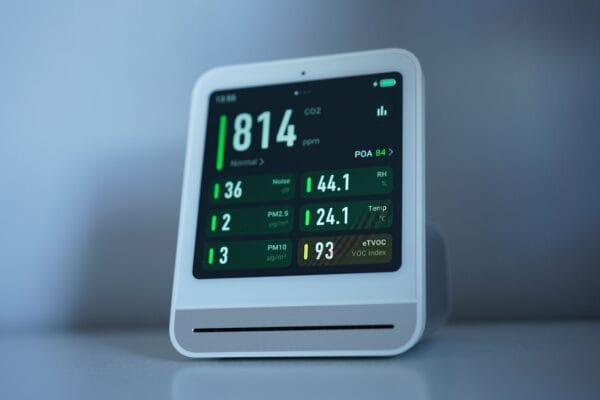
Bei Rollläden und Jalousien muss die Oberfläche erkennen lassen, welches Fenster bedient wird. Gruppenbefehle sind praktisch, sollten aber deutlich von Einzelbefehlen unterschieden werden. Eine versehentliche Bewegung aller Jalousien ist im Alltag ärgerlicher als ein fehlendes Zusatzsymbol.
Szenen können mehrere Handlungen zusammenfassen. „Abend“ oder „Haus verlassen“ ist verständlicher als eine Reihe einzelner Schalter, wenn die Funktion zuverlässig eingerichtet ist. Verwende jedoch nur Szenennamen, deren Bedeutung allen im Haushalt klar ist.
Temperaturen und Heizungsbedienung
Bei der Heizung solltest du Ist- und Solltemperatur unterscheiden. Sonst ist auf den ersten Blick nicht erkennbar, ob ein Wert gemessen wurde oder eine Einstellung darstellt. Besonders bei mehreren Räumen verhindert eine klare Beschriftung Missverständnisse.
Die wichtigsten Räume können direkt auf der Startseite erscheinen. Weitere Werte gehören auf eine eigene Heizungsansicht. Eine große Übersicht mit jeder verfügbaren Sensormessung ist für die tägliche Bedienung selten notwendig.
Auch die Datenquelle ist wichtig. Ein Temperaturwert am Montageort des Tablets sagt nicht automatisch etwas über den gesamten Raum aus. Verwende für die Regelung und Anzeige geeignete Sensoren und prüfe deren Platzierung.
Fenster, Türen und Meldungen
Statusinformationen sollten eine Handlung erleichtern. Vor dem Verlassen des Hauses interessiert vor allem, ob ein relevantes Fenster offen geblieben ist. Dafür ist eine kompakte Übersicht hilfreicher als eine lange Liste geschlossener Kontakte.
Verlasse dich außerdem nicht ausschließlich auf Farben. Ein Symbol und eine verständliche Beschriftung machen die Anzeige auch für Personen eindeutig, die die Oberfläche selten verwenden. „Terrassentür offen“ ist informativer als ein roter Punkt ohne Erklärung.
Bei Fehlern sollte der Zustand ebenfalls erkennbar bleiben. Eine nicht verfügbare Datenquelle darf nicht so aussehen, als wäre alles geschlossen oder ausgeschaltet. Gerade bei sicherheitsrelevanten Informationen zählt diese Unterscheidung.
Energieverbrauch und Photovoltaik
Energiedaten können die Oberfläche sinnvoll ergänzen, wenn du daraus Entscheidungen ableitest. Aktuelle Leistung und bisheriger Tagesverbrauch beschreiben unterschiedliche Dinge. Kennzeichne deshalb Einheiten wie Watt und Kilowattstunden deutlich.
Home Assistant stellt spezielle Energiekarten bereit. Welche Inhalte sie sinnvoll anzeigen, hängt von den korrekt eingebundenen Messwerten und der Energiekonfiguration ab. Das Display selbst misst weder Stromverbrauch noch Solarertrag.
Für die Startseite reichen häufig wenige Kennzahlen. Ausführliche Verläufe können auf eine eigene Energieansicht wandern. Dadurch bleiben Licht und andere unmittelbare Bedienfunktionen schnell erreichbar.
Drei Beispiele für eine sinnvolle Oberfläche
Home Assistant Display im Flur
Im Flur steht die schnelle Orientierung im Vordergrund. Offene Fenster, die Außenbeleuchtung und eine eindeutig benannte Szene zum Verlassen des Hauses sind hier sinnvoll. Eine kleine Wetterübersicht kann die Informationen ergänzen.
Das Display sollte dabei nicht voraussetzen, dass du längere Zeit davor stehen bleibst. Die wichtigsten Inhalte müssen bereits auf der ersten Ansicht erkennbar sein. Detaillierte Verbrauchsdiagramme haben an dieser Stelle meist weniger Nutzen.
Plane auch für Besucher verständliche Beschriftungen. Wer die Anlage nicht kennt, sollte einen Lichtschalter erkennen können, ohne erst die Bedeutung mehrerer Symbole zu erraten.
Home Assistant Display in der Küche
In der Küche kann ein Display Informationen und Bedienung verbinden. Licht, ausgewählte Raumwerte und häufig verwendete Medienfunktionen lassen sich hier bündeln. Die Oberfläche sollte jedoch auch aus etwas Abstand lesbar bleiben.
Der Montageort verdient besondere Aufmerksamkeit. Direkt neben Herd, Spüle oder einer starken Wärmequelle ist ein normales Tablet ungünstig platziert. Ebenso können Reflexionen durch ein Fenster die Lesbarkeit beeinträchtigen.
Wenn du das Tablet zusätzlich mobil verwenden möchtest, ist eine leicht lösbare Halterung sinnvoll. Ein Gerät, das nur mit Aufwand ausgebaut werden kann, verliert diesen Vorteil im Alltag schnell.
Home Assistant Display im Wohnzimmer
Im Wohnzimmer eignen sich Szenen für unterschiedliche Situationen. Beleuchtung, Beschattung und Medienbedienung können auf einer gemeinsamen Ansicht liegen. Einzelne Funktionen sollten trotzdem unabhängig von einer Szene erreichbar bleiben.
Ein dauerhaft heller Bildschirm kann beim Fernsehen stören. Plane daher einen gedimmten Ruhezustand oder das Abschalten des Displays ein. Ob und wie das automatisch funktioniert, hängt von der eingesetzten Software ab.
Die Oberfläche darf im Wohnzimmer umfangreicher sein als im Flur. Dennoch bleibt eine klare Trennung zwischen täglicher Bedienung und seltenen Einstellungen hilfreich.
App, Browser oder Fully Kiosk: Welche Lösung passt?
Home Assistant Companion App
Die offizielle Companion App ist ein naheliegender Einstieg auf Android. Du verbindest sie mit deiner bestehenden Home Assistant Installation und nutzt darüber die Oberfläche. Für das erste Ausprobieren musst du somit noch keine besondere Wandkonfiguration erstellen.
Dieser Weg eignet sich besonders für ein Tablet, das auch mobil verwendet wird. Du kannst zunächst prüfen, ob Größe, Ausrichtung und Dashboard zu deinem Alltag passen. Erst danach lohnt sich die dauerhafte Befestigung.
Für ein festes Display solltest du trotzdem gesondert testen, wie sich das Gerät nach längerer Ruhezeit verhält. Automatische Sperre, Energiesparfunktionen und die Wiederaufnahme der Verbindung können den Bedienablauf beeinflussen.
Anzeige im normalen Browser
Ein Browser ist eine einfache Möglichkeit, das Dashboard auf einem bereits vorhandenen Gerät auszuprobieren. Öffne die Adresse deiner Installation, melde dich an und prüfe die gewünschte Ansicht. So lässt sich früh feststellen, ob die Oberfläche auf dem Bildschirm gut funktioniert.
Bei einer dauerhaften Wandlösung können Browserleisten und andere Bedienelemente stören. Auch das Verhalten nach einem Neustart oder einer unterbrochenen Verbindung solltest du prüfen. Die reine Anzeige einer Webseite ist noch kein vollständig eingerichteter Kiosk-Betrieb.
Für gelegentliche Nutzung kann dieser einfache Weg trotzdem genügen. Nicht jedes Display benötigt automatisch zusätzliche Software.
Fully Kiosk Browser
Fully Kiosk Browser ist eine Android-Anwendung für einen gezielt eingerichteten Kiosk-Betrieb. Home Assistant bietet dafür eine Integration, über die unter anderem Bildschirmzustand, Helligkeit und bestimmte Geräteinformationen erreichbar werden. Für diese Integration benötigt Fully Remote Admin eine kostenpflichtige Fully-Plus-Lizenz.
Das macht die Anwendung für feste Wanddisplays interessant. Du kannst die Darstellung stärker auf eine bestimmte Aufgabe ausrichten und einige Funktionen des Tablets mit deiner Installation verbinden. Die verfügbaren Möglichkeiten musst du jedoch am konkreten Gerät prüfen.
Wir empfehlen, die Software vor der endgültigen Montage auszuprobieren. Ein Dashboard kann zunächst gut aussehen und erst nach einer längeren Ruhephase Probleme zeigen. Solche Details lassen sich auf dem Tisch leichter beheben als nach dem verdeckten Einbau.
Home Assistant Display einrichten: Schritt für Schritt
1. Die Installation auf dem Tablet öffnen
Verbinde das Tablet zunächst mit dem vorgesehenen Heimnetz. Öffne anschließend Home Assistant über die App oder den Browser. Prüfe, ob Zustände erscheinen und einfache Bedienhandlungen zuverlässig funktionieren.
Beginne mit wenigen Funktionen. Eine Leuchte, eine Temperatur und ein vorhandener Fensterkontakt reichen, um den grundsätzlichen Ablauf zu kontrollieren. Kameras und umfangreiche Diagramme kannst du später ergänzen.
Wenn bereits dieser erste Versuch Probleme macht, solltest du zuerst die Verbindung und die Home Assistant Installation prüfen. Eine aufwendigere Oberfläche löst keine grundlegenden Netzwerkfehler.
2. Einen eigenen Benutzer für das Display anlegen
Ein gemeinsam genutztes Wanddisplay sollte nicht selbstverständlich mit deinem persönlichen Administratorkonto laufen. Ein eigener Benutzer erleichtert die Trennung zwischen alltäglicher Bedienung und Verwaltung. Home Assistant besitzt eine Benutzerverwaltung mit unterschiedlichen Kontoeigenschaften.
Wichtig ist dabei die tatsächliche Grenze der Einrichtung. Das Ausblenden einer Karte oder einer Ansicht ist keine umfassende Zugriffssperre für die dahinterliegenden Geräte. Eine aufgeräumte Oberfläche ersetzt daher kein durchdachtes Berechtigungskonzept.
Prüfe besonders sorgfältig, ob Türöffner, Alarmfunktionen oder persönliche Informationen auf dem gemeinsamen Bildschirm erreichbar sein sollen. Nicht jede Funktion gehört auf ein Display, das auch Gäste bedienen können.
3. Ein separates Wanddashboard gestalten
Übernimm nicht ungeprüft die Ansicht deines Smartphones. Auf dem Wanddisplay gelten andere Betrachtungsabstände und Bediengewohnheiten. Größere Schaltflächen und weniger Inhalte auf der Startseite helfen bei der schnellen Orientierung.
Lege eine nachvollziehbare Navigation fest. Home Assistant unterstützt mehrere Ansichten innerhalb eines Dashboards, sodass du beispielsweise Bedienung, Energie und Kameras getrennt darstellen kannst.
Teste die Gestaltung auch mit anderen Personen im Haushalt. Wenn ein Schalter erst erklärt werden muss, sind Name, Symbol oder Position möglicherweise noch nicht eindeutig genug.
4. Ausrichtung und Bildschirmverhalten festlegen
Prüfe Hoch- und Querformat am geplanten Standort. Querformat eignet sich häufig für mehrere nebeneinander angeordnete Bereiche. Hochformat kann in einem schmalen Wandabschnitt besser passen und längere Raumlisten aufnehmen.
Lege danach fest, wann der Bildschirm sichtbar sein soll. Ein dauerhaft eingeschaltetes Display ist einfach, kann aber nachts stören und unnötig Energie benötigen. Ein automatisches Einschalten ist komfortabel, verlangt jedoch eine verlässlich eingerichtete Auslösung.
Auch die Helligkeit sollte zum Raum passen. Eine tagsüber gut lesbare Einstellung kann am Abend unangenehm hell wirken. Teste deshalb mindestens einen hellen und einen dunklen Nutzungsmoment.
5. Den Betrieb vor der Montage prüfen
Lass das Tablet mehrere Tage am vorgesehenen Standort laufen. Kontrolliere, ob die Oberfläche nach längerer Pause erreichbar bleibt und ob das Gerät mit der geplanten Stromversorgung zurechtkommt. Teste auch das Verhalten nach einem Neustart.
Unterbrich die WLAN-Verbindung und prüfe die Wiederherstellung. Ebenso solltest du beobachten, ob das Tablet ungewöhnlich warm wird oder ob die App im Hintergrund beendet wird. Erst danach ist eine dauerhafte Montage sinnvoll.
Dieser Test liefert Informationen, die ein Datenblatt nicht beantworten kann. Er ersetzt zwar keinen langfristigen Dauertest, zeigt aber viele typische Einrichtungsprobleme frühzeitig.
Wandmontage: Halterung, Höhe und Kabel planen
Eine gute Halterung hält das Tablet sicher und lässt trotzdem wichtige Anschlüsse erreichbar. Prüfe dafür die vollständigen Gehäusemaße und nicht nur die Bildschirmdiagonale. Zwei Tablets mit derselben Displaygröße können unterschiedlich breite Rahmen besitzen.
Auch Wartung und Austausch gehören zur Planung. Du solltest das Gerät entfernen können, ohne die Wandverkleidung zu beschädigen. Ebenso müssen Kabel und Halterung so angeordnet sein, dass keine dauerhafte Spannung am USB-Anschluss entsteht.
Die passende Höhe ergibt sich aus den Personen, die das Display verwenden. Ein Montagepunkt, der für dich angenehm ist, kann für andere zu hoch liegen. Probiere die Position deshalb mit einer provisorischen Aufstellung aus.
Bei einem größeren Tablet ist eine ausreichend tragfähige Befestigung besonders wichtig. Eine Halterung muss neben dem Gewicht auch die Belastung beim Berühren aufnehmen. Prüfe zudem, ob sie die vorgesehene Ausrichtung unterstützt.
Stromversorgung und Akku: Was ist beim festen Betrieb wichtig?
Die drei vorgestellten Geräte sind normale Tablets mit Akku. Sie sind deshalb nicht automatisch als wartungsfreie Bedienpanels für einen dauerhaften Wandeinbau ausgelegt. Für die feste Nutzung musst du Stromversorgung, Wärmeentwicklung und Zugriff auf das Gerät mitplanen.
Prüfe, ob das konkrete Modell mit der aktuellen Software eine geeignete Akkuschutz- oder Ladebegrenzungsfunktion bietet. Verlasse dich dabei nicht auf Aussagen zu einem anderen Tablet derselben Marke. Auch eine automatische Abschaltung der Steckdose sollte nicht ohne Prüfung als vollständige Lösung betrachtet werden.
Das Netzteil muss das Tablet unter der tatsächlichen Nutzung ausreichend versorgen. Bei hellem Display und laufenden Kamerabildern kann ein ungeeignetes Netzteil dazu führen, dass der Akkustand trotz angeschlossenem Kabel sinkt. Kontrolliere deshalb den Ladezustand über längere Zeit.
Halte das Gerät zugänglich und vermeide einen Einbau, der Wärme unnötig staut. Wenn sich das Gehäuse verformt oder der Akku auffällig wird, gehört das Tablet aus dem Betrieb genommen. Für verdeckte Netzanschlüsse und Änderungen an der festen Elektroinstallation ist eine fachgerechte Planung erforderlich.
Kann ein Home Assistant Display über PoE betrieben werden?
PoE bedeutet Power over Ethernet. Dabei werden geeignete Netzwerkgeräte über ein Ethernetkabel mit elektrischer Energie versorgt. Ein normales USB-C-Tablet unterstützt diese Versorgung nicht automatisch.
Ein passender PoE-Splitter kann unter bestimmten Voraussetzungen Strom aus einer PoE-Verbindung bereitstellen und an einen geeigneten Ladeanschluss weitergeben. Ob Spannung, Leistung und Ladeverfahren passen, musst du für die konkrete Kombination prüfen. Daraus folgt außerdem noch keine Ethernet-Datenverbindung zum Tablet.
Soll dasselbe Kabel auch Daten übertragen, muss das Tablet die passende Ethernet-Lösung unterstützen. Adapter, Stromversorgung und Betriebssystem müssen dafür zusammenpassen. Keines der hier ausgewählten Geräte behandeln wir als natives PoE-Wandpanel.
Die grundlegende Unterscheidung zwischen Netzwerkanschluss und Stromversorgung erklären wir auch im Ratgeber zur PoE Türsprechanlage. Für ein Tablet lohnt sich eine solche Verkabelung besonders dann, wenn bereits eine geeignete Netzwerkleitung am Montageort vorhanden ist.
WLAN und lokaler Zugriff
Für ein Wandtablet ist eine stabile Verbindung wichtiger als ein hoher Wert im Geschwindigkeitstest. Prüfe das WLAN genau an der vorgesehenen Wandposition. Andere Räume, Möbel und bauliche Hindernisse können die Verbindung deutlich verändern.
Für den Zugriff innerhalb deines Heimnetzes musst du Home Assistant nicht allein wegen des Displays öffentlich erreichbar machen. Fernzugriff ist eine separate Entscheidung. Home Assistant beschreibt dafür unter anderem Home Assistant Cloud und den Zugriff über ein VPN als mögliche Wege.
Bei getrennten Netzwerken muss das Display den Server erreichen können. Ein Gäste-WLAN mit aktivierter Geräteisolation kann den Zugriff verhindern. Prüfe deshalb die Netzwerkeinstellungen, bevor du eine fehlerhafte App oder ein ungeeignetes Tablet vermutest.
Auch bei einer lokal erreichbaren Oberfläche können einzelne eingebundene Dienste Internet benötigen. Das betrifft die jeweilige Integration, nicht automatisch das gesamte Dashboard. Eine funktionierende Anzeige bedeutet daher noch nicht, dass alle dargestellten Geräte vollständig lokal arbeiten.
Kameras und Türsprechanlagen auf dem Display
Ein Kamerabild kann im Eingangsbereich hilfreich sein, sollte aber gezielt eingebunden werden. Mehrere dauerhaft laufende Streams belasten Tablet, Netzwerk und gegebenenfalls den Server. Für die Startseite ist deshalb häufig eine ausgewählte Kamera oder eine eigene Kameraansicht sinnvoller.
Unterscheide zwischen Standbild, Livevideo und Gegensprechen. Eine Kameraanzeige stellt nicht automatisch eine vollständige Türkommunikation bereit. Ebenso ist das Öffnen einer Tür eine separate Funktion, die eine passende Integration und sorgfältige Einrichtung verlangt.
Bei einer IP-Türsprechanlage solltest du daher bereits vor dem Kauf prüfen, welche Möglichkeiten außerhalb der Hersteller-App verfügbar sind. Entscheidend sind das konkrete Modell und die unterstützten Schnittstellen.
Für die tägliche Nutzung zählt außerdem die Verzögerung. Ein Bild, das erst nach mehreren Sekunden erscheint, kann beim Klingeln wenig hilfreich sein. Teste deshalb die gesamte Verbindung und nicht nur, ob grundsätzlich ein Kamerabild angezeigt wird.
Home Assistant Display für KNX nutzen
Home Assistant kann eine KNX-Installation über eine geeignete KNX/IP-Schnittstelle oder einen KNX/IP-Router anbinden. Dadurch lassen sich unterstützte Funktionen in die gemeinsame Oberfläche aufnehmen. Das Tablet selbst benötigt dafür keinen direkten Anschluss an die KNX-Busleitung.
Die Einrichtung muss zur vorhandenen Installation passen. Bedienelemente und Statusanzeigen benötigen die richtigen Zuordnungen und Rückmeldungen. Ein sichtbarer Schalter auf dem Dashboard genügt nicht, um eine zuverlässige Funktion sicherzustellen.
Der Vorteil liegt in der gemeinsamen Darstellung. KNX-Licht und Beschattung können neben weiteren eingebundenen Geräten erscheinen. Wer die Unterschiede zwischen Bedienoberfläche, Server und festem Panel genauer verstehen möchte, findet sie im Beitrag zur KNX Visualisierung.
Drei Tablets als Home Assistant Display im Vergleich
Die folgenden Modelle sind unterschiedliche Ausgangspunkte für ein Home Assistant Dashboard. Der Vergleich berücksichtigt Bildschirmgröße, Ausstattung und den geplanten Einsatz. Eine garantierte Kompatibilität jeder Kiosk-Funktion oder ein geprüfter Dauerbetrieb lässt sich daraus nicht ableiten.
*Dieser Beitrag enthält Affiliate-Links und Amazon-Produktboxen. Wenn du darüber einkaufst, kann Eschmedia eine Provision erhalten. Für dich ändert sich der Kaufpreis dadurch nicht.


Die Displayangaben stammen aus den Herstellerunterlagen; die ausgewählten Speichergrößen beziehen sich auf die verlinkten Amazon-Varianten. Prüfe vor dem Kauf die aktuell gewählte Ausführung, da Angebote mehrere Varianten zusammenfassen können.
Lenovo Tab M11: für eine bewusst schlanke Oberfläche
Das Lenovo Tab M11 ist in unserer Auswahl die Option für ein Dashboard mit klar begrenztem Umfang. Elf Zoll bieten Platz für Licht, Beschattung, Temperaturen und einige Statusmeldungen. Die verlinkte Ausführung besitzt 4 GB Arbeitsspeicher und 128 GB Speicher.
Für ein festes Display wäre unser Ansatz, das Gerät auf seine Hauptaufgabe zu konzentrieren. Wenige zusätzliche Apps und eine übersichtliche Startseite passen besser zu diesem Konzept als eine Oberfläche mit vielen gleichzeitig laufenden Inhalten. Der interne Speicher muss für das Dashboard keine großen Videobibliotheken aufnehmen.
Ein gegebenenfalls angebotener Eingabestift ist für die Wandbedienung kein ausschlaggebender Vorteil. Ebenso entscheidet die Kameraausstattung nicht über die Qualität eines einfachen Dashboards. Wichtiger sind hier der aktuelle Angebotspreis, eine passende Halterung und das Ergebnis des eigenen Einrichtungstests.
Unsere Einschätzung: Das Tab M11 kommt infrage, wenn du eine einfache Bedienoberfläche planst und sein Preis deutlich unter den anderen Optionen liegt. Für mehrere permanente Kamerastreams würden wir zunächst genauer prüfen, wie das konkrete Dashboard auf dem Gerät läuft.
Samsung Galaxy Tab A11+: für Dashboard und mobile Nutzung

Das Samsung Galaxy Tab A11+ verbindet ein elf Zoll großes Display mit einer vielseitigen Tablet-Ausstattung. Die verlinkte Variante besitzt 6 GB Arbeitsspeicher und 128 GB Speicher. Damit positioniert es sich in dieser Auswahl zwischen dem schlanker ausgestatteten Lenovo und dem größeren Xiaomi.
Interessant ist es besonders dann, wenn das Tablet nicht ausschließlich an der Wand bleibt. Ein lösbarer Halter kann die gemeinsame Bedienoberfläche mit normaler Nutzung auf dem Sofa oder am Tisch verbinden. Für ein vollständig fest eingebautes Gerät verlieren viele dieser Zusatzmöglichkeiten dagegen an Bedeutung.
Wir würden deshalb nicht allein anhand der Marke entscheiden. Vergleiche den Preis mit der geplanten Montage und prüfe die für dich relevanten Softwarefunktionen. Insbesondere eine benötigte Ladebegrenzung solltest du am konkreten Gerät und dessen aktueller Software kontrollieren.
Unsere Einschätzung: Das Galaxy Tab A11+ ist eine sinnvolle Vergleichsoption für ein Dashboard in Standardgröße, das zusätzliche Tablet-Aufgaben übernehmen soll. Ob es den Aufpreis gegenüber dem Lenovo rechtfertigt, hängt vom aktuellen Angebot und deinem tatsächlichen Nutzungsumfang ab.
Xiaomi Redmi Pad 2 Pro: mehr Platz für das Dashboard
Das Xiaomi Redmi Pad 2 Pro bietet in dieser Auswahl die größte Anzeigefläche. Die ausgewählte WiFi-Version besitzt 8 GB Arbeitsspeicher und 256 GB Speicher. Das Display misst 12,1 Zoll und löst mit 2.560 × 1.600 Pixeln auf.
Der zusätzliche Platz ist besonders bei einer Kombination aus mehreren Funktionsgruppen interessant. Du kannst beispielsweise Licht und Beschattung neben einer Raumübersicht darstellen, ohne alle Bedienelemente stark verkleinern zu müssen. Voraussetzung bleibt eine sinnvoll gestaltete Oberfläche.
Die Größe hat aber auch praktische Folgen. Das Tablet benötigt eine entsprechend passende Halterung und ausreichend Wandfläche. Prüfe deshalb vor dem Kauf mit einer maßstäblichen Papiervorlage, ob das Gehäuse am gewünschten Standort angenehm wirkt.
Unsere Einschätzung: Das Redmi Pad 2 Pro ist die naheliegende Option dieser Auswahl, wenn Anzeigefläche im Vordergrund steht. Für eine kleine Licht- und Temperaturansicht kann es dagegen größer und umfangreicher ausgestattet sein als erforderlich.
Welches Home Assistant Display passt zu deinem Vorhaben?
Für wenige Bedienelemente würden wir zuerst das Lenovo Tab M11 betrachten, sofern der Preis attraktiv ist. Ein einfaches Dashboard benötigt nicht automatisch die stärkste Ausstattung. Die eingesparten Mittel können in eine bessere Halterung oder eine sauber geplante Stromversorgung fließen.
Wenn das Gerät auch mobil genutzt wird, lohnt sich der Vergleich mit dem Samsung Galaxy Tab A11+. Dabei zählen nicht nur die technischen Daten, sondern auch deine bevorzugte Bedienung und das passende Zubehör. Die Wandmontage sollte die zusätzliche Nutzung nicht unnötig erschweren.
Für eine umfangreichere Übersicht bietet das Xiaomi Redmi Pad 2 Pro mehr Platz. Unser Hauptargument dafür ist die größere Oberfläche. Mehr Speicher oder eine hohe Bildwiederholrate allein wären für uns kein ausreichender Grund, ein einfaches Wanddashboard größer zu dimensionieren.
Was kostet ein Home Assistant Display insgesamt?
Der Kaufpreis des Tablets ist nur ein Teil der Kosten. Hinzu kommen gegebenenfalls Halterung, Netzteil, Kabel und eine Softwarelizenz. Bei verdeckter Installation können außerdem Material und fachgerechte Montage relevant werden.
Vergleiche deshalb die vollständige Lösung. Ein günstiges Tablet mit einer unpassenden Befestigung kann im Alltag weniger überzeugen als ein etwas teureres Gerät mit gut verfügbarem Zubehör. Ebenso kann ein bereits vorhandenes Tablet für den ersten Versuch die sinnvollste Lösung sein.
Auch der Energieverbrauch lässt sich in die Planung aufnehmen. Bei angenommenen fünf Watt durchschnittlicher Leistungsaufnahme ergeben sich für einen ganzjährigen Betrieb rund 43,8 Kilowattstunden. Bei beispielhaften 35 Cent pro Kilowattstunde wären das etwa 15,33 Euro im Jahr.
Diese Rechnung ist ein Rechenbeispiel und kein Messwert der drei Tablets. Helligkeit, Ladebetrieb und Nutzung verändern den tatsächlichen Verbrauch. Für eine belastbare Einschätzung solltest du die gesamte Stromversorgung mit einem geeigneten Messgerät prüfen.
Häufige Fehler bei Planung und Einrichtung
Zu viele Inhalte auf der Startseite
Eine vollständige Oberfläche kann am Computer beeindruckend wirken und an der Wand unübersichtlich sein. Besonders kleine Symbole und lange Listen erschweren die Bedienung im Vorbeigehen. Priorisiere deshalb die Funktionen, die an diesem Ort wirklich häufig gebraucht werden.
Weitere Informationen können auf zusätzliche Ansichten wandern. Das gilt für technische Diagnosen ebenso wie für ausführliche Verbrauchsverläufe. Eine gute Startseite muss nicht die gesamte Installation erklären.
Den Montageort erst nach dem Kauf auswählen
Größe, Reflexionen und erreichbare Stromversorgung beeinflussen die Produktauswahl. Wer zuerst ein Tablet bestellt und anschließend einen Platz sucht, muss häufiger Kompromisse eingehen. Teste den Standort daher möglichst früh.
Eine Papiervorlage hilft bei der Größe, ersetzt aber keinen Lesbarkeitstest. Für diesen kannst du zunächst ein vorhandenes Gerät an der vorgesehenen Position verwenden. Beobachte die Situation auch bei Tageslicht und am Abend.
Versteckte Bedienelemente mit Sicherheit verwechseln
Ein aufgeräumtes Dashboard reduziert Fehlbedienungen. Es verhindert aber nicht automatisch jeden Zugriff auf ausgeblendete Funktionen. Behandle die Gestaltung und die Berechtigungen deshalb als getrennte Aufgaben.
Das betrifft besonders gemeinsame Displays mit Türöffnern oder Alarmfunktionen. Überlege, welche Bedienung dort überhaupt sinnvoll ist. Komfort sollte eine bewusste Entscheidung sein.
Dauerbetrieb ohne Wartungsmöglichkeit planen
Ein Tablet benötigt gelegentlich Updates, einen Neustart oder einen Austausch. Wenn Anschlüsse und Tasten unzugänglich eingebaut sind, wird eine kleine Wartungsaufgabe schnell aufwendig. Eine abnehmbare Halterung kann deshalb wertvoller sein als eine vollständig verdeckte Befestigung.
Plane auch für das Ende der Nutzungsdauer. Ein späteres Ersatzgerät besitzt möglicherweise andere Maße. Eine flexible Montage erleichtert den Wechsel.
Häufige Fragen zum Home Assistant Display
Ist ein Home Assistant Display automatisch ein Tablet?
Nein. Der Begriff umfasst verschiedene Geräte, die Home Assistant anzeigen und bedienen können. Tablets sind eine flexible Möglichkeit, fest eingebaute Panels eine weitere. Bei Panels musst du die tatsächliche Unterstützung deines Dashboards gesondert prüfen.
Brauche ich einen besonders leistungsfähigen Tablet-Prozessor?
Für eine einfache Oberfläche mit Licht, Temperaturen und wenigen Statusanzeigen steht Rechenleistung nicht an erster Stelle. Anspruchsvoller werden mehrere Videostreams und aufwendige Darstellungen. Teste deshalb das konkrete Dashboard und kaufe nicht ausschließlich nach Prozessorleistung.
Kann ich ein altes Tablet verwenden?
Ein vorhandenes Tablet ist ein sinnvoller Ausgangspunkt, wenn App oder Browser ausreichend aktuell funktionieren. Prüfe Softwarepflege, Akkuzustand und Darstellung. Ein Gerät, das veraltet ist oder ungewöhnlich warm wird, ist keine gute Grundlage für eine dauerhafte Wandinstallation.
Muss der Bildschirm ständig eingeschaltet bleiben?
Nein. Die Oberfläche kann nur bei Bedarf sichtbar sein, während der separate Home Assistant Server weiterarbeitet. Für das automatische Aufwecken brauchst du eine passende Software- und Sensorkonfiguration. Alternativ kann eine einfache Bedienung zum Aktivieren des Bildschirms genügen.
Funktioniert das Display ohne Internet?
Ein lokaler Zugriff auf Home Assistant kann innerhalb des Heimnetzes funktionieren. Einzelne eingebundene Dienste können trotzdem Internet benötigen. Welche Funktionen bei einer Unterbrechung erhalten bleiben, hängt von der gesamten Installation ab.
Kann ich Home Assistant auf mehreren Displays anzeigen?
Ja, du kannst mehrere Geräte als Bedienoberflächen verwenden. Sinnvoll sind standortbezogene Dashboards statt identischer Vollansichten auf jedem Bildschirm. Küche, Flur und Wohnzimmer haben unterschiedliche Aufgaben.
Ist jedes Home Assistant Display PoE-fähig?
Nein. PoE ist eine konkrete Eigenschaft der Strom- und gegebenenfalls Datenversorgung. Bei normalen Tablets sind geeignete Zusatzkomponenten und eine genaue Kompatibilitätsprüfung erforderlich. Die drei vorgestellten Tablets sind keine nativen PoE-Panels.
Ersetzt das Display eine Türsprechanlage?
Eine Kameraanzeige ersetzt nicht automatisch Gegensprechen, Klingelsignalisierung und Türöffnung. Für diese Funktionen müssen Türstation und Integration die passenden Möglichkeiten bieten. Prüfe die vollständige Verbindung vor dem Kauf.
Muss ich mein Dashboard programmieren?
Viele Oberflächen lassen sich mit dem visuellen Editor gestalten. Für eine verständliche Bedienung sind zunächst Auswahl, Beschriftung und Anordnung wichtiger als zusätzliche Erweiterungen. Beginne mit einer einfachen Oberfläche und ergänze sie nur dort, wo ein konkreter Nutzen entsteht.
Fazit: Ein gutes Home Assistant Display beginnt mit der Bedienaufgabe
Ein Home Assistant Display lohnt sich, wenn es den Alltag vereinfacht: Licht ohne Smartphone bedienen, offene Fenster erkennen oder mehrere Räume übersichtlich zusammenführen. Dafür braucht es eine passende Oberfläche, eine stabile Verbindung und eine durchdachte Montage. Die längste Ausstattungsliste ist kein Ersatz für diese Planung.
Das Lenovo Tab M11 kommt für ein schlankes Dashboard infrage, das Samsung Galaxy Tab A11+ für eine vielseitigere Nutzung in derselben Größenklasse. Das Xiaomi Redmi Pad 2 Pro bietet mehr Anzeigefläche für umfangreichere Ansichten. Alle drei erfordern eine zusätzliche Halterung und eine sorgfältig geplante Stromversorgung.
Teste die Lösung zuerst am vorgesehenen Standort. Wenn die Bedienung auch nach Ruhephasen, Neustarts und Verbindungsunterbrechungen zuverlässig funktioniert, kannst du die dauerhafte Montage angehen. Ein übersichtliches Display, das der gesamte Haushalt versteht, ist wertvoller als eine Oberfläche mit jeder verfügbaren Funktion.
Für die weitere Planung helfen dir unsere Ratgeber zum Mini PC für Home Assistant, zum Tablet für Smart Home und zur KNX Visualisierung.

Roman Esch ist Gründer von Eschmedia und unterstützt Unternehmen bei Webdesign, Suchmaschinenoptimierung und digitalem Marketing. Im Rahmen einer Ausbildung zum Fachinformatiker für Systemintegration vertiefte er sein technisches Verständnis für IT-Systeme. Auf eschmedia.de veröffentlicht er verständliche Ratgeber zu Websites und Technik.