Digital Signage Player: Funktionen, Auswahl und passende Geräte
Ein Digital Signage Player versorgt einen Bildschirm mit Werbung, Angeboten oder Informationen. Im Schaufenster zeigt er wechselnde Produkte, im Restaurant eine digitale Speisekarte und am Empfang aktuelle Hinweise. Dafür verbindet sich das Gerät meist per HDMI mit einem Monitor oder Fernseher. Welche Inhalte erscheinen und wann sie wechseln, bestimmt die verwendete Wiedergabe- und Verwaltungssoftware.
Bei der Auswahl zählt deshalb mehr als die Auflösung. Ein Player muss zu deinen Inhalten, dem Bildschirm und dem Arbeitsablauf passen. Während für eine einfache Videoschleife eine lokale Lösung ausreichen kann, brauchen mehrere Standorte häufig eine zentrale Verwaltung. Außerdem unterscheiden sich die Geräte bei Netzwerkanschlüssen, Softwarebindung und laufenden Kosten.
Dieser Beitrag erklärt, wie ein Digital Signage Player funktioniert, welche Eigenschaften wichtig sind und wie du ein System sinnvoll planst. Anschließend stellen wir vier unterschiedliche Geräte vor: den Orbsmart DS Player S89L, den OptiSigns Android Digital Signage Player, den BrightSign LS425 und den Amazon Signage Stick.
Was ist ein Digital Signage Player?
Ein Digital Signage Player ist ein Zuspielgerät für digitale Werbe- und Informationsanzeigen. Er verarbeitet Bilder, Videos oder andere unterstützte Inhalte und gibt sie auf einem angeschlossenen Display aus. Je nach System stammen die Dateien von einem lokalen Speicher, aus dem Unternehmensnetzwerk oder aus einer cloudbasierten Verwaltungssoftware.
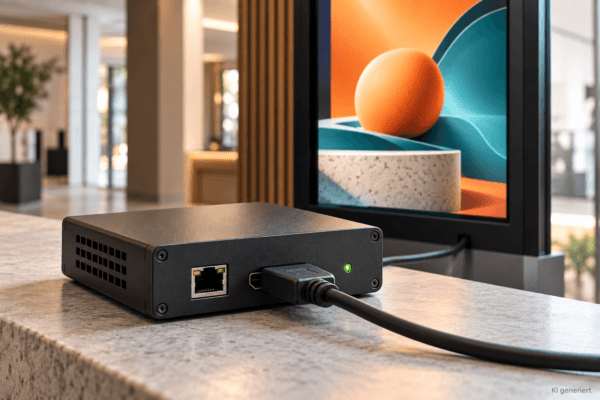
Der Bildschirm übernimmt dabei die Darstellung, während der Player die Inhalte abspielt. Die Verwaltungssoftware organisiert beispielsweise Reihenfolge, Laufzeiten und Bildschirmzuordnung. Diese Aufgaben gehören zusammen, müssen aber nicht im selben Gerät stecken.
Ein typischer Einsatz ist ein Bildschirm im Eingangsbereich eines Unternehmens. Dort erscheinen Begrüßungen, Veranstaltungshinweise und Informationen für Besucher. Sobald sich etwas ändert, aktualisiert ein Mitarbeiter die Inhalte. Bei einem vernetzten System muss er dafür nicht direkt am Bildschirm arbeiten.
Was bedeutet Digital Signage?
Digital Signage bezeichnet die Darstellung von Informationen auf digitalen Bildschirmen. Dazu gehören elektronische Werbetafeln, digitale Menüboards und Informationsanzeigen. Der Begriff beschreibt somit das gesamte Anwendungskonzept.
Der Digital Signage Player ist eine mögliche Hardwarekomponente innerhalb dieses Systems. Hinzu kommen der Bildschirm, passende Inhalte und die Software. Manche professionellen Displays besitzen bereits einen integrierten Player, sodass keine zusätzliche Box erforderlich ist.
Für die Planung lohnt sich diese Unterscheidung. Wer einen Player kauft, erhält dadurch noch keine fertig eingerichtete Werbeanzeige. Erst die Kombination aus Hardware, Software und Inhalt ergibt eine nutzbare Lösung.
Wie funktioniert ein Digital Signage Player?
Zunächst erstellst du die Inhalte am Computer oder in einem Gestaltungstool. Das können Angebotsbilder, kurze Videos oder Informationsseiten sein. Anschließend überträgst du sie auf den Player beziehungsweise veröffentlichst sie über die Verwaltungssoftware.
Der Player gibt die ausgewählten Inhalte über HDMI aus. Dabei kann er beispielsweise eine Playlist wiederholen oder zu festgelegten Zeiten unterschiedliche Inhalte anzeigen. Welche Funktionen verfügbar sind, hängt vom jeweiligen System und gegebenenfalls vom Softwaretarif ab.
Ein Restaurant könnte morgens das Frühstücksangebot und später die Mittagskarte anzeigen. Ein Einzelhändler könnte nach Geschäftsschluss eine andere Präsentation verwenden als während der Öffnungszeiten. Voraussetzung dafür ist eine Zeitsteuerung, die mit dem Player zusammenarbeitet.
Lokale Wiedergabe oder zentrale Verwaltung
Bei der lokalen Wiedergabe liegen die Dateien direkt auf dem Gerät oder auf einem angeschlossenen Speichermedium. Neue Inhalte lassen sich je nach Lösung per USB, Speicherkarte oder Netzwerk übertragen. Für einen einzelnen Bildschirm mit selten wechselnden Videos kann das ausreichen.
Eine zentrale Verwaltung bietet dagegen einen gemeinsamen Arbeitsplatz für mehrere Anzeigen. Dort ordnest du Inhalte bestimmten Bildschirmen zu und veröffentlichst Änderungen. Das ist besonders hilfreich, wenn die Geräte an verschiedenen Standorten stehen.
Allerdings bedeutet eine zentrale Verwaltung nicht automatisch, dass jeder Player jede Software unterstützt. Deshalb solltest du die gewünschte Software vor dem Kauf festlegen oder zumindest eine verbindliche Kompatibilitätsprüfung durchführen.
Warum die Software so wichtig ist
Die Software entscheidet wesentlich darüber, wie du im Alltag mit dem System arbeitest. Ein Player kann leistungsfähig sein und trotzdem schlecht zu deinem Ablauf passen. Wenn jede Änderung mehrere technische Schritte erfordert, entsteht unnötiger Aufwand.
Prüfe deshalb eine vollständige Aufgabe: Inhalt erstellen, auf einen Bildschirm übertragen, später ändern und schließlich entfernen. Gerade das Entfernen abgelaufener Angebote wird bei der Planung leicht vergessen.
Auch Zugriffsrechte können wichtig sein. In einem Unternehmen sollten nicht unbedingt alle Mitarbeiter sämtliche Bildschirme bearbeiten dürfen. Solche Funktionen gehören meistens zur Verwaltungssoftware und lassen sich nicht allein aus den technischen Daten des Players ableiten.
Wo lohnt sich ein Digital Signage Player?
Ein Digital Signage Player ist besonders dann sinnvoll, wenn Informationen regelmäßig wechseln. Ebenso lohnt er sich, wenn mehrere Bildschirme unterschiedliche Inhalte erhalten sollen. Die Technik erleichtert die Veröffentlichung, ersetzt jedoch keine sorgfältige Inhaltsplanung.
Einzelhandel und Schaufenster
Im Einzelhandel können Displays Produkte, Aktionen oder Dienstleistungen erklären. Ein Player ermöglicht wechselnde Präsentationen, ohne dass für jede Änderung neue Plakate gedruckt werden müssen. Außerdem lassen sich verschiedene Angebote nacheinander darstellen.
Im Schaufenster entscheidet allerdings nicht nur der Player über die Wirkung. Ein schwach leuchtender Bildschirm kann bei Tageslicht schlecht lesbar sein. Deshalb müssen Displayhelligkeit, Blickwinkel und Aufstellungsort zur Umgebung passen.
Die Inhalte sollten zudem aus der tatsächlichen Betrachtungsentfernung funktionieren. Kleine Beschreibungen, die am Arbeitsplatz gut lesbar erscheinen, sind für vorbeigehende Menschen häufig ungeeignet.
Gastronomie und digitale Speisekarten
Digitale Menüboards eignen sich für Speisen, Getränke und wechselnde Angebote. Besonders praktisch ist eine zentrale Pflege, wenn mehrere Anzeigen dieselben Preise verwenden. Dennoch muss der Arbeitsablauf sicherstellen, dass Änderungen überall korrekt erscheinen.
Ein Menüboard sollte zunächst leicht lesbar sein. Zu viele Animationen können die Orientierung erschweren, obwohl sie technisch problemlos möglich wären. Ein ruhiges Layout mit klaren Kategorien ist deshalb häufig die bessere Wahl.
Wenn Frühstück, Mittagstisch und Abendangebot automatisch wechseln sollen, brauchst du eine passende Zeitplanung. Prüfe dabei auch, ob diese Funktion im ausgewählten Softwaretarif enthalten ist.
Empfang, Wartezimmer und Unternehmensinformationen
Am Empfang lassen sich Besucher begrüßen oder auf Veranstaltungen hinweisen. Im Wartebereich können allgemeine Informationen erscheinen. Für Mitarbeiter eignen sich beispielsweise Terminübersichten, organisatorische Hinweise oder freigegebene Kennzahlen.
Bei internen Anzeigen solltest du sorgfältig auswählen, welche Informationen öffentlich sichtbar sein dürfen. Ein Bildschirm in einem Besuchsbereich benötigt andere Inhalte als eine Anzeige im ausschließlich internen Büro.
Wenn du dagegen auf einem großen Display gemeinsam schreiben und Ideen bearbeiten möchtest, steht die aktive Zusammenarbeit im Vordergrund. Dafür ist ein digitales Flipchart die passendere Gerätekategorie.
Welche Eigenschaften sind beim Kauf wichtig?
Die richtige Auswahl beginnt mit dem Einsatzzweck. Ein Bildschirm mit einer einfachen Bildfolge stellt andere Anforderungen als eine interaktive Installation. Ebenso unterscheiden sich ein einzelner Standort und ein zentral betreutes Filialnetz.
Schreibe deshalb vor der Produktauswahl auf, welche Inhalte du tatsächlich anzeigen möchtest. Ergänze die gewünschte Ausrichtung, die Zahl der Bildschirme und den vorgesehenen Aktualisierungsablauf. So lassen sich unnötige Funktionen und ungeeignete Geräte leichter erkennen.
Auflösung: Full HD oder 4K?
Für große Displays oder detailreiche Inhalte kann 4K sinnvoll sein. Bei einfachen Informationen und angemessener Betrachtungsentfernung reicht dagegen häufig Full HD. Entscheidend ist, wie die fertige Anzeige am Einsatzort aussieht.
Achte außerdem auf die genaue Bedeutung der Herstellerangaben. Eine 4K-Ausgabe allein beantwortet noch nicht, welche Videodateien das Gerät flüssig verarbeitet. Auch Codec, Bildrate und die verwendete App spielen eine Rolle.
Beim BrightSign LS425 ist die Abgrenzung eindeutig: Das Modell verarbeitet Full-HD-Videos. Es sollte deshalb nicht als 4K-Player eingeplant werden.
Hochformat und Querformat
Viele Schaufensteranzeigen und Infostelen arbeiten im Hochformat. Dafür muss die gesamte Lösung die gewünschte Ausrichtung unterstützen. Dazu gehören Player, Software, Inhalte und die zulässige Montageposition des Displays.
Ein um 90 Grad gedrehter Bildschirm macht aus einem normalen Video noch keine passende Hochformatpräsentation. Häufig entstehen dadurch schwarze Ränder oder eine ungünstige Darstellung. Erstelle die Inhalte deshalb direkt für das vorgesehene Format.
Teste außerdem die tatsächlich verwendete App. Eine grundsätzlich vorhandene Bildschirmrotation garantiert nicht, dass jedes Layout und jede Anwendung korrekt funktioniert.
LAN oder WLAN?
WLAN erleichtert die Installation, wenn am Bildschirm keine Netzwerkdose vorhanden ist. Allerdings können Wände, Metallflächen und die Montage hinter dem Display die Verbindung beeinflussen. Deshalb solltest du den Empfang am endgültigen Standort prüfen.
Ein LAN-Anschluss ist bei dauerhaft installierten Anzeigen häufig praktisch. Er vermeidet die Abhängigkeit von der Funkabdeckung, benötigt jedoch ein Netzwerkkabel. Welche Lösung besser passt, hängt deshalb auch vom Gebäude ab.
Ein Ethernet-Anschluss bedeutet außerdem nicht automatisch PoE-Unterstützung. Die Stromversorgung eines Players muss ausdrücklich dafür ausgelegt sein. Ein vorhandener PoE-Switch versorgt gewöhnliche LAN-Geräte nicht automatisch über das Netzwerkkabel.
Automatischer Start nach einer Unterbrechung
Ein Player sollte nach einer Unterbrechung möglichst wieder zur vorgesehenen Anzeige zurückkehren. Dafür reicht es nicht, dass das Betriebssystem startet. Auch die Wiedergabe-App und die gewünschte Playlist müssen wieder aktiv werden.
Prüfe deshalb den vollständigen Ablauf nach einem Neustart. Wartet das Gerät auf eine Anmeldung? Öffnet sich nur der Startbildschirm? Beginnt die Wiedergabe ohne Bedienung?
Dieser Punkt ist bei schwer zugänglichen Installationen besonders wichtig. Wenn nach jedem Neustart eine Fernbedienung benötigt wird, kann aus einer einfachen Anzeige ein regelmäßiger Wartungsfall werden.
Lokaler Speicher und Offline-Verhalten
Lokaler Speicher kann die Wiedergabe unabhängiger von einer dauerhaft verfügbaren Internetverbindung machen. Ob Inhalte tatsächlich zwischengespeichert werden, hängt jedoch von der Software ab. Eine Speicherangabe allein reicht deshalb als Nachweis nicht aus.
Unterscheide zudem zwischen gespeicherten Dateien und Live-Inhalten. Ein heruntergeladenes Video kann weiterlaufen, während eine aktuelle Wetteranzeige oder eine externe Webseite eine Verbindung benötigt.
Teste einen Ausfall gezielt. Trenne die Internetverbindung und beobachte, welche Inhalte weiterlaufen, welche Meldungen erscheinen und ob das System nach Wiederherstellung selbstständig weiterarbeitet.
Digital Signage Player oder gewöhnlicher Mini-PC?
Ein Mini-PC kann mit geeigneter Software ebenfalls Inhalte auf einem Bildschirm anzeigen. Das ist beispielsweise interessant, wenn eine bestimmte Windows-Anwendung benötigt wird. Allerdings muss auch diese Lösung für einen unbeaufsichtigten Betrieb eingerichtet werden.
Ein spezialisierter Player kann bestimmte Aufgaben bereits gezielt unterstützen. Dazu gehören je nach Modell der automatische App-Start, eine definierte Wiedergabeumgebung oder Funktionen zur Geräteverwaltung. Trotzdem benötigt auch ein solches Gerät eine sorgfältige Konfiguration.
Die Entscheidung sollte deshalb vom Gesamtsystem ausgehen. Wenn die gewünschte Software nur auf einem bestimmten Betriebssystem läuft, grenzt das die Hardwareauswahl ein. Wenn dagegen eine einfache Videoschleife genügt, kann eine wesentlich schlankere Lösung ausreichen.
Wann eine Android-Lösung sinnvoll ist
Eine offene Android-Lösung bietet Spielraum bei der App-Auswahl. Du kannst damit unterschiedliche Wiedergabeprogramme prüfen oder eine eigene Anwendung einsetzen. Diese Flexibilität ist hilfreich, wenn du den Arbeitsablauf selbst gestalten möchtest.
Allerdings entsteht dadurch auch mehr Verantwortung bei Einrichtung und Wartung. Nicht jede Android-App eignet sich für einen dauerhaft sichtbaren Informationsbildschirm. Benachrichtigungen, Bedienleisten und das Verhalten nach einem Neustart müssen berücksichtigt werden.
Für einen betrieblichen Einsatz solltest du deshalb die konkrete App mit dem konkreten Player testen. Die Aussage „läuft auf Android“ genügt als Kompatibilitätsprüfung nicht.
Wann ein abgestimmtes System besser passt
Ein abgestimmtes System verbindet Hardware und Verwaltungssoftware enger miteinander. Dadurch kann die Einrichtung übersichtlicher sein. Gleichzeitig solltest du prüfen, welche Funktionen einen bestimmten Tarif oder zusätzliche Dienste voraussetzen.
Für Unternehmen mit wenigen technischen Ressourcen kann diese Kombination sinnvoll sein. Entscheidend ist, ob die Mitarbeiter Inhalte selbstständig pflegen können. Eine leicht verständliche Verwaltung kann im Alltag wichtiger sein als zusätzliche Hardwareleistung.
Bei einem späteren Wechsel der Software können allerdings Einschränkungen entstehen. Beziehe deshalb auch die langfristige Nutzung in die Auswahl ein.
Was kostet ein Digital Signage System insgesamt?
Der Anschaffungspreis des Players ist nur ein Teil der Kosten. Hinzu kommen möglicherweise Bildschirm, Halterung, Kabel und Einrichtung. Bei einer cloudbasierten Verwaltung können außerdem regelmäßige Gebühren entstehen.
Vergleiche deshalb vollständige Lösungen über denselben Zeitraum. Ein preiswerter Player mit laufenden Gebühren kann nach mehreren Jahren teurer sein als eine andere Kombination. Umgekehrt kann eine kostenpflichtige Verwaltung Arbeitszeit sparen.
Berücksichtige auch, wer die Inhalte gestaltet und aktualisiert. Ein technisch funktionierendes System ohne gepflegte Inhalte bringt wenig. Der Aufwand für die redaktionelle Betreuung gehört deshalb zur Planung.
Beispielrechnung für laufende Gebühren
Angenommen, eine Software kostet zehn Euro pro Bildschirm und Monat. Bei fünf Bildschirmen entstehen dann 50 Euro monatlich beziehungsweise 600 Euro pro Jahr. Über drei Jahre ergibt das 1.800 Euro, bevor Hardware und Einrichtung berücksichtigt werden.
Diese Zahlen sind ein Rechenbeispiel und kein Tarif der hier vorgestellten Anbieter. Sie zeigen jedoch, warum eine reine Gegenüberstellung der Gerätepreise zu kurz greift.
Prüfe zusätzlich Vertragslaufzeit, Funktionsumfang und mögliche Zusatzkosten. Wenn du Zeitplanung, mehrere Benutzer oder bestimmte Datenanbindungen benötigst, sollte das passende Paket von Anfang an in der Rechnung stehen.
Vier Digital Signage Player für unterschiedliche Anforderungen
Die folgenden Geräte verfolgen unterschiedliche Ansätze. Deshalb lässt sich aus der Auswahl kein allgemeiner Testsieger ableiten. Wichtiger ist, welche Kombination deinen vorgesehenen Einsatz unterstützt.
Die Einordnung basiert auf Herstellerinformationen und den ausgewählten Produktangeboten. Einen eigenen Praxistest dieser vier Player haben wir für diesen Beitrag nicht durchgeführt. Preise, Lieferumfang und Softwarebedingungen solltest du vor dem Kauf erneut prüfen.
Affiliate-Hinweis*: Dieser Beitrag enthält Affiliate-Links und Amazon-Produktboxen. Wenn du darüber etwas kaufst, erhalten wir möglicherweise eine Provision. Für dich ändert sich der Preis dadurch nicht.
Orbsmart DS Player S89L: flexible Android-Lösung

Der Orbsmart DS Player basiert laut Hersteller auf dem S89L. Er arbeitet mit Android 14 und bietet unter anderem 4 GB Arbeitsspeicher, 32 GB internen Speicher sowie LAN und WLAN. Für Signage sind besonders der automatische Start und die unterstützte Hochformatausrichtung interessant.
Der Hersteller nennt außerdem 4K-Ausgabe mit 60 Hz und eine automatische Videowiedergabe. Die offenere Android-Umgebung ermöglicht die Auswahl geeigneter Apps. Daraus folgt allerdings keine pauschale Kompatibilität mit jeder Signage-Software.
Unsere Einordnung: Der Orbsmart passt in die engere Auswahl, wenn du die Anwendung selbst auswählen und die Einrichtung übernehmen möchtest. Prüfe vor allem das Zusammenspiel zwischen App, Ausrichtung und Neustartverhalten.
Zu beachten: Hardwarefunktionen ersetzen keine vollständige zentrale Inhaltsverwaltung. Ob Zeitpläne, Fernzugriff oder Bildschirmgruppen möglich sind, hängt von der eingesetzten Lösung ab.
OptiSigns Android Digital Signage Player: Hardware und Verwaltung zusammen planen

Der OptiSigns Android Player ist auf die Nutzung mit der OptiSigns-Plattform ausgerichtet. Laut Hersteller unterstützt er 4K-Ausgabe und besitzt WLAN sowie Ethernet. Die Verwaltung erfolgt über das zugehörige Portal beziehungsweise die Verwaltungs-App.
Für grundlegende Aufgaben gibt es einen kostenlosen Tarif. Dieser unterstützt nach den aktuellen Anbieterangaben bis zu drei Bildschirme, zeigt jedoch ein OptiSigns-Logo. Außerdem fehlen unter anderem Zeitplanung und geteilte Bildschirmdarstellungen. Für solche Anforderungen muss ein geeigneter kostenpflichtiger Tarif eingeplant werden.
Unsere Einordnung: Der Player ist interessant, wenn du dich bewusst für OptiSigns entscheidest und Inhalte über dessen Verwaltung pflegen möchtest. Teste vorher eine typische Aufgabe mit dem vorgesehenen Tarif.
Zu beachten: Der Hardwarekauf schließt nicht automatisch alle Softwarefunktionen ein. Gerade Zeitpläne und mehrere Inhaltsbereiche solltest du deshalb ausdrücklich prüfen.
BrightSign LS425: spezialisierter Player für Full HD

Der BrightSign LS425 ist ein spezialisierter Player für digitale Anzeigen. Die Herstellerdokumentation nennt Full-HD-Videodekodierung sowie Ethernet, HDMI und einen microSD-Steckplatz. Damit unterscheidet er sich von den 4K-Geräten in dieser Auswahl.
Für die Einrichtung muss eine passende BrightSign-kompatible Lösung gewählt werden. Prüfe außerdem Zubehör und Lieferumfang. Aus vorhandenen Antennenanschlüssen lässt sich beispielsweise nicht ableiten, dass ein nutzbares WLAN-Modul im Angebot enthalten ist.
Unsere Einordnung: Der LS425 ist ein Kandidat für Installationen, bei denen Full HD ausreicht und das BrightSign-System zum geplanten Ablauf passt. Das gilt insbesondere, wenn die Wiedergabe gezielt auf diese Plattform abgestimmt werden soll.
Zu beachten: Für ein ausdrücklich gewünschtes 4K-Projekt ist dieses Modell nicht die richtige Wahl. Prüfe darüber hinaus benötigte Speichermedien und die Kosten der vorgesehenen Verwaltung.
Amazon Signage Stick: kompakter Player mit unterstützter CMS-Anbindung


Der Amazon Signage Stick ist für digitale Werbe- und Informationsanzeigen vorgesehen. Er wird per HDMI angeschlossen und unterstützt laut Anbieter 4K sowie WLAN 6E. Die ausgewählte CMS-App startet im Kioskmodus.
Für die Inhaltsverwaltung benötigst du einen unterstützten CMS-Anbieter. Amazon weist auf ein separates CMS-Abonnement hin. Der Stick enthält selbst keine vollständige Verwaltung zum Erstellen und Organisieren deiner Anzeigen.
Unsere Einordnung: Der Signage Stick ist interessant, wenn du eine kompakte Lösung mit einem unterstützten CMS einsetzen möchtest. Prüfe zuerst, ob dessen Funktionen und Tarif zu deinen Bildschirmen passen.
Zu beachten: Verwechsle das Gerät nicht mit einem gewöhnlichen Fire TV Stick. Außerdem solltest du Stromversorgung, WLAN am Montageort und das Verhalten deiner Inhalte bei Verbindungsproblemen testen.
Digital Signage Player im Vergleich
Die Tabelle fasst die unterschiedlichen Ansätze zusammen. Sie ersetzt keine Prüfung der konkreten App, des Softwaretarifs und des Lieferumfangs.
Wenn du möglichst viel selbst konfigurieren möchtest, ist eine offene Lösung einen Blick wert. Wenn dagegen eine bestimmte Verwaltungsplattform gesetzt ist, sollte deren Hardwareempfehlung stärker gewichtet werden. Für einfache Full-HD-Inhalte muss ein 4K-Gerät nicht automatisch die bessere Wahl sein.
Einen Digital Signage Player sinnvoll einrichten
Eine gute Einrichtung beginnt mit einem überschaubaren Pilotprojekt. Verwende zunächst einen Bildschirm und wenige typische Inhalte. Erst wenn diese Kombination zuverlässig funktioniert, solltest du weitere Anzeigen ergänzen.
Dokumentiere dabei Einstellungen und Zugangsdaten an einem geeigneten Ort. Auch ein kleines System lässt sich später leichter warten, wenn klar ist, welche App und welche Konfiguration verwendet werden.
1. Zweck und Inhalte festlegen
Definiere zunächst, was der Bildschirm erreichen soll. Geht es um Angebote, Orientierung oder interne Informationen? Aus diesem Zweck ergeben sich Layout und Aktualisierungshäufigkeit.
Erstelle anschließend eine kleine Beispielplaylist. Sie sollte die späteren Inhalte möglichst gut abbilden, beispielsweise Bilder, ein Video und eine Informationsseite. Eine reine Testfolie sagt wenig über das Verhalten komplexerer Inhalte aus.
Lege außerdem fest, wer Änderungen freigibt. Gerade bei Preisen und Terminen ist ein klarer Ablauf hilfreich.
2. Bildschirm und Player verbinden
Verbinde den Player mit dem vorgesehenen HDMI-Eingang. Stelle anschließend eine geeignete Stromversorgung sicher. Verwende dabei die vom Hersteller vorgesehene Versorgung statt ungeprüft auf einen USB-Anschluss des Displays zu vertrauen.
Wähle Auflösung und Ausrichtung passend zum Bildschirm. Kontrolliere außerdem, ob wichtige Bildbereiche abgeschnitten werden. Solche Probleme lassen sich häufig in den Anzeigeeinstellungen beheben.
Wenn mehrere Zuspieler abwechselnd denselben Bildschirm nutzen sollen, kann ein HDMI-Switch hilfreich sein. Er schaltet zwischen Quellen um und übernimmt keine Inhaltsplanung.
3. Software und Anzeige zuordnen
Installiere beziehungsweise aktiviere die vorgesehene Wiedergabesoftware. Anschließend verbindest du den Player mit dem Verwaltungskonto oder überträgst die lokalen Inhalte. Der genaue Ablauf unterscheidet sich je nach System.
Vergib eindeutige Namen wie „Empfang Erdgeschoss“ oder „Schaufenster links“. Das verhindert Verwechslungen, sobald mehrere Geräte vorhanden sind. Auch Standort und Ausrichtung sollten dokumentiert werden.
Spiele anschließend deine Beispielplaylist ab. Prüfe alle Inhalte am echten Bildschirm und aus der vorgesehenen Betrachtungsentfernung.
4. Neustart und Verbindungsprobleme testen
Starte das Gerät neu und beobachte den vollständigen Ablauf. Die Anzeige sollte ohne zusätzliche Bedienung wieder in den vorgesehenen Zustand gelangen. Notiere, falls eine Anmeldung oder manuelle Auswahl erforderlich ist.
Teste anschließend eine unterbrochene Netzwerkverbindung. Untersuche dabei getrennt gespeicherte Dateien und Inhalte, die aktuelle Daten benötigen. So erkennst du frühzeitig, welche Ausfälle sichtbar werden.
Erst nach diesen Prüfungen sollte das System unbeaufsichtigt betrieben werden. Ein kurzer erfolgreicher Start ist noch kein ausreichender Nachweis für einen zuverlässigen Arbeitsablauf.
Mehrere Bildschirme: gleiche Inhalte oder individuelle Anzeigen?
Bei mehreren Bildschirmen solltest du zuerst festlegen, ob überall dasselbe erscheinen soll. Eine identische Anzeige lässt sich anders planen als unterschiedliche Inhalte pro Raum. Hinzu kommt die Frage, ob Videos exakt synchron laufen müssen.
Ein HDMI-Splitter kann ein Signal auf mehrere Ausgänge verteilen. Dadurch entstehen jedoch keine unabhängig verwaltbaren Anzeigen. Für unterschiedliche Playlists braucht jeder Bildschirm eine geeignete unabhängige Wiedergabe oder eine ausdrücklich dafür vorgesehene Mehrbildschirmlösung.
Auch eine Videowand ist ein eigener Anwendungsfall. Sie erfordert eine passende Aufteilung und gegebenenfalls Synchronisation. Keiner der hier beschriebenen Ansätze sollte ohne weitere Prüfung als vollständige Videowandlösung eingeplant werden.
Netzwerk und Zuständigkeiten organisieren
Mit zunehmender Gerätezahl werden eindeutige Namen und Zuständigkeiten wichtiger. Lege fest, wer Inhalte veröffentlicht, wer technische Probleme bearbeitet und wer abgelaufene Angebote kontrolliert. So bleiben redaktionelle und technische Aufgaben nachvollziehbar.
In einem Unternehmensnetzwerk kann außerdem eine separate Netzwerkstruktur sinnvoll sein. Wenn du die Grundlagen dazu verstehen möchtest, erklärt der Beitrag Was ist ein VLAN? die logische Trennung von Netzwerkbereichen.
Für eine größere Installation sollte die IT die benötigten Verbindungen und Zugriffsregeln festlegen. Eine ungeplante Einbindung in das Firmennetz erschwert später die Wartung.
Welche Inhalte funktionieren auf einem Informationsbildschirm?
Ein leistungsfähiger Player kann ungeeignete Inhalte nicht ausgleichen. Die Anzeige muss in wenigen Sekunden verständlich sein. Deshalb sollte jede Seite eine klare Hauptaussage besitzen.
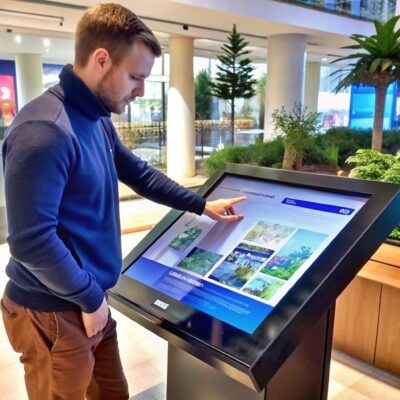
Verwende ausreichend große Schrift und einen deutlichen Kontrast. Zeige möglichst wenige gleichrangige Botschaften gleichzeitig. Außerdem sollte die Standzeit zur Textmenge passen.
Prüfe das Ergebnis am Einsatzort. Ein Layout wirkt auf einem kleinen Arbeitsmonitor anders als auf einem großen Schaufensterdisplay. Entfernung, Beleuchtung und Bewegung der Betrachter beeinflussen die Lesbarkeit.
Angebote verständlich darstellen
Ein Angebotsmotiv sollte das Produkt oder die Leistung klar erkennen lassen. Ergänze einen gut lesbaren Preis beziehungsweise die wichtigste Information und eine eindeutige Handlungsaufforderung. Lange Fließtexte sind auf solchen Anzeigen häufig unpraktisch.
Bei einem Reiseangebot könnten beispielsweise Ziel, Reisezeitraum und ein Hinweis auf die Beratung im Vordergrund stehen. Die vollständige Leistungsbeschreibung gehört dann in ein ergänzendes Medium.
Vermeide außerdem dauerhaft sichtbare Angebote ohne Ablaufkontrolle. Auch eine professionell gestaltete Anzeige verliert ihren Nutzen, wenn sie veraltete Informationen enthält.
QR-Codes gezielt verwenden
Ein QR-Code kann zusätzliche Informationen erreichbar machen. Er muss jedoch ausreichend groß sein und lange genug sichtbar bleiben. Teste ihn deshalb mit mehreren Smartphones aus realistischer Entfernung.
Erkläre außerdem, wohin der Code führt. „Angebot ansehen“ ist verständlicher als ein unbeschriftetes Quadrat. Die Zielseite sollte wiederum auf dem Smartphone gut funktionieren.
Ein QR-Code sollte die wichtigste Bildschirminformation ergänzen. Er ist kein Ersatz für eine verständliche Anzeige.
Häufige Fehler bei Digital Signage
Viele Probleme entstehen durch eine unvollständige Planung. Der Player wird gekauft, bevor Software, Inhalte und Zuständigkeiten geklärt sind. Dadurch zeigt sich erst später, dass wichtige Funktionen fehlen.
Ebenso häufig wird nur die erste Wiedergabe getestet. Neustarts, Internetunterbrechungen und die Aktualisierung alter Inhalte bleiben dagegen ungeprüft. Gerade diese Situationen bestimmen jedoch den späteren Wartungsaufwand.
Nur nach dem Gerätepreis entscheiden
Ein günstiger Player kann passend sein. Allerdings solltest du Softwaregebühren und Arbeitsaufwand mitrechnen. Wenn die Pflege unnötig kompliziert ist, spart ein niedriger Kaufpreis wenig.
Vergleiche daher die Kosten für den tatsächlich benötigten Funktionsumfang. Ein Basistarif ohne Zeitplanung ist beispielsweise keine gleichwertige Alternative zu einer Lösung mit automatischem Inhaltswechsel.
Den Bildschirm unterschätzen
Die Auswahl konzentriert sich oft auf die Playerhardware. Dabei beeinflusst das Display die sichtbare Qualität unmittelbar. Helligkeit, Größe und zulässige Betriebsdauer müssen zum Einsatz passen.
Prüfe bei einer Hochformatmontage außerdem die Herstellerfreigabe des Bildschirms. Die Fähigkeiten des Players ändern nichts an den Montagebedingungen des Displays.
Keine Verantwortlichkeit für Inhalte festlegen
Ohne klaren Verantwortlichen bleiben alte Aktionen oder falsche Termine leicht stehen. Deshalb sollte die Inhaltskontrolle fest zum Betrieb gehören. Bei zeitlich begrenzten Angeboten ist eine automatische Laufzeit hilfreich, sofern die Software sie unterstützt.
Plane außerdem eine neutrale Standardanzeige. Wenn ein Angebot endet, sollte weiterhin ein sinnvoller Inhalt erscheinen. So bleibt der Bildschirm auch zwischen Kampagnen nutzbar.
Häufige Fragen zu Digital Signage Playern
Was macht ein Digital Signage Player?
Er spielt digitale Inhalte auf einem angeschlossenen Bildschirm ab. Dazu gehören beispielsweise Bilder, Videos und unterstützte Informationsseiten. Die Verwaltung erfolgt je nach Lösung lokal oder über eine zentrale Software.
Brauche ich einen speziellen Bildschirm?
Viele Player lassen sich an einen geeigneten Monitor oder Fernseher mit HDMI anschließen. Für lange Betriebszeiten, helle Schaufenster oder Hochformatmontage muss der Bildschirm jedoch ausdrücklich zum Einsatz passen.
Funktioniert Digital Signage ohne Internet?
Eine lokale Wiedergabe kann ohne Internet funktionieren. Bei cloudbasierten Systemen hängt das Verhalten vom Zwischenspeicher und der Software ab. Live-Inhalte benötigen möglicherweise weiterhin eine Verbindung.
Ist ein CMS immer erforderlich?
Für eine einfache lokale Videoschleife ist nicht zwingend ein umfassendes CMS nötig. Für zentrale Verwaltung, mehrere Standorte und geregelte Veröffentlichung kann es dagegen sehr hilfreich sein. Manche Geräte setzen ausdrücklich eine unterstützte Verwaltungsplattform voraus.
Sind Softwarekosten im Player enthalten?
Das lässt sich nicht pauschal beantworten. Prüfe den Lieferumfang und die Tarifbedingungen. Ein Hardwarekauf bedeutet nicht automatisch, dass alle Funktionen dauerhaft kostenlos verfügbar sind.
Kann ein Player mehrere Bildschirme mit unterschiedlichen Inhalten versorgen?
Nur wenn Hardware und Software dafür vorgesehen sind. Ein einzelner HDMI-Ausgang und ein Splitter erzeugen normalerweise keine unabhängig verwaltbaren Anzeigen. Für solche Anforderungen brauchst du eine passende Mehrbildschirmlösung oder mehrere Player.
Was unterscheidet einen Player von einem HDMI-Switch?
Der Player verarbeitet und spielt Inhalte ab. Ein HDMI-Switch wählt zwischen angeschlossenen Quellen aus. Er gestaltet keine Anzeigen und verwaltet keine Playlists.
Kann ich PowerPoint-Präsentationen anzeigen?
Das hängt von der Software ab. Manche Lösungen unterstützen Präsentationsdateien oder deren Umwandlung. Alternativ kannst du geeignete Inhalte als Bilder oder Videos exportieren und die Wiedergabe testen.
Ist 4K für Digital Signage notwendig?
Nein. Full HD kann für viele einfache Anzeigen ausreichen. 4K ist vor allem dann interessant, wenn Displaygröße, Betrachtungsabstand und Inhalte davon profitieren.
Kann ich einen Bildschirm im Hochformat betreiben?
Ja, wenn Player, Anwendung und Display diese Nutzung unterstützen. Erstelle außerdem passende Hochformatinhalte. Eine reine Drehung eines Querformatlayouts liefert nicht automatisch ein gutes Ergebnis.
Wie finde ich den passenden Digital Signage Player?
Lege zuerst Inhalte, Bildschirmzahl, Ausrichtung und Verwaltungsablauf fest. Prüfe anschließend kompatible Hardware und die Gesamtkosten. Ein Pilotbetrieb mit typischen Inhalten hilft bei der endgültigen Auswahl.
Fazit: Den Digital Signage Player als Teil des Gesamtsystems auswählen
Ein Digital Signage Player macht aus einem geeigneten Bildschirm eine Werbe- oder Informationsanzeige. Die passende Auswahl hängt jedoch von mehr als der Auflösung ab. Software, Netzwerk, automatischer Start und Inhaltsverwaltung bestimmen, wie gut das System im Alltag funktioniert.
Die vier vorgestellten Geräte bieten unterschiedliche Ansätze. Der Orbsmart eröffnet Spielraum bei der App-Auswahl, während der OptiSigns Player auf die zugehörige Verwaltung ausgerichtet ist. Der BrightSign LS425 deckt Full-HD-Anwendungen ab. Beim Amazon Signage Stick steht die Kombination mit einem unterstützten CMS im Mittelpunkt.
Plane deshalb zuerst den konkreten Einsatz und teste anschließend eine vollständige Arbeitsaufgabe. Dazu gehören Veröffentlichung, Änderung, Neustart und Verbindungsunterbrechung. So findest du eine Lösung, die deine Inhalte zuverlässig darstellt und sich dauerhaft sinnvoll betreuen lässt.

Roman Esch ist Gründer von Eschmedia und unterstützt Unternehmen bei Webdesign, Suchmaschinenoptimierung und digitalem Marketing. Im Rahmen einer Ausbildung zum Fachinformatiker für Systemintegration vertiefte er sein technisches Verständnis für IT-Systeme. Auf eschmedia.de veröffentlicht er verständliche Ratgeber zu Websites und Technik.