Tablet mit Beamer verbinden: Mit und ohne Kabel
Du möchtest dein Tablet mit einem Beamer verbinden, um eine Präsentation zu zeigen, gemeinsam Fotos anzusehen oder Videos auf einer großen Fläche abzuspielen? Dafür gibt es mehrere Möglichkeiten. Welche funktioniert, hängt von den Anschlüssen und Übertragungsfunktionen deiner beiden Geräte ab.
Die wichtigsten Wege sind HDMI per Kabel sowie Miracast, AirPlay und Google Cast für die kabellose Übertragung. Bluetooth ist dagegen bei üblichen Beamern keine Verbindung für das Bild. Ein WLAN-Symbol allein bedeutet außerdem noch nicht, dass sich jedes Tablet direkt verbinden lässt.
Für diese Anleitung habe ich mein Xiaomi Pad 6 mit meinem Yaber Pro V9 über Miracast verbunden. Die einzelnen Schritte habe ich mit Screenshots und Fotos der Projektion dokumentiert. Dabei ließen sich die Tablet-Oberfläche, meine Website im Browser und ein YouTube-Video übertragen. Anschließend erfährst du, welche Alternativen es für andere Android-Tablets, iPads und Beamer gibt.
Welche Verbindung passt zu deinem Tablet und Beamer?
Prüfe zuerst, was deine Geräte tatsächlich unterstützen. Am Beamer findest du die Anschlüsse meistens an der Rückseite oder seitlich. Die kabellosen Funktionen stehen dagegen im Startmenü, in den Einstellungen oder in der Bedienungsanleitung.
Beim Tablet ist die genaue Modellbezeichnung entscheidend. Zwei Geräte mit gleich aussehendem USB-C-Anschluss müssen nicht dieselben Funktionen besitzen. Auch die Bezeichnung „Übertragen“ kann je nach Hersteller für unterschiedliche Übertragungswege stehen.
Für die Auswahl helfen diese Fragen:
- Hat der Beamer HDMI? Dann kommt eine Kabelverbindung infrage, sofern das Tablet ein passendes Bildsignal ausgeben kann.
- Unterstützen beide Geräte Miracast? Dann lässt sich ein kompatibles Android-Tablet direkt spiegeln.
- Verwendest du ein iPad? Für die kabellose Bildschirmübertragung brauchst du einen passenden AirPlay-Empfänger.
- Hat der Beamer Google Cast oder einen entsprechenden HDMI-Empfänger? Dann kannst du kompatible Apps nutzen und bei unterstützten Android-Geräten auch den Bildschirm übertragen.
Du brauchst deshalb zunächst weder einen neuen Beamer noch einen Adapter. Schau zuerst nach, ob sich eine vorhandene Funktion nutzen lässt. Genau das war bei meiner Kombination aus Xiaomi-Tablet und Yaber-Beamer der Fall.
Mein Praxistest: Xiaomi Pad 6 kabellos mit Yaber Pro V9 verbinden
Affiliate-Hinweis*: Die mit einem Sternchen (*) gekennzeichneten Links sind Affiliate-Links. Wenn du darüber einkaufst, erhalten wir möglicherweise eine Provision. Für dich entstehen dadurch keine zusätzlichen Kosten. Als Amazon-Partner verdiene ich an qualifizierten Verkäufen.
Für meinen Versuch habe ich mein Xiaomi Pad 6* verwendet und es mit meinem vorhandenen Yaber Pro V9* verbunden. Dafür nutzte ich die integrierte Miracast-Funktion des Beamers und die Bildschirmübertragung des Tablets. Ein HDMI-Kabel, ein zusätzlicher Streaming-Stick oder eine separat installierte Übertragungs-App waren nicht nötig.
Die folgende Anleitung beschreibt meinen tatsächlich durchgeführten Ablauf. Bei anderen Geräten können die Menünamen abweichen. Insbesondere bedeutet die erfolgreiche Verbindung dieser beiden Modelle nicht, dass jedes Android-Tablet mit jedem WLAN-Beamer kompatibel ist.
Schritt 1: Am Beamer Miracast auswählen
Zuerst habe ich den Yaber Pro V9 eingeschaltet. Auf seiner Startseite gibt es neben den HDMI-Eingängen und den Medienfunktionen den Menüpunkt „Miracast“. Diesen habe ich mit der Fernbedienung ausgewählt und geöffnet.
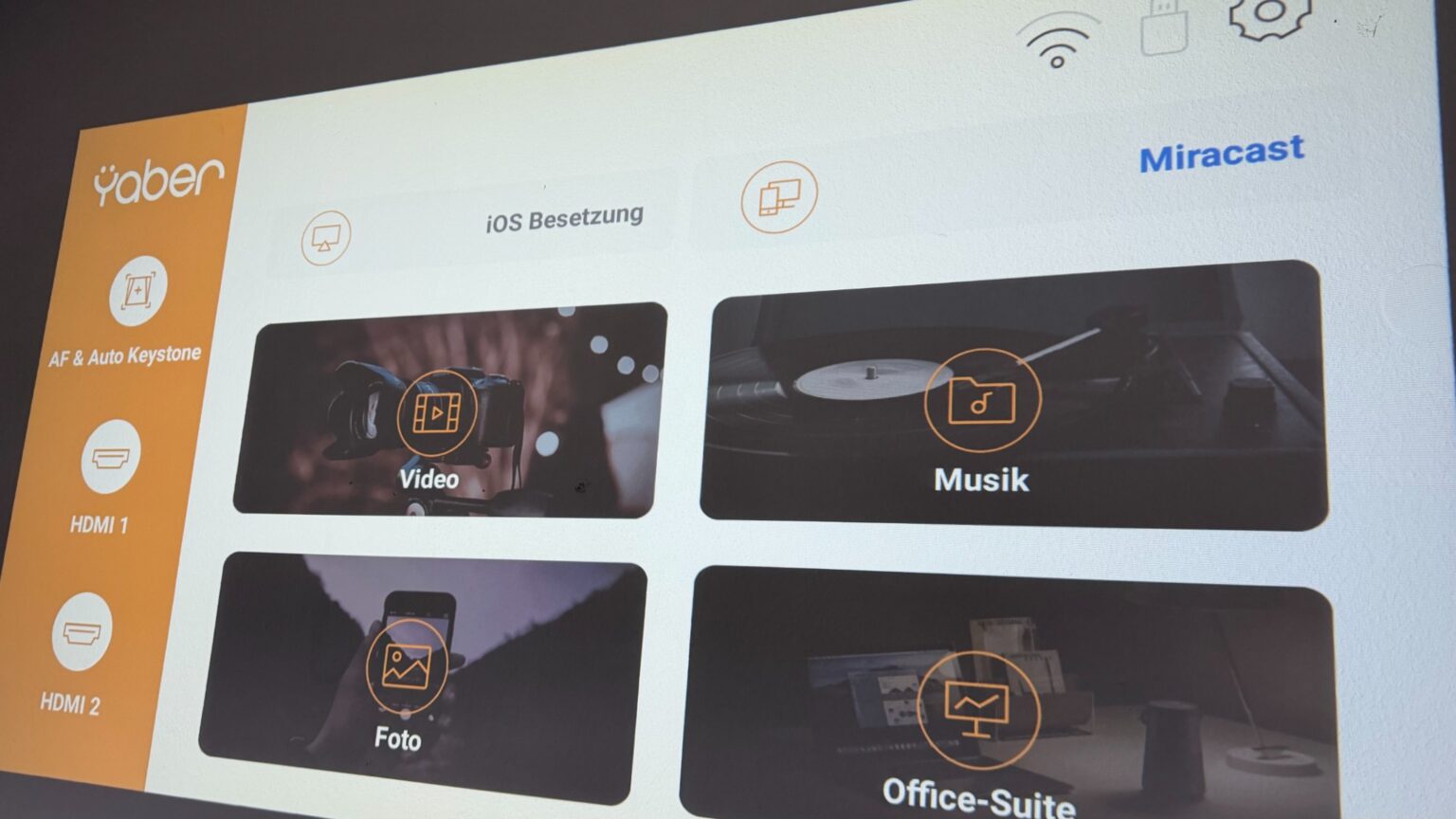
Für mein Android-Tablet war dieser Menüpunkt der passende Einstieg. Die daneben angezeigte iOS-Funktion ist für einen anderen Verbindungsweg vorgesehen. Deshalb solltest du am Beamer gezielt den Modus auswählen, den dein Tablet unterstützt.
Schritt 2: Den Informationsbildschirm geöffnet lassen
Anschließend zeigte der Beamer einen blauen Informationsbildschirm. Darauf werden die Verbindungsschritte für ein Android-Gerät erklärt. Außerdem steht dort der Name des Miracast-Empfängers. Bei meinem Gerät lautete er „V9-AnCast-d10e“.
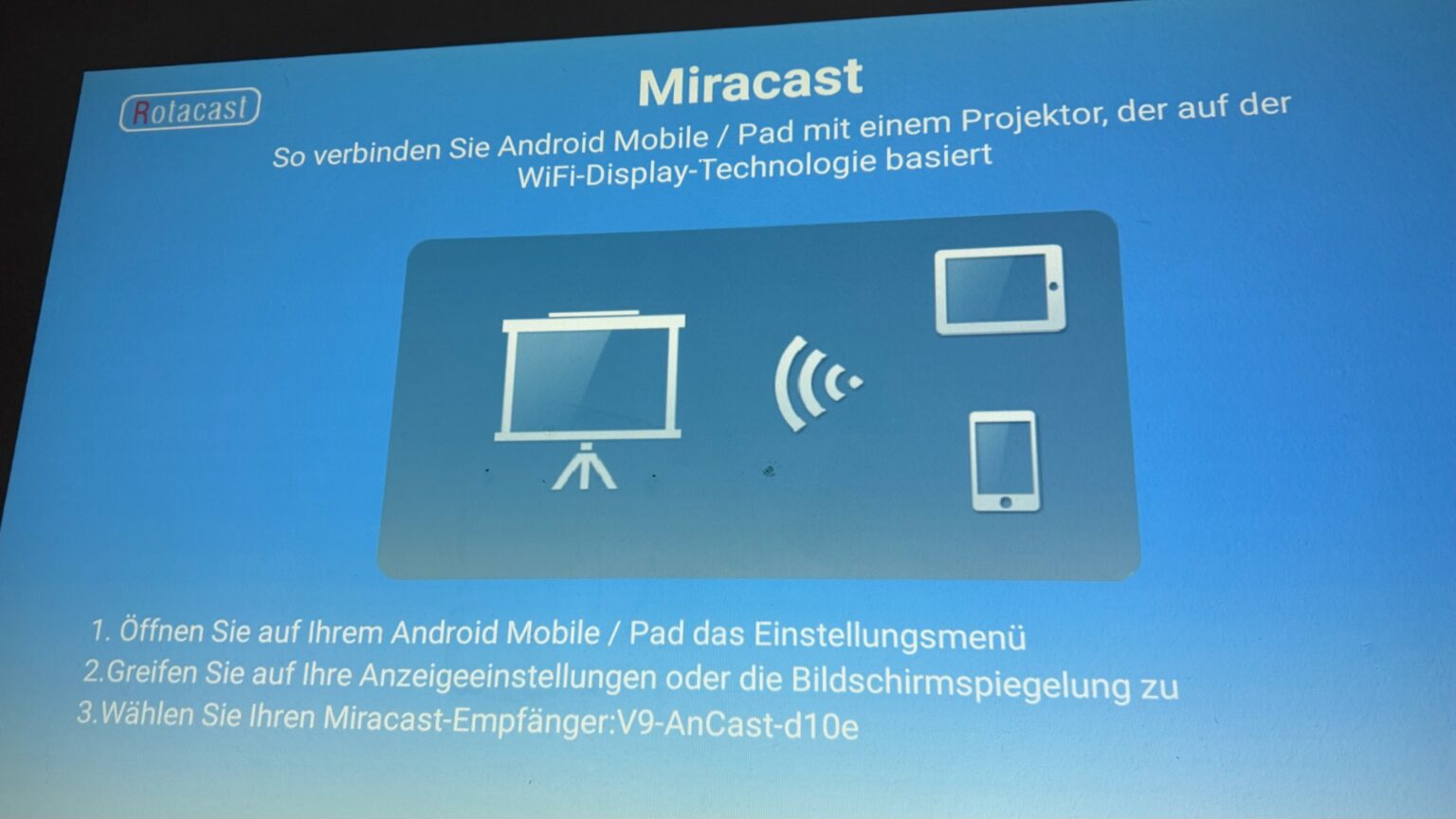
Diese Ansicht habe ich geöffnet gelassen und danach am Tablet weitergemacht. Bei deinem Beamer kann der Gerätename anders lauten. Orientiere dich deshalb an der Anzeige deines eigenen Projektors, statt nach exakt derselben Zeichenfolge zu suchen.
Schritt 3: In den Xiaomi-Einstellungen nach „Übertragen“ suchen
Auf dem Xiaomi Pad 6 habe ich die Einstellungen geöffnet und in die Suche „Übertragen“ eingegeben. Dadurch erschien die passende Funktion direkt in den Suchergebnissen. Der auf meinem Gerät angezeigte Menüpfad lautet „Mehr Verbindungsoptionen → Übertragen“.
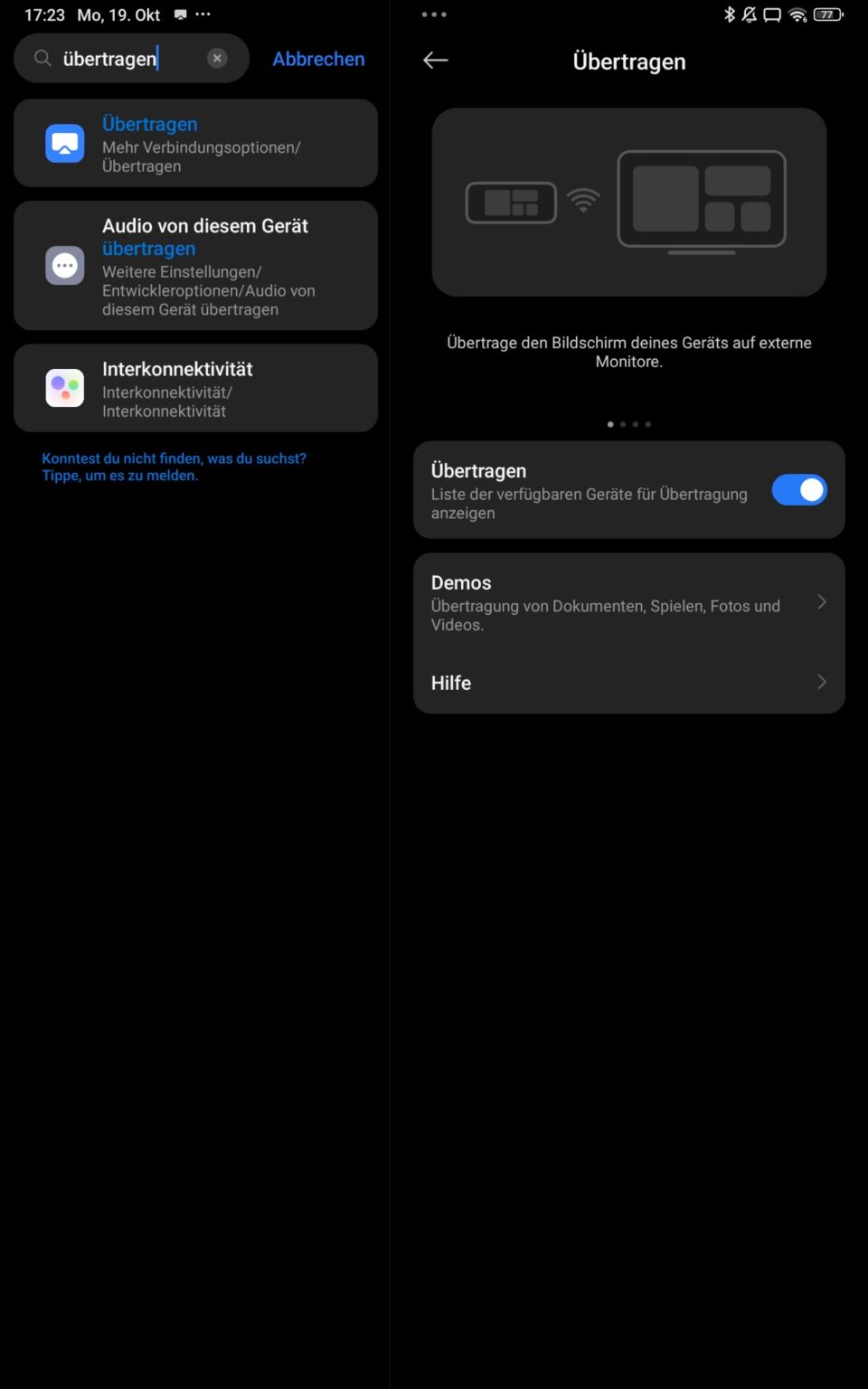
Anschließend habe ich den Schalter bei „Übertragen“ eingeschaltet. Daraufhin suchte das Tablet nach verfügbaren Empfängern. Eine Kopplung über das Bluetooth-Menü war dafür nicht erforderlich.
Wenn deine Oberfläche anders aussieht, suche zusätzlich nach „Bildschirmübertragung“, „Cast“ oder „Kabelloses Display“. Entscheidend ist eine Funktion zum Senden des Tablet-Bildschirms. Eine Funktion, die das Tablet selbst zum zusätzlichen Bildschirm macht, hat eine andere Aufgabe.
Schritt 4: Den angezeigten Beamer auswählen
Nach dem Einschalten der Übertragung erschien der Beamer direkt in der Geräteliste. Dort wurde derselbe Name angezeigt wie auf der Projektionsfläche: „V9-AnCast-d10e“.
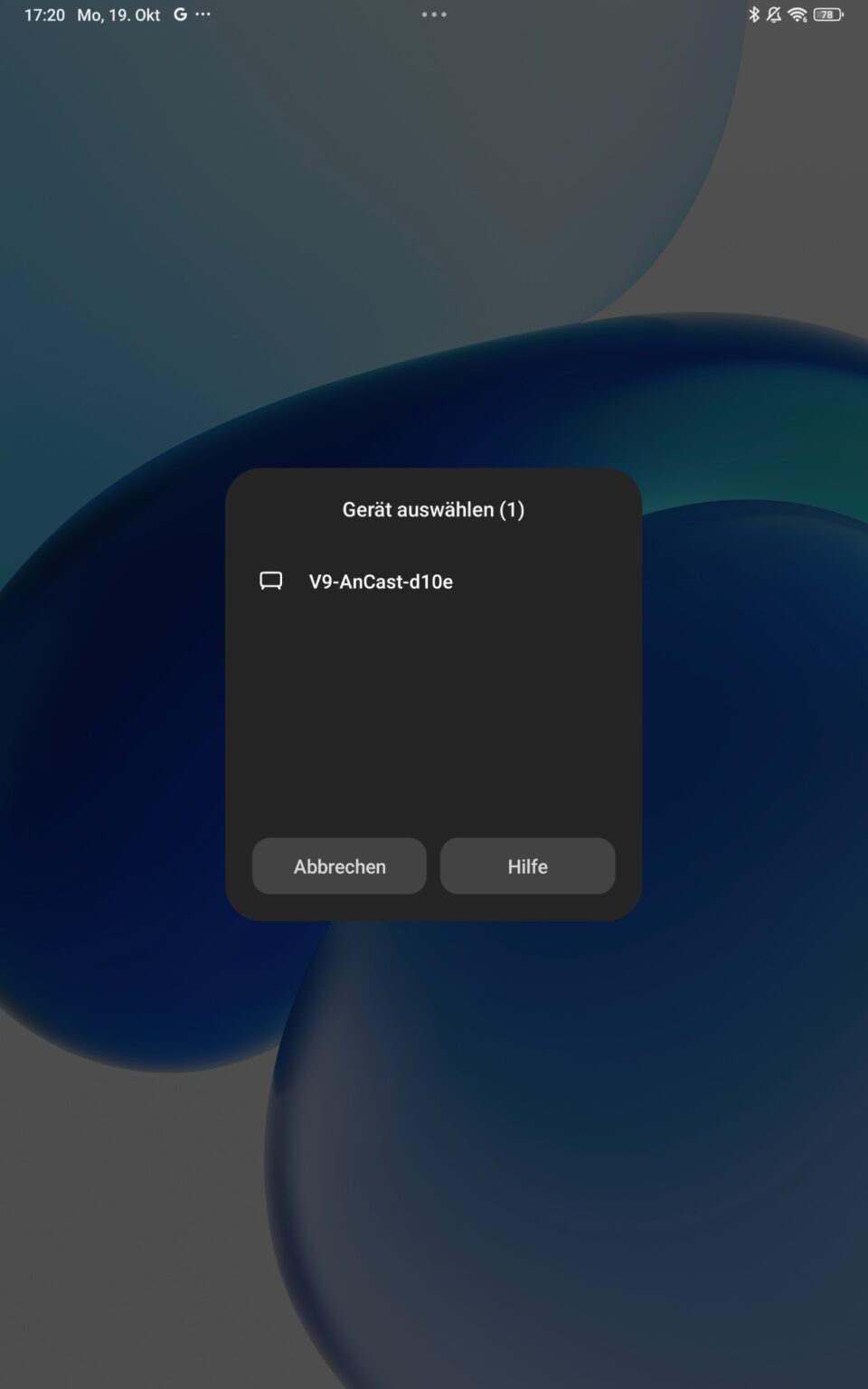
Ich habe auf diesen Eintrag getippt. Anschließend wurde die Verbindung hergestellt und die Tablet-Oberfläche automatisch an die Wand projiziert. Weitere Adapter waren dafür nicht nötig.
Falls mehrere Empfänger erscheinen, vergleiche die Namen sorgfältig. Das ist beispielsweise in Schulen oder Büros wichtig, wenn sich mehrere drahtlose Displays in Reichweite befinden.
Schritt 5: Die erfolgreiche Bildschirmübertragung prüfen
Nach dem Verbindungsaufbau zeigte der Beamer die Oberfläche des Xiaomi-Tablets. Auf meinem Foto sind derselbe blaue Hintergrund und die untere App-Leiste zu erkennen, die auch auf dem entsprechenden Tablet-Screenshot sichtbar sind.
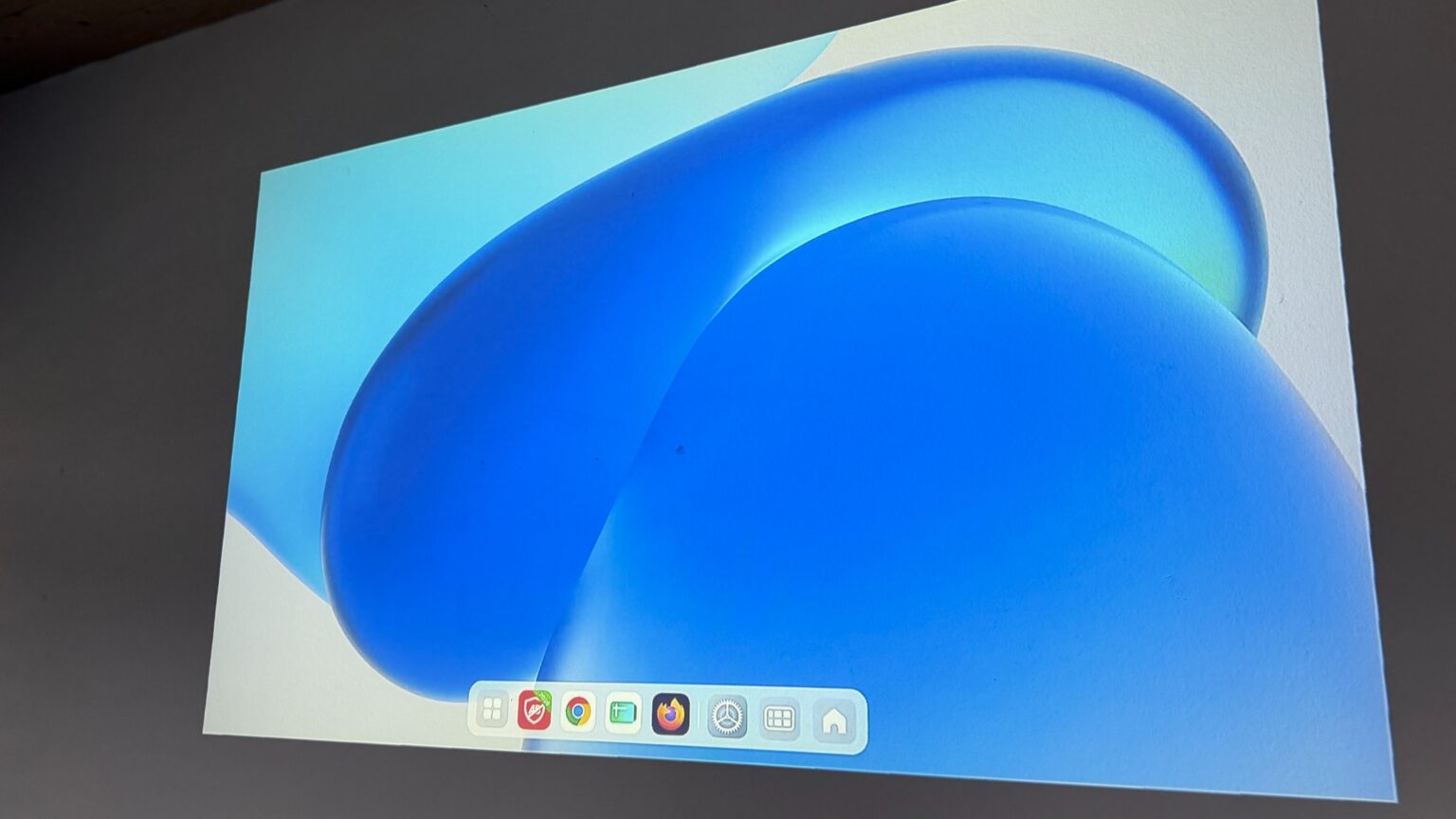
Damit war zunächst die grundlegende Verbindung bestätigt. Im nächsten Schritt habe ich unterschiedliche Inhalte geöffnet. So lässt sich feststellen, ob neben der Geräteoberfläche auch die gewünschte Anwendung angezeigt wird.
Eine erfolgreiche Spiegelung des Startbildschirms ist allerdings noch kein Nachweis dafür, dass jede Streaming-App funktioniert. Geschützte Videos können zusätzlichen Einschränkungen unterliegen.
Website im Browser auf den Beamer übertragen
Als praktisches Beispiel habe ich meine Website im Browser des Tablets geöffnet. Auch diese Ansicht erschien auf der Projektionsfläche. Auf dem Foto sind die Browserleiste und die Startseite von Eschmedia zu sehen.
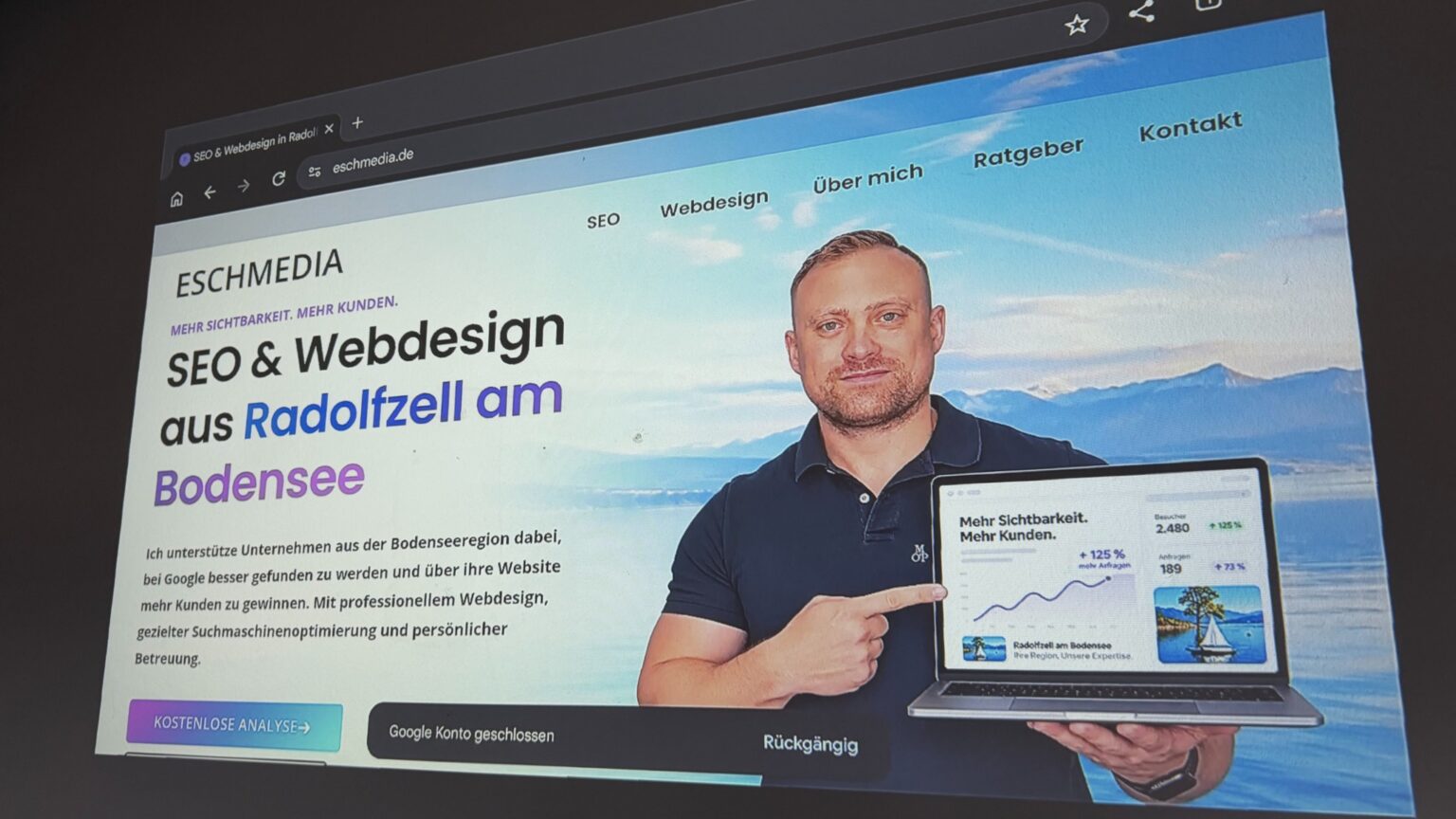
Das veranschaulicht einen typischen Anwendungsfall: Du kannst eine Website gemeinsam ansehen, eine Bedienoberfläche erklären oder Inhalte für andere Personen sichtbar machen. Die Bedienung erfolgt dabei weiterhin auf dem Tablet.
Für eine Besprechung würde ich die benötigte Seite vorab öffnen. Außerdem ist es sinnvoll, unnötige Tabs zu schließen und Benachrichtigungen stummzuschalten. Bei einer Bildschirmspiegelung können schließlich auch eingeblendete Mitteilungen auf der Projektionsfläche sichtbar werden.
YouTube-Video auf der Projektionsfläche anzeigen
Zusätzlich habe ich ein YouTube-Video auf dem Tablet abgespielt. Das Foto der Wand zeigt die übertragene Landschaftsaufnahme. Damit funktionierte in meinem Versuch neben der Browseransicht auch die Anzeige eines Videos.
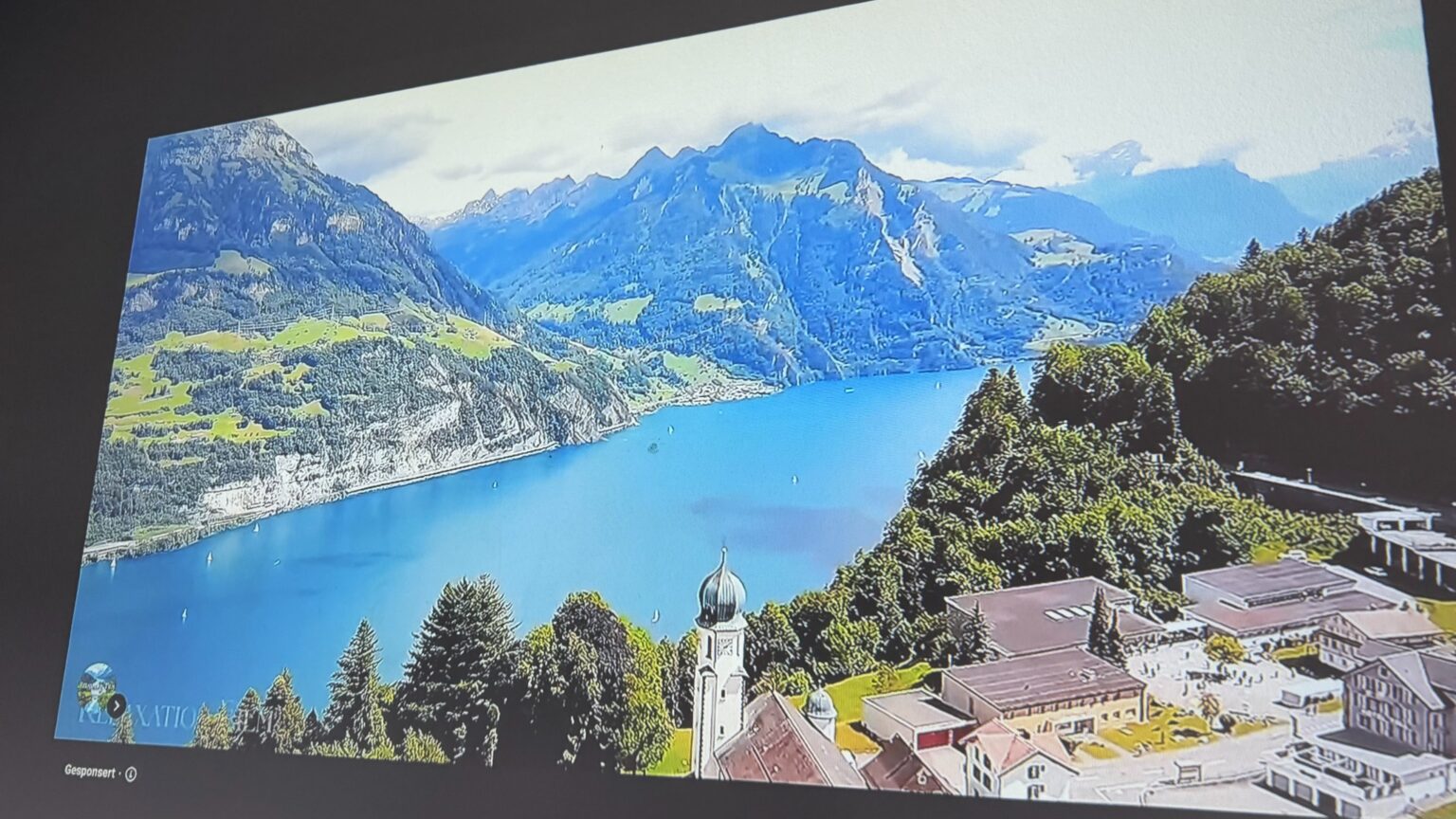
Mein Ergebnis: Mit meinem Xiaomi Pad 6 und Yaber Pro V9 ließ sich die kabellose Bildschirmübertragung über die integrierten Funktionen herstellen. Dafür musste ich am Beamer Miracast öffnen und am Tablet den angezeigten Empfänger auswählen.
Andere Tablets und Beamer als Alternative
Du brauchst für diese Anleitung nicht zwingend dieselben Geräte. Eine neuere Tablet-Option ist beispielsweise das Xiaomi Pad 8 Pro*. Xiaomi bestätigt für dieses Modell Miracast und die kabelgebundene Bildausgabe über DisplayPort Alt Mode. Den beschriebenen Praxistest habe ich allerdings mit meinem Pad 6 durchgeführt.
Wenn du den Pro V9 nicht mehr findest, ist der Yaber K2s* eine andere Modelloption mit HDMI-Anschluss. Er ist ein anderes Gerät und wurde von mir für diese Anleitung nicht getestet. Prüfe für die kabellose Verbindung deshalb die Ausstattung und Anleitung des konkreten Angebots.
Auch andere Beamer können verwendet werden. Neu allein bedeutet jedoch nicht, dass Miracast, AirPlay oder Google Cast unterstützt wird. Für eine Kabelverbindung brauchst du den passenden Eingang; kabellos müssen Sender und Empfänger denselben Standard unterstützen. Wenn du ein Gerät mit besonders geringem Projektionsabstand suchst, erklärt unser Beitrag über Kurzdistanz Laser Beamer die Unterschiede bei der Aufstellung.
Tablet mit Beamer per HDMI verbinden
Eine Kabelverbindung ist eine sinnvolle Alternative, wenn die passenden Anschlüsse vorhanden sind. Besonders bei Präsentationen ist sie praktisch, weil du keinen drahtlosen Empfänger suchen musst. Allerdings braucht auch dieser Weg kompatible Geräte.
Android-Tablet über USB-C an HDMI anschließen
Für eine direkte Kabelverbindung benötigst du ein Tablet mit Bildausgabe über USB-C, ein geeignetes USB-C-auf-HDMI-Kabel* und einen HDMI-Eingang am Beamer. Bei diesem Kabel stecken USB-C und HDMI bereits an den beiden Enden. Ein zusätzliches HDMI-Kabel brauchst du dafür nicht.
Ein USB-C-Anschluss allein reicht als Nachweis nicht aus. Prüfe in den Herstellerangaben, ob das konkrete Tablet externe Displays unterstützt, beispielsweise über DisplayPort Alternate Mode. Ein Kabel ergänzt keine Bildausgabe, die dem Tablet fehlt.
Beim Xiaomi Pad 6 bestätigt Xiaomi ausdrücklich die externe Bildausgabe über USB-C auf HDMI beziehungsweise DisplayPort. Dieser Weg kommt für das Modell daher grundsätzlich infrage. Die erreichbaren Bildformate hängen jedoch auch vom Kabel und Beamer ab.
So funktioniert der übliche Anschluss mit einem direkten Kabel:
- Stecke den USB-C-Stecker in das kompatible Tablet.
- Verbinde den HDMI-Stecker mit einem HDMI-Eingang des Beamers.
- Schalte den Beamer ein und wähle den verwendeten HDMI-Eingang.
- Entsperre das Tablet und öffne die gewünschte Anwendung.
Alternativ kannst du einen geeigneten USB-C-Adapter mit HDMI-Buchse verwenden. Dann verbindet ein separates HDMI-Kabel* den Adapter mit dem Beamer. Ein vorhandenes geeignetes Kabel reicht aus; du brauchst für eine einfache Präsentation nicht automatisch ein besonders teures Modell.
Bei längeren Präsentationen kann ein kompatibler Adapter mit zusätzlichem Ladeanschluss hilfreich sein. Ob Bildausgabe und gleichzeitiges Laden unterstützt werden, muss für die jeweilige Kombination geprüft werden.
iPad mit USB-C oder Lightning verbinden
Bei einem iPad richtet sich die Verbindung ebenfalls nach dem Anschluss. Für Modelle mit USB-C kommt ein kompatibler USB-C-auf-HDMI-Adapter oder ein geeignetes direktes Kabel infrage. Die Anschlussmöglichkeiten beschreibt Apple in seiner Anleitung für externe Displays.
Für ältere iPads mit Lightning gibt es passende Digital-AV-Adapter sowie direkte Kabel. Ein Lightning-auf-HDMI-Kabel* kann das kompatible iPad direkt mit dem HDMI-Eingang des Beamers verbinden. Prüfe vor dem Kauf die Freigabe für dein genaues iPad-Modell und die verwendete iPadOS-Version. Ich habe dieses Kabel nicht selbst getestet.
Wichtig bei diesem verlinkten Kabel: Laut Anbieter unterstützt es keine HDCP-geschützten Inhalte von Diensten wie Netflix oder Prime Video. Es ist deshalb keine passende Wahl, wenn du genau diese Streamingdienste per Kabel übertragen möchtest.
Bei einer Adapterlösung wird der Adapter über ein zusätzliches HDMI-Kabel mit dem Projektor verbunden. Ein direktes Lightning-auf-HDMI-Kabel benötigt dagegen kein weiteres HDMI-Kabel. Wähle anschließend am Beamer den passenden Eingang. Je nach App kann eine gespiegelte oder eine separate Präsentationsansicht erscheinen.
Ältere Beamer mit VGA-Eingang
Hat ein älterer Beamer nur VGA, brauchst du eine dafür geeignete Adapterlösung. Ein beliebiges Kabel mit unterschiedlichen Steckern genügt nicht, wenn ein digitales Bildsignal in ein analoges VGA-Signal umgewandelt werden muss.
Außerdem überträgt VGA keinen Ton. Für Videos wäre deshalb gegebenenfalls ein zusätzlicher Audioanschluss erforderlich. Prüfe vor einem Kauf sowohl die Ausgangsfunktion des Tablets als auch die unterstützten Auflösungen des Adapters.
Weitere Möglichkeiten, das Tablet kabellos zu verbinden
Miracast ist nur einer von mehreren Standards. Deshalb sollten Tablet und Empfänger ausdrücklich denselben Übertragungsweg unterstützen. Die allgemeine Beschreibung „WLAN-Beamer“ sagt darüber zu wenig aus.
Android-Tablet über Miracast oder Smart View
Bei kompatiblen Android-Geräten funktioniert die Spiegelung ähnlich wie in meinem Xiaomi-Beispiel: Empfängermodus am Beamer öffnen, Bildschirmübertragung am Tablet aktivieren und den Projektor auswählen.
Samsung verwendet bei unterstützten Galaxy-Geräten häufig die Bezeichnung „Smart View“. Andere Hersteller nennen die Funktion beispielsweise „Drahtlose Projektion“ oder „Kabelloses Display“. Die genaue Ausstattung solltest du anhand der Modellanleitung prüfen.
Miracast baut grundsätzlich eine direkte drahtlose Verbindung zwischen Sender und Empfänger auf. Ein gemeinsamer Router ist dafür nicht grundsätzlich erforderlich. Für Onlinevideos benötigt das Tablet allerdings weiterhin einen Internetzugang. Zusätzlich solltest du die Einrichtungshinweise des jeweiligen Beamers beachten.
iPad über AirPlay verbinden
Ein iPad verwendet für die drahtlose Bildschirmspiegelung AirPlay. Der Beamer muss einen geeigneten Empfänger besitzen. Alternativ lässt sich ein Apple TV über HDMI anschließen.
Der übliche Ablauf:
- Verbinde das iPad und den AirPlay-Empfänger mit demselben WLAN.
- Wähle am Beamer den passenden Eingang beziehungsweise AirPlay-Modus.
- Öffne das Kontrollzentrum des iPads.
- Tippe auf „Bildschirmsynchronisierung“ und wähle den Empfänger.
- Gib gegebenenfalls den auf der Projektionsfläche angezeigten Code ein.
Eine ausdrücklich für iOS vorgesehene Funktion am Beamer solltest du anhand seiner Anleitung prüfen. Aus einem Miracast-Menü allein ergibt sich keine AirPlay-Unterstützung.
Tablet über Google Cast verbinden
Google Cast benötigt einen kompatiblen Empfänger, beispielsweise einen entsprechend ausgestatteten Beamer oder ein angeschlossenes Google-Streaminggerät. Eine allgemeine Android-Oberfläche auf dem Projektor garantiert Google Cast nicht.
Bei einer kompatiblen App verbindest du Tablet und Empfänger normalerweise mit demselben WLAN. Anschließend öffnest du die App, tippst auf ihr Cast-Symbol und wählst das Zielgerät. Die Voraussetzungen erklärt Google in seiner Anleitung zum App-Casting. Das ist die Übertragung aus der Anwendung.
Davon zu unterscheiden ist die Spiegelung des Android-Bildschirms. Diese kann bei unterstützten Geräten über Google Home gestartet werden. Beim iPad bedeutet die Unterstützung einer Cast-App dagegen nicht automatisch, dass sich der gesamte Bildschirm über Google Cast spiegeln lässt.
Mein YouTube-Versuch oben war eine Bildschirmübertragung über Miracast. Dafür habe ich keinen Google-Cast-Empfänger ausgewählt. Die erfolgreiche Wiedergabe beweist deshalb keine integrierte Google-Cast-Unterstützung des Yaber Pro V9.
Ein externer HDMI-Empfänger als Ergänzung
Fehlt dem Beamer der gewünschte drahtlose Standard, kann ein passender HDMI-Empfänger helfen. Dieser übernimmt dann die Übertragung, während der Beamer das Bild über seinen HDMI-Eingang erhält.
Achte darauf, welcher Standard tatsächlich unterstützt wird. Ein Empfänger für Google Cast ist nicht automatisch ein Miracast-Empfänger. Ebenso ist ein beliebiger Streaming-Stick nicht automatisch für die vollständige Spiegelung jedes Tablets geeignet.
Für regelmäßige Werbung oder automatisch ablaufende Inhalte auf einem Bildschirm gibt es außerdem andere Gerätekonzepte. Den Unterschied zu einer Tablet-Spiegelung erklärt unser Beitrag über Digital Signage Player.
Kabel oder kabellos: Die Verbindungswege im Überblick
Welche Lösung sinnvoll ist, hängt vor allem vom vorhandenen Tablet und dem gewünschten Inhalt ab. Die folgende Übersicht hilft bei der Einordnung.
| Verbindung | Voraussetzung | Typischer Einsatz | Wichtige Grenze |
|---|---|---|---|
| USB-C auf HDMI | Tablet mit Videoausgabe, geeignetes Kabel oder Adapter, HDMI am Beamer | Präsentationen und längere Sitzungen | Nicht jeder USB-C-Anschluss gibt ein Bild aus |
| Lightning auf HDMI | Kompatibles iPad und geeignete Adapter- oder Kabellösung | Ältere iPads an HDMI-Beamern | App- und Kopierschutzbeschränkungen möglich |
| Miracast | Unterstützter Sender und Empfänger | Android-Bildschirm kabellos spiegeln | Nicht auf jedem Android-Tablet vorhanden |
| AirPlay | iPad und geeigneter AirPlay-Empfänger | iPad-Bildschirm oder unterstützte Medien | Ein reiner Miracast-Empfänger genügt nicht |
| Google Cast | Kompatibler Empfänger und unterstützte App beziehungsweise Android-Spiegelung | Medienwiedergabe und ausgewählte Bildschirmübertragungen | App-Casting und vollständige Spiegelung unterscheiden sich |
Für meine vorhandenen Geräte war Miracast der direkt verfügbare Weg. Bei einer wichtigen Präsentation würde ich die komplette Verbindung einschließlich der benötigten App dennoch vor dem Termin prüfen.
Tablet und Beamer verbinden sich nicht: Was hilft?
Wenn kein Bild erscheint, kontrolliere zuerst den Verbindungsweg. Ein falscher Eingang am Beamer oder ein nicht unterstützter Funkstandard lässt sich weder durch wiederholtes Antippen noch durch eine neue Bluetooth-Kopplung beheben.
Der Beamer erscheint nicht in der Geräteliste
Öffne am Projektor den richtigen Empfangsmodus und lasse ihn geöffnet. Prüfe anschließend, ob die Funktion am Tablet tatsächlich zu diesem Standard passt. Google Cast und Miracast sind beispielsweise nicht austauschbar.
Bei AirPlay und Google Cast solltest du außerdem das gemeinsame Netzwerk kontrollieren. Gastnetze oder eine aktivierte Geräteisolierung können verhindern, dass sich Geräte finden. Miracast arbeitet grundsätzlich anders; hier stehen die direkte Funkverbindung und die Kompatibilität im Vordergrund.
Schalte die Bildschirmübertragung danach aus und wieder ein. Falls nötig, starte beide Geräte neu und teste mit geringem Abstand. Bei einer Fehlermeldung helfen deren genauer Wortlaut und die Modellbezeichnungen bei der weiteren Eingrenzung.
Per HDMI bleibt die Projektionsfläche leer
Prüfe zuerst, ob am Beamer der verwendete HDMI-Eingang ausgewählt ist. Danach kontrollierst du Adapter und Kabel sowie die unterstützte Bildausgabe des Tablets.
Ein häufiges Missverständnis ist die Verbindung über ein normales USB-Ladekabel. Der USB-Anschluss vieler Projektoren dient beispielsweise für Speichermedien oder die Stromversorgung von Zubehör. Daraus folgt keine Unterstützung für das Bildsignal eines angeschlossenen Tablets.
Wenn das Tablet kein externes Videosignal ausgeben kann, löst ein anderer gewöhnlicher USB-C-auf-HDMI-Adapter dieses Problem nicht. Dann ist ein unterstützter drahtloser Weg die passendere Alternative.
Das Bild ruckelt oder die Bedienung ist verzögert
Eine drahtlose Spiegelung muss Bildinhalte erfassen, übertragen und wiedergeben. Dabei kann eine Verzögerung entstehen. Für eine Folie ist das weniger problematisch als für schnelle Spiele oder präzises Zeichnen.
Teste einen geringeren Abstand und vermeide Hindernisse zwischen den Geräten. Bei Verbindungen über den Router solltest du außerdem die WLAN-Abdeckung am Tablet und am Empfänger prüfen. Eine Verringerung der Videoqualität kann ebenfalls helfen, ersetzt aber keine passende Verbindungstechnik.
Falls das Tablet eine kabelgebundene Ausgabe unterstützt, lohnt sich ein Vergleich über HDMI. Damit lässt sich eingrenzen, ob das Problem mit der Funkübertragung zusammenhängt.
Das Menü erscheint, aber ein Film bleibt schwarz
Wenn der Startbildschirm und eine Website sichtbar sind, ein bestimmter Film jedoch schwarz bleibt, kommen Kopierschutz oder App-Einschränkungen infrage. Das ist ein anderes Fehlerbild als ein grundsätzlich fehlendes Signal.
Prüfe, ob der Dienst eine eigene App auf einem kompatiblen HDMI-Streaminggerät anbietet. Auch bei einer Kabelverbindung müssen App, Adapter und Wiedergabekette die jeweiligen Anforderungen erfüllen.
Das Bild ist da, aber der Ton fehlt
Kontrolliere Lautstärke und Stummschaltung am Tablet und am Beamer. Prüfe danach, welches Gerät als Audioausgabe verwendet wird und ob der Projektor überhaupt eingebaute Lautsprecher besitzt.
Bei VGA brauchst du eine separate Tonverbindung. Bei HDMI und drahtlosen Verfahren hängt die tatsächliche Audioausgabe von der Gerätekombination und den Einstellungen ab. Bluetooth kann gegebenenfalls für einen Lautsprecher verwendet werden, übernimmt dadurch aber nicht die Bildübertragung.
Tablet und Beamer für Unterricht oder Besprechungen vorbereiten
Für eine spontane Website-Demonstration genügt häufig die Bildschirmspiegelung. Bei Unterricht, Schulungen oder Kundenterminen lohnt sich dagegen eine kurze Vorbereitung mit den tatsächlichen Dateien und Anwendungen.
Öffne die Präsentation vorab, teste enthaltene Videos und aktiviere „Nicht stören“. Achte außerdem auf den Akkustand. Wenn du das Tablet während der Vorführung sperrst, kann dies je nach Übertragungsart und App die Anzeige verändern oder unterbrechen.
Für PDF-Anmerkungen und digitale Tafelbilder bleibt das Tablet das Eingabegerät. Die projizierte Wand wird durch die Verbindung nicht automatisch berührungsempfindlich. Wenn du stattdessen direkt an einer großen Oberfläche schreiben möchtest, ist ein digitales Flipchart ein anderes, dafür ausgelegtes Konzept.
Wenn du im Unterricht zusätzlich umfangreiche Programme oder eine feste Tastatur brauchst, findest du weitere Entscheidungshilfen in unserem Beitrag Laptop für Lehrer.
Die Verbindung ist außerdem nur ein Teil des Ergebnisses. Helligkeit, Fokus, Projektionsabstand und Raumlicht beeinflussen die Lesbarkeit. Weitere Grundlagen zur Geräteauswahl und Aufstellung erklärt unser Ratgeber Laser Beamer 4K.
Häufige Fragen zum Verbinden von Tablet und Beamer
Kann ich jedes Tablet mit jedem Beamer verbinden?
Nein. Mindestens ein gemeinsamer Verbindungsweg muss vorhanden sein. Das kann eine geeignete kabelgebundene Bildausgabe sein oder ein drahtloser Standard, den beide Seiten unterstützen.
Kann ich das Tablet per Bluetooth mit dem Beamer verbinden?
Für die übliche Bildschirmübertragung ist Bluetooth nicht der passende Weg. Beim Yaber Pro V9 ist die Bluetooth-Funktion für Audio vorgesehen. Für das Tablet-Bild habe ich Miracast verwendet.
Brauche ich eine zusätzliche App?
Das hängt von der Verbindung ab. In meinem Versuch mit dem Xiaomi Pad 6 und dem Yaber Pro V9 reichten die integrierten Funktionen aus. Andere Lösungen nutzen beispielsweise Google Home oder eine vom Hersteller vorgegebene Anwendung.
Funktioniert die Verbindung ohne Internet?
Für eine geeignete HDMI-Verbindung und grundsätzlich auch für Miracast ist kein Internetzugang erforderlich. Onlinevideos und Websites benötigen allerdings eine Internetverbindung. Bei anderen Funkverfahren gelten zusätzlich die jeweiligen Netzwerkvoraussetzungen.
Warum heißt die Funktion bei meinem Tablet anders?
Hersteller verwenden unterschiedliche Namen für Bildschirmübertragungen. Dazu gehören „Übertragen“, „Smart View“ oder „Drahtlose Projektion“. Prüfe trotzdem den unterstützten Standard, denn ähnliche Namen garantieren keine Kompatibilität.
Wird das Bild automatisch in 4K übertragen?
Nein. Die tatsächliche Auflösung hängt von der gesamten Verbindung ab. Dazu gehören Tablet, Übertragungsstandard, Adapter, Empfänger und Beamer. Auch die Annahme eines 4K-Signals bedeutet nicht automatisch eine Projektion mit nativer 4K-Auflösung.
Fazit: Erst die Geräte prüfen, dann den passenden Weg wählen
Um ein Tablet mit einem Beamer zu verbinden, brauchst du einen gemeinsamen Übertragungsweg. HDMI ist eine gute Option, wenn das Tablet die passende Bildausgabe unterstützt. Kabellos kommen je nach Ausstattung Miracast, AirPlay oder Google Cast infrage.
Mit meinem Xiaomi Pad 6 und Yaber Pro V9 gelang die Verbindung über Miracast ohne zusätzliches Zubehör. Nach der Auswahl des Beamers wurden die Tablet-Oberfläche, meine Website im Browser und ein YouTube-Video projiziert. Die eigenen Screenshots und Projektionsfotos zeigen den Ablauf dieser konkreten Kombination.
Prüfe bei anderen Geräten die Modellangaben und teste zuerst eine einfache Ansicht. Danach kannst du die Anwendung ausprobieren, die du tatsächlich zeigen möchtest. So findest du schneller heraus, ob die Verbindung funktioniert und wo mögliche Einschränkungen liegen.

Roman Esch ist Gründer von Eschmedia und unterstützt Unternehmen bei Webdesign, Suchmaschinenoptimierung und digitalem Marketing. Im Rahmen einer Ausbildung zum Fachinformatiker für Systemintegration vertiefte er sein technisches Verständnis für IT-Systeme. Auf eschmedia.de veröffentlicht er verständliche Ratgeber zu Websites und Technik.