Dockingstation: Was ist das und wofür braucht man sie?
Notebooks werden immer leistungsfähiger und gleichzeitig kompakter. Für den mobilen Einsatz ist das ideal, am festen Arbeitsplatz entsteht dadurch jedoch häufig ein Problem: Moderne Geräte besitzen teilweise nur noch wenige Anschlüsse. Wer zwei Monitore, Maus, Tastatur, Netzwerk, Headset und externe Speichermedien verwenden möchte, stößt schnell an Grenzen. Genau hier kommt eine Dockingstation ins Spiel.
Eine Dockingstation erweitert die Anschlussmöglichkeiten eines Laptops und bündelt mehrere Geräte über eine zentrale Verbindung. Bei einer modernen USB-C- oder Thunderbolt-Dockingstation kann im Idealfall ein einziges Kabel genügen, um den Laptop mit Monitoren, Netzwerk, USB-Geräten und weiteren Komponenten zu verbinden. Gleichzeitig kann über dasselbe Kabel Strom zum Notebook übertragen werden. Aus einem mobilen Laptop wird dadurch innerhalb weniger Sekunden ein vollständiger Arbeitsplatz.
Was zunächst unkompliziert klingt, wird beim Kauf allerdings schnell technisch. USB-C bezeichnet beispielsweise zunächst die Form des Anschlusses und bedeutet nicht automatisch, dass darüber ein Monitor betrieben oder ein Laptop geladen werden kann. Auch zwei Dockingstationen mit scheinbar identischen Anschlüssen können sich bei Datenrate, Monitorunterstützung und Ladeleistung erheblich unterscheiden. Wer mehrere hochauflösende Displays anschließen möchte, muss außerdem auf andere Eigenschaften achten als jemand, der lediglich Tastatur, Maus und einen einzelnen Full-HD-Monitor benötigt.
In diesem Ratgeber erklären wir deshalb ausführlich, was eine Dockingstation ist, wie sie funktioniert und wann sie sinnvoll ist. Außerdem zeigen wir die Unterschiede zwischen USB-C, Thunderbolt und DisplayLink, erklären Power Delivery und gehen darauf ein, weshalb mehrere Monitoranschlüsse am Dock noch lange nicht garantieren, dass jeder Laptop mehrere externe Displays betreiben kann.
Was ist eine Dockingstation?
Eine Dockingstation ist vereinfacht gesagt eine zentrale Schnittstelle zwischen einem Computer und den Geräten eines Arbeitsplatzes. Der Laptop wird mit der Dockingstation verbunden, während Monitor, Tastatur, Maus, Netzwerk und weitere Geräte dauerhaft an der Dockingstation angeschlossen bleiben können.
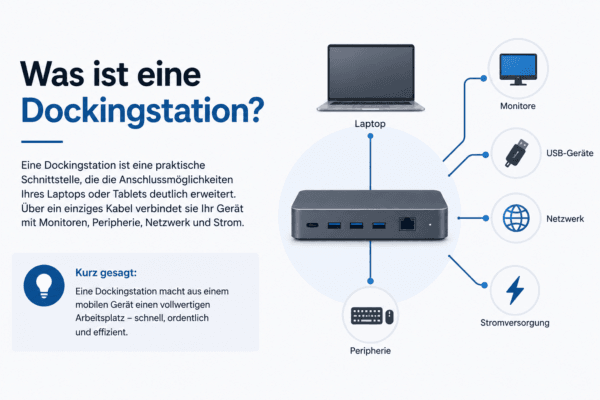
Das Grundprinzip lässt sich sehr einfach darstellen:
Laptop → Dockingstation → Monitor, Netzwerk, Maus, Tastatur, Speicher und weitere Geräte
Bei einer Dockingstation mit eigener Stromversorgung kommt eine weitere Funktion hinzu. Das Netzteil versorgt zunächst das Dock, das wiederum einen Teil der verfügbaren Leistung über USB-C oder Thunderbolt an einen kompatiblen Laptop weitergeben kann. Dadurch entsteht der typische Ein-Kabel-Arbeitsplatz: Morgens wird der Laptop mit einem Kabel verbunden und erhält unmittelbar Zugriff auf die angeschlossene Peripherie. Beim Verlassen des Arbeitsplatzes muss lediglich diese Verbindung wieder getrennt werden.
Das unterscheidet eine Dockingstation grundlegend von einem einzelnen Adapter. Ein USB-C-auf-HDMI-Adapter löst beispielsweise nur das Problem eines fehlenden HDMI-Anschlusses. Eine Dockingstation soll dagegen mehrere Funktionen an einem zentralen Punkt zusammenführen. Moderne Modelle besitzen deshalb häufig USB-A und USB-C, HDMI oder DisplayPort, Ethernet, Audioanschlüsse und teilweise Kartenleser. Umfangreichere Geräte können mehrere Monitore ansteuern und den angeschlossenen Laptop gleichzeitig mit hoher Leistung laden.
Microsoft beschreibt kabelgebundene Dockinglösungen entsprechend als Verbindung, über die unter anderem Displays, USB-Geräte, Ethernet und die Stromversorgung des Computers bereitgestellt werden können. Welche dieser Möglichkeiten tatsächlich verfügbar sind, hängt jedoch von Dockingstation, Notebook und verwendeter Schnittstelle ab.
Wofür braucht man eine Dockingstation?
Der größte Vorteil einer Dockingstation besteht nicht darin, einfach möglichst viele Anschlüsse zu besitzen. Entscheidend ist vielmehr, dass ein mobiler Computer unkompliziert in einen stationären Arbeitsplatz integriert werden kann.
Ein typischer Büroarbeitsplatz zeigt das sehr gut. Auf dem Schreibtisch stehen zwei Monitore. Zusätzlich werden eine kabelgebundene Tastatur, eine Maus, ein Headset und möglicherweise eine Webcam verwendet. Für eine stabile Netzwerkverbindung soll Ethernet statt WLAN zum Einsatz kommen. Gleichzeitig muss der Laptop geladen werden.
Ohne Dockingstation müssten mehrere dieser Geräte unmittelbar mit dem Notebook verbunden werden. Je nach Modell fehlen dafür bereits die benötigten Anschlüsse. Selbst wenn genügend Buchsen vorhanden wären, müssten beim Mitnehmen des Laptops jedes Mal mehrere Kabel entfernt und später wieder angeschlossen werden.
Mit einer passenden Dockingstation bleiben diese Komponenten dagegen dauerhaft am Arbeitsplatz angeschlossen. Der Laptop wird lediglich mit dem Dock verbunden. Unterstützt die Kombination aus Notebook und Dock die erforderlichen Funktionen, stehen anschließend Monitore, Netzwerk und Peripherie zur Verfügung und der Akku wird gleichzeitig geladen.
Besonders sinnvoll ist dieses Konzept deshalb für Nutzer, die ihren Laptop sowohl mobil als auch stationär einsetzen. Wer dagegen ausschließlich mit dem eingebauten Notebook-Display arbeitet und lediglich eine kabellose Maus verwendet, benötigt nicht zwangsläufig eine Dockingstation.
Dockingstation im Büro und Homeoffice
Durch mobile und hybride Arbeitsmodelle sind Dockingstationen für viele Arbeitsplätze besonders interessant geworden. Ein Notebook kann unterwegs, im Unternehmen und im Homeoffice derselbe Arbeitscomputer bleiben. An den jeweiligen Arbeitsplätzen befinden sich lediglich Monitor, Eingabegeräte und Dockingstation.
Dadurch entfällt beispielsweise die Notwendigkeit, Daten zwischen einem stationären Büro-PC und einem Notebook zu synchronisieren. Stattdessen wird dasselbe Gerät an unterschiedlichen Arbeitsplätzen eingesetzt. Das Dock übernimmt dabei die Rolle der zentralen Verbindung zur stationären Peripherie.
Im Homeoffice ist das vor allem ergonomisch sinnvoll. Dauerhaft auf einem kleinen Notebook-Display zu arbeiten ist für viele Aufgaben wenig komfortabel. Über eine Dockingstation können ein oder zwei größere Monitore, eine normale Tastatur und eine separate Maus verwendet werden, während der Laptop weiterhin der eigentliche Computer bleibt.
Auch für Unternehmen kann die Standardisierung von Arbeitsplätzen interessant sein. Bei flexiblen Arbeitsplätzen oder Hot-Desking-Modellen müssen Mitarbeiter nicht zwingend immer denselben Schreibtisch verwenden. Befinden sich an mehreren Arbeitsplätzen kompatible Dockingstationen, kann das Notebook an unterschiedlichen Plätzen eingesetzt werden.
Dabei zeigt sich allerdings bereits eine der wichtigsten Einschränkungen: Eine einheitliche Buchse garantiert noch keine einheitliche Kompatibilität. Besonders bei USB-C muss genau geprüft werden, welche Funktionen die eingesetzten Notebooks unterstützen.
Wie funktioniert eine Dockingstation technisch?
Eine moderne Dockingstation ist weit mehr als eine passive Sammlung von Buchsen. Innerhalb des Gehäuses befindet sich Elektronik, die unterschiedliche Daten- und Videosignale verarbeitet und auf die einzelnen Anschlüsse verteilt.
Zwischen Laptop und Dock besteht eine zentrale Verbindung. Abhängig vom verwendeten Standard können darüber USB-Daten, Display-Signale und Strom übertragen werden. Die Dockingstation stellt diese anschließend über die jeweiligen Schnittstellen zur Verfügung.
Wird beispielsweise eine USB-Maus am Dock angeschlossen, werden deren Daten über die Verbindung zwischen Dock und Laptop übertragen. Gleiches gilt für eine externe SSD oder den integrierten Ethernet-Controller. Bei Displays hängt die technische Umsetzung dagegen davon ab, welche Art von Dock verwendet wird. Eine USB-C-Dockingstation kann beispielsweise ein natives DisplayPort-Signal des Computers über DisplayPort Alternate Mode verwenden. Thunderbolt bietet wiederum andere beziehungsweise umfangreichere Möglichkeiten zur Übertragung von Daten und Display-Signalen. DisplayLink-Dockingstationen verfolgen einen weiteren Ansatz, bei dem Bilddaten softwaregestützt über USB übertragen werden.
Diese Unterschiede sind entscheidend, weil sie beeinflussen, welche Auflösungen, wie viele Displays und welche Datenraten möglich sind. Von außen können zwei Dockingstationen nahezu identisch aussehen, technisch aber völlig unterschiedlich arbeiten.
Welche Anschlüsse hat eine Dockingstation?
Welche Anschlüsse sinnvoll sind, hängt vom Arbeitsplatz ab. Die Anzahl allein sagt wenig über die Qualität eines Docks aus. Ein Gerät mit 15 Anschlüssen ist nicht automatisch besser als eines mit acht, wenn ein Großteil davon nie verwendet wird.
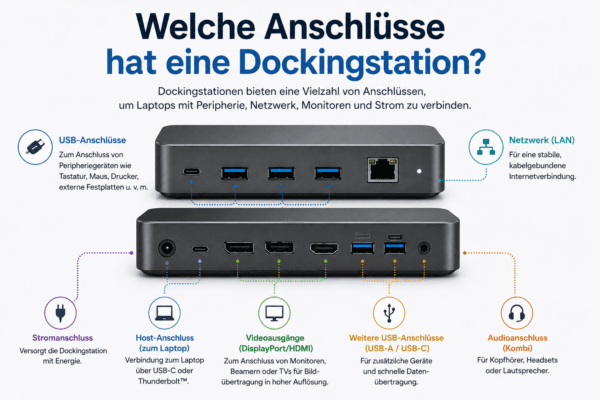
USB-A für klassische Peripherie
USB-A bleibt trotz USB-C für viele Arbeitsplätze wichtig. Tastaturen, Mäuse, Drucker, USB-Sticks, Headsets und zahlreiche andere Geräte verwenden weiterhin den klassischen rechteckigen Anschluss.
Bei solchen Geräten spielt die maximale Datenrate häufig nur eine untergeordnete Rolle. Eine Maus benötigt beispielsweise nur einen winzigen Bruchteil der Bandbreite einer modernen USB-Schnittstelle. Bei externen SSDs sieht das anders aus. Hier kann die unterstützte USB-Version einen erheblichen Einfluss auf die tatsächlich erreichbare Übertragungsgeschwindigkeit haben.
Deshalb lohnt es sich, bei einem Dock nicht nur die Zahl der USB-Ports zu betrachten. Relevant ist auch, welche Geschwindigkeit die einzelnen Anschlüsse unterstützen.
USB-C für moderne Geräte
Viele Dockingstationen besitzen neben dem Host-Anschluss zusätzliche USB-C-Ports. Diese können beispielsweise für Smartphones, externe SSDs oder andere moderne Peripheriegeräte verwendet werden.
Auch hier gilt allerdings: USB-C beschreibt nicht automatisch die Leistung des Anschlusses. Zwei äußerlich identische USB-C-Buchsen können unterschiedliche Datenraten oder Ladefunktionen bieten. Ein Port kann beispielsweise primär für Daten vorgesehen sein, während ein anderer zusätzlich angeschlossene Geräte mit höherer Leistung versorgen kann.
HDMI und DisplayPort für Monitore
HDMI und DisplayPort gehören zu den wichtigsten Anschlüssen einer Dockingstation, wenn externe Displays verwendet werden sollen. Manche Modelle besitzen ausschließlich HDMI, andere ausschließlich DisplayPort und viele kombinieren beide Standards.
Welche Variante besser geeignet ist, hängt unter anderem von den vorhandenen Monitoren ab. Im klassischen Bürobereich sind sowohl HDMI als auch DisplayPort weit verbreitet. Bei professionellen Monitoren und Multi-Monitor-Arbeitsplätzen ist DisplayPort besonders häufig anzutreffen. Auch bei Präsentationstechnik spielen die verfügbaren Videoanschlüsse eine wichtige Rolle. Welche Anforderungen dabei im Büro entstehen, zeigen wir in unserem Vergleich zu Business Beamern.
Die vorhandene Buchse sagt allerdings noch nicht, welche maximale Auflösung oder Bildwiederholrate tatsächlich möglich ist. Dafür muss die komplette Verbindung vom Notebook über das Dock und das Kabel bis zum Monitor betrachtet werden.
Ethernet für kabelgebundenes Netzwerk
Viele moderne Notebooks besitzen keinen RJ45-Netzwerkanschluss mehr. Eine Dockingstation kann diesen zurückbringen.
Das ist besonders an festen Arbeitsplätzen interessant. WLAN ist komfortabel, eine kabelgebundene Netzwerkverbindung kann jedoch eine stabile und vorhersehbare Verbindung bieten. Gerade bei großen Dateiübertragungen, Netzwerkspeichern oder Unternehmensumgebungen kann Ethernet deshalb weiterhin sinnvoll sein.
Auch hier gibt es Leistungsunterschiede. Gigabit-Ethernet ist weit verbreitet, während manche neueren Dockingstationen bereits schnellere Netzwerkstandards unterstützen. Ob diese zusätzliche Geschwindigkeit einen praktischen Nutzen bringt, hängt allerdings von der restlichen Netzwerkinfrastruktur ab.
SD- und microSD-Kartenleser
Für Fotografen, Videoproduzenten und andere Nutzer, die regelmäßig mit Speicherkarten arbeiten, kann ein integrierter Kartenleser einen separaten Adapter ersetzen.
Bei einem normalen Büroarbeitsplatz ist diese Funktion dagegen häufig unwichtig. Genau daran zeigt sich, warum die Anzahl der Anschlüsse kein gutes alleiniges Kaufkriterium ist. Entscheidend ist, welche davon tatsächlich benötigt werden.
USB-C ist nicht gleich USB-C
Dieser Punkt verursacht wahrscheinlich mehr Verwirrung als jeder andere Bereich rund um moderne Dockingstationen.
Ein Laptop besitzt einen USB-C-Anschluss. Eine Dockingstation besitzt einen USB-C-Stecker. Beide passen mechanisch zusammen. Daraus wird häufig geschlossen, dass sämtliche Funktionen des Docks automatisch zur Verfügung stehen.
Das ist nicht der Fall.
USB-C beschreibt zunächst den Steckertyp. Über diese physische Schnittstelle können unterschiedliche Daten- und Übertragungsstandards realisiert werden. Ein Anschluss kann USB-Daten übertragen, Power Delivery unterstützen und ein DisplayPort-Signal ausgeben. Ein anderer USB-C-Port kann dagegen nur einen Teil dieser Funktionen bereitstellen.
Für die Nutzung einer Dockingstation muss deshalb geprüft werden, welche Fähigkeiten der USB-C-Anschluss des konkreten Laptops besitzt.
Das ist besonders wichtig, wenn ein externer Monitor über die Dockingstation betrieben werden soll. Verwendet das Dock für die Bildausgabe DisplayPort Alternate Mode, muss auch der Laptop diese Art der Videoausgabe über den verwendeten USB-C-Port unterstützen. Microsoft weist bei der Fehlerbehebung von USB-C-Verbindungen ausdrücklich darauf hin, dass Computer, Kabel und angeschlossenes Gerät die benötigten Alternate Modes unterstützen müssen.
Ein klassisches Fehlerbild ist deshalb: Maus und Netzwerk an der Dockingstation funktionieren, der Monitor bleibt jedoch schwarz. Die USB-Datenübertragung funktioniert in diesem Fall möglicherweise problemlos, während die benötigte Videoausgabe fehlt oder falsch konfiguriert ist.
Was bedeutet DisplayPort Alternate Mode?
DisplayPort Alternate Mode, häufig als DisplayPort Alt Mode oder DP Alt Mode bezeichnet, ermöglicht die Übertragung eines DisplayPort-Videosignals über einen USB-C-Anschluss.
Dadurch benötigt ein dünnes Notebook keinen klassischen DisplayPort-Anschluss mehr. Das Videosignal kann über USB-C ausgegeben und anschließend von einem Monitor, Adapter oder einer Dockingstation verarbeitet werden.
Bei einer Dockingstation kann das DisplayPort-Signal anschließend beispielsweise über einen normalen DisplayPort-Ausgang oder über entsprechende Elektronik als HDMI ausgegeben werden.
Das ist einer der technischen Bausteine hinter dem Ein-Kabel-Arbeitsplatz. Über dieselbe physische USB-C-Verbindung können Daten übertragen und ein Display-Signal transportiert werden. Gleichzeitig kann bei entsprechender Unterstützung Power Delivery für die Stromversorgung genutzt werden.
Allerdings müssen sich verschiedene Funktionen die Möglichkeiten der Verbindung teilen. Wie viel Bandbreite für USB-Daten und Display-Signale zur Verfügung steht, hängt von der konkreten Implementierung und den verwendeten Standards ab. Gerade bei mehreren hochauflösenden Displays wird das relevant.
Thunderbolt-Dockingstation: Was ist anders?
Thunderbolt verwendet bei modernen Versionen ebenfalls den USB-C-Stecker. Das macht die Sache äußerlich nicht einfacher, denn eine Thunderbolt-Buchse sieht auf den ersten Blick wie ein normaler USB-C-Anschluss aus.
Technisch ist Thunderbolt jedoch für leistungsfähige Daten- und Displayverbindungen ausgelegt und bietet klar definierte Funktionen und hohe Bandbreiten. Dadurch eignet sich der Standard besonders für Dockingstationen, über die mehrere anspruchsvolle Geräte gleichzeitig betrieben werden sollen.
In der Praxis wird Thunderbolt beispielsweise interessant, wenn mehrere hochauflösende Monitore, schnelle externe SSDs, Netzwerk und weitere Peripheriegeräte gleichzeitig verwendet werden. Für einen einfachen Arbeitsplatz mit einem Full-HD-Monitor, Tastatur und Maus wäre eine entsprechende Thunderbolt-Dockingstation dagegen häufig unnötig teuer.
Wer bereits einen leistungsfähigen Laptop für professionelle Anwendungen einsetzt, kann von einer solchen Verbindung stärker profitieren. Gerade bei Geräten für CAD, Konstruktion oder Content-Produktion werden häufig mehrere große Displays und schnelle externe Datenträger eingesetzt.
USB-C oder Thunderbolt für die Dockingstation?
Die Entscheidung sollte nicht danach getroffen werden, welcher Begriff technisch hochwertiger klingt. Entscheidend sind die Anforderungen und die Fähigkeiten des vorhandenen Notebooks.
Für einen normalen Büroarbeitsplatz kann eine USB-C-Dockingstation vollkommen ausreichen. Ein oder zwei Bürodisplays, Gigabit-Ethernet, Tastatur, Maus und Stromversorgung stellen bei einer passenden Kombination aus Notebook und Dock keine außergewöhnlichen Anforderungen dar.
Thunderbolt wird interessanter, sobald größere Datenmengen und anspruchsvollere Display-Konfigurationen zusammenkommen. Wer beispielsweise schnelle externe SSDs verwendet und gleichzeitig mehrere hochauflösende Monitore betreiben möchte, profitiert stärker von einer leistungsfähigen Verbindung.
Vor allem sollte zuerst geprüft werden, was das Notebook überhaupt unterstützt. Eine teure Thunderbolt-Dockingstation bringt wenig, wenn der verwendete Laptop nur einen normalen USB-C-Port ohne die benötigten Thunderbolt-Funktionen besitzt.
Dockingstation oder USB-Hub: Wo liegt der Unterschied?
USB-Hubs und Dockingstationen überschneiden sich inzwischen stark. Früher war die Trennung einfacher: Ein USB-Hub vervielfachte einen USB-Anschluss, während eine Dockingstation einen vollständigen Arbeitsplatz mit Monitor, Netzwerk und Stromversorgung bereitstellte.
Moderne USB-C-Hubs können allerdings selbst HDMI, Ethernet, Kartenleser und Power Delivery besitzen. Funktional kommen sie damit teilweise bereits einer kleinen Dockingstation sehr nahe.
| Funktion | USB-Hub | Dockingstation |
|---|---|---|
| Zusätzliche USB-Anschlüsse | typisch | typisch |
| HDMI/DisplayPort | teilweise | häufig |
| Ethernet | teilweise | häufig |
| Kartenleser | teilweise | teilweise |
| Laptop laden | modellabhängig | häufig |
| Mehrere externe Monitore | eingeschränkt/modellabhängig | häufig vorgesehen |
| Eigenes Netzteil | eher selten | häufig |
| Fester Arbeitsplatz | möglich | Hauptanwendungsgebiet |
Für die Kaufentscheidung würden wir deshalb weniger auf die Produktbezeichnung achten und stärker auf die tatsächliche Ausstattung. Ein hochwertiger USB-C-Hub kann für einen mobilen Arbeitsplatz besser geeignet sein als eine große Dockingstation. Umgekehrt ist ein Dock mit eigenem Netzteil für einen dauerhaft eingerichteten Schreibtisch häufig komfortabler.
Kann eine Dockingstation den Laptop gleichzeitig laden?
Eine der praktischsten Eigenschaften moderner Dockingstationen ist die Möglichkeit, den Laptop über dasselbe Kabel zu laden, das auch Daten und Display-Signale überträgt. Dafür kommt üblicherweise USB Power Delivery, kurz USB PD, zum Einsatz.
Damit das funktioniert, müssen allerdings mehrere Voraussetzungen erfüllt sein. Der Laptop muss das Laden über den verwendeten USB-C- oder Thunderbolt-Anschluss unterstützen. Die Dockingstation muss Power Delivery bereitstellen und genügend Leistung liefern. Außerdem muss das verwendete Kabel für die benötigte Leistung geeignet sein.
Die Wattzahl sollte deshalb beim Kauf nicht ignoriert werden. Ein schlankes Business-Notebook kann deutlich weniger Leistung benötigen als eine mobile Workstation mit leistungsstarker CPU und dedizierter Grafikkarte.
Besonders bei leistungsstarken Notebooks kann es vorkommen, dass ein Dock zwar grundsätzlich lädt, aber nicht die Leistung des Originalnetzteils erreicht. Unter geringer Last reicht die Versorgung möglicherweise aus, während bei hoher Belastung zusätzliche Energie aus dem Akku benötigt wird oder das Notebook seine Leistungsaufnahme begrenzt.
Wie viel Watt braucht eine Dockingstation?
Die benötigte Leistung hängt in erster Linie vom Laptop ab. Eine pauschale Empfehlung wie „jede Dockingstation sollte mindestens 100 Watt haben“ wäre deshalb zu einfach.
Zunächst sollte im Datenblatt des Notebooks geprüft werden, welche Ladeleistung über USB-C beziehungsweise Thunderbolt unterstützt wird. Anschließend kann diese Angabe mit der Ausgangsleistung des Docks verglichen werden.
Dabei ist ein wichtiger Unterschied zu beachten: Die Leistung des Netzteils der Dockingstation entspricht nicht zwangsläufig der Leistung, die am Laptop ankommt. Das Dock selbst benötigt Energie und versorgt möglicherweise zusätzlich USB-Geräte oder andere Komponenten.
Besitzt eine Dockingstation beispielsweise ein leistungsstarkes Netzteil, kann ein Teil dieser Leistung für die eigene Elektronik und angeschlossene Geräte reserviert sein. Relevant ist deshalb die ausdrücklich angegebene Power-Delivery-Leistung am Host-Anschluss.
Für einen stationären Büroarbeitsplatz würden wir darauf achten, dass die Dockingstation den Laptop unter normalen Arbeitsbedingungen zuverlässig versorgen kann. Muss zusätzlich jeden Tag das originale Notebook-Netzteil angeschlossen werden, geht ein wesentlicher Komfortvorteil des Docks verloren.
Dockingstation mit zwei Monitoren: Was muss man beachten?
Zwei externe Monitore gehören zu den häufigsten Gründen für den Kauf einer Dockingstation. Gleichzeitig entstehen genau hier viele Kompatibilitätsprobleme.
Ein Dock mit zwei HDMI-Anschlüssen bedeutet nicht automatisch, dass jeder angeschlossene Laptop zwei unabhängige Monitore betreiben kann. Die Buchsen zeigen zunächst nur, welche Ausgänge das Dock bereitstellt. Ob diese gleichzeitig und mit welcher Auflösung genutzt werden können, hängt von der gesamten technischen Kette ab.
Dabei spielen unter anderem die Grafikhardware des Notebooks, der verwendete Anschlussstandard, die verfügbare Display-Bandbreite, die Dockingstation, das Betriebssystem sowie Auflösung und Bildwiederholrate der Monitore eine Rolle.
Zwei Full-HD-Monitore mit 60 Hz benötigen deutlich weniger Bandbreite als zwei 4K-Monitore mit hoher Bildwiederholrate. Deshalb ist die Aussage „unterstützt zwei Monitore“ ohne weitere Angaben nur begrenzt hilfreich.
Wer eine Dockingstation für mehrere Displays auswählt, sollte deshalb konkret nach der gewünschten Kombination suchen. Entscheidend ist beispielsweise nicht nur „Dual Monitor“, sondern eher 2 × 2560 × 1440 bei 60 Hz oder 2 × 4K bei 60 Hz. Erst eine solche Angabe lässt sich sinnvoll mit dem eigenen Arbeitsplatz abgleichen.
Drei oder mehr Monitore über eine Dockingstation
Mit zunehmender Anzahl externer Displays wird die Konfiguration anspruchsvoller. Drei physisch vorhandene Display-Ausgänge garantieren wiederum nicht, dass jeder Computer drei unabhängige Bilder ausgeben kann.
Hier können verschiedene technische Verfahren zum Einsatz kommen. Native Display-Signale können beispielsweise über DisplayPort-Technologien verteilt werden. Andere Dockingstationen nutzen DisplayLink, um zusätzliche Displays softwaregestützt über USB bereitzustellen.
Für einen normalen Büroarbeitsplatz mit Word, Browser, E-Mail und Tabellen können solche Lösungen sehr praktisch sein. Bei grafikintensiven Anwendungen, hoher Bildwiederholrate oder farbkritischen Aufgaben sollte dagegen genauer betrachtet werden, wie das Videosignal technisch übertragen wird.
Die Anzahl der Anschlüsse ist deshalb erneut nicht das entscheidende Kriterium. Wichtig ist, wie die Dockingstation diese Displays tatsächlich ansteuert.
Was ist DisplayLink?
DisplayLink ist eine Technologie, mit der Bildschirminhalte über eine USB-Datenverbindung übertragen werden können. Dabei wird nicht einfach ein natives DisplayPort-Signal durchgereicht. Stattdessen arbeitet die Lösung mit Software beziehungsweise einem Treiber auf dem Computer und entsprechender Hardware in der Dockingstation.
Das Bild wird für die Übertragung verarbeitet, über USB zum DisplayLink-Chip im Dock übertragen und dort für den angeschlossenen Monitor ausgegeben.
Dadurch lassen sich Display-Ausgänge in Situationen realisieren, in denen die klassische native Display-Ausgabe eingeschränkt wäre. Das macht DisplayLink besonders für universelle Dockingstationen und bestimmte Multi-Monitor-Szenarien interessant.
Der Ansatz hat allerdings Konsequenzen. Da Software und Treiber beteiligt sind, muss das Betriebssystem unterstützt werden und die benötigte Software installiert sein. Auf einem privaten Computer ist das meistens unkompliziert. In Unternehmen mit stark eingeschränkten Benutzerrechten kann dagegen die IT-Abteilung erforderlich sein.
DisplayLink sollte deshalb nicht mit DisplayPort Alt Mode verwechselt werden. Beide können am Ende ein Bild auf einem externen Monitor erzeugen, technisch geschieht dies jedoch auf unterschiedliche Weise.
Dockingstation für MacBook: Warum die Monitorfrage besonders wichtig ist
Bei einem MacBook sollte vor dem Kauf einer Dockingstation besonders sorgfältig geprüft werden, wie viele externe Displays das konkrete Modell nativ unterstützt. Die Möglichkeiten unterscheiden sich je nach Mac-Generation und verwendetem Chip.
Eine Dockingstation kann eine hardwareseitige Beschränkung des Computers nicht automatisch aufheben, nur weil sie mehrere HDMI- oder DisplayPort-Anschlüsse besitzt. Genau deshalb findet man Docks mit mehreren Display-Ausgängen, bei denen auf bestimmten MacBooks nicht alle Ausgänge als unabhängige Monitore verwendet werden können.
DisplayLink kann in bestimmten Fällen zusätzliche Display-Konfigurationen ermöglichen, weil die Bildübertragung über einen anderen technischen Ansatz erfolgt. Dafür ist entsprechende Software erforderlich.
Wer eine Dockingstation für ein MacBook sucht, sollte deshalb immer das genaue Mac-Modell und die gewünschte Display-Konfiguration berücksichtigen. Allgemeine Angaben wie „für Mac geeignet“ reichen dafür nicht aus.
Dockingstation für Windows-Notebooks
Bei Windows-Notebooks ist die Auswahl an Dockingstationen sehr groß. Trotzdem besteht auch hier das USB-C-Problem: Nicht jeder USB-C-Port stellt dieselben Funktionen bereit.
Besonders bei günstigeren oder älteren Notebooks kann ein USB-C-Anschluss ausschließlich für Daten vorgesehen sein. Andere Modelle unterstützen darüber DisplayPort Alt Mode und Power Delivery. Wieder andere verfügen über Thunderbolt oder neuere USB-Standards mit umfangreicheren Möglichkeiten.
Deshalb sollte vor dem Kauf das technische Datenblatt des Notebook-Herstellers geprüft werden. Häufig finden sich dort Angaben zu DisplayPort über USB-C, Power Delivery, Thunderbolt oder der unterstützten USB-Version.
Bei leistungsstarken Windows-Notebooks kommt außerdem die Stromversorgung hinzu. Ein Gerät für CAD, 3D-Modellierung oder andere rechenintensive Aufgaben kann ein deutlich leistungsfähigeres Netzteil verwenden als ein klassisches Office-Notebook. Gerade dann sollte geprüft werden, ob der Laptop seine volle Leistung über das Dock beziehen kann oder weiterhin das Originalnetzteil benötigt.
Kann eine Dockingstation die Leistung des Laptops erhöhen?
Eine normale Dockingstation erhöht nicht die Rechenleistung eines Laptops. CPU, Arbeitsspeicher und interne Grafikhardware bleiben unverändert.
Der Eindruck eines leistungsfähigeren Arbeitsplatzes kann trotzdem entstehen. Ein großer Monitor schafft mehr Arbeitsfläche, eine kabelgebundene Netzwerkverbindung kann stabiler sein und externe SSDs erweitern den verfügbaren Speicher. Das verändert aber nicht die eigentliche Rechenleistung des Notebooks.
Für anspruchsvolle Anwendungen muss deshalb zuerst der Laptop selbst ausreichend dimensioniert sein. Das gilt beispielsweise für CAD und 3D-Anwendungen. Auch bei einem Laptop für 3D Drucker hängt die benötigte Leistung wesentlich stärker von der verwendeten CAD-, Slicer- oder Modellierungssoftware ab als von der Dockingstation.
Das Dock organisiert den Arbeitsplatz. Es ersetzt keine leistungsfähige Hardware.
Verlangsamt eine Dockingstation USB-Geräte?
Eine Dockingstation kann zum Flaschenhals werden, wenn mehrere datenintensive Geräte gleichzeitig über eine gemeinsame Verbindung kommunizieren.
Das lässt sich mit einer Straße vergleichen. Maus und Tastatur erzeugen nur sehr wenig Verkehr. Eine schnelle externe SSD kann dagegen große Datenmengen übertragen. Kommen gleichzeitig weitere schnelle Geräte hinzu, teilen sie sich je nach Architektur des Docks die verfügbare Bandbreite.
Im normalen Büroalltag fällt das häufig nicht auf. Textverarbeitung, Maus, Tastatur, Ethernet und gewöhnliche USB-Geräte benötigen keine extremen Datenraten. Anders kann es aussehen, wenn mehrere schnelle externe SSDs, hochauflösende Displays und schnelle Netzwerkschnittstellen gleichzeitig genutzt werden.
Wer regelmäßig große Video-, CAD- oder Projektdaten verschiebt, sollte deshalb nicht nur auf die Anzahl der Anschlüsse achten. Die Bandbreite der Host-Verbindung ist mindestens ebenso wichtig.
Braucht eine Dockingstation ein eigenes Netzteil?
Kleine USB-C-Hubs können ihre Energie direkt über den angeschlossenen Computer beziehen. Für wenige Anschlüsse und mobile Nutzung kann das vollkommen ausreichend sein.
Eine umfangreiche Dockingstation für einen festen Arbeitsplatz besitzt dagegen häufig ein eigenes Netzteil. Das ermöglicht ihr, angeschlossene USB-Geräte mit Strom zu versorgen und gleichzeitig Energie an den Laptop weiterzugeben.
Für einen stationären Arbeitsplatz ist eine Dockingstation mit eigener Stromversorgung deshalb häufig die komfortablere Lösung. Sie bleibt dauerhaft mit dem Netzteil verbunden, während der Laptop nur über das zentrale Kabel angeschlossen wird.
Bei mobilen USB-C-Hubs kann dagegen ein Modell ohne großes zusätzliches Netzteil sinnvoller sein. Die optimale Lösung hängt also auch davon ab, ob das Dock fest auf dem Schreibtisch stehen oder regelmäßig mitgenommen werden soll.
Funktioniert jede Dockingstation mit jedem Laptop?
Nein. Selbst wenn der Stecker passt, können einzelne oder mehrere Funktionen fehlen.
Vor dem Kauf würden wir deshalb systematisch sechs Punkte prüfen.
1. Anschluss des Laptops
Zunächst muss geklärt werden, welche Schnittstelle vorhanden ist. USB-C allein reicht als Information nicht. Unterstützte USB-Versionen, DisplayPort Alt Mode und gegebenenfalls Thunderbolt sind wesentlich aussagekräftiger.
2. Gewünschte Monitore
Wie viele externe Displays sollen angeschlossen werden? Welche Auflösung besitzen sie und mit welcher Bildwiederholrate sollen sie betrieben werden?
Diese Anforderungen sollten möglichst konkret definiert werden.
3. Stromversorgung
Soll ein einziges Kabel den Laptop auch laden, muss das Notebook Power Delivery beziehungsweise die entsprechende Stromversorgung über den Anschluss unterstützen. Außerdem muss das Dock genügend Leistung liefern.
4. Datenübertragung
Wer hauptsächlich Tastatur und Maus verwendet, benötigt wenig Bandbreite. Für schnelle SSDs oder andere datenintensive Geräte sieht das anders aus.
5. Netzwerk
Gigabit-Ethernet reicht für viele Arbeitsplätze aus. Wer bereits eine schnellere Netzwerkinfrastruktur verwendet, sollte prüfen, ob die Dockingstation diese Geschwindigkeit ebenfalls unterstützt.
6. Betriebssystem
Windows, macOS und Linux können sich insbesondere bei speziellen Displaylösungen und Treibern unterscheiden. Bei DisplayLink sollte beispielsweise die Softwareunterstützung vorab geprüft werden.
Welche Dockingstation brauche ich?
Statt sofort verschiedene Produkte miteinander zu vergleichen, würden wir zunächst eine kleine Anforderungsliste erstellen. Das verhindert, dass entweder ein unnötig teures Dock gekauft wird oder später eine entscheidende Funktion fehlt.
Für einen klassischen Büroarbeitsplatz könnte die Anforderung beispielsweise so aussehen:
2 Monitore → 2 × Full HD bei 60 Hz → Gigabit-Ethernet → Maus und Tastatur → mindestens zwei weitere USB-Anschlüsse → Laptop über Dock laden
Damit lässt sich wesentlich gezielter nach einer geeigneten Dockingstation suchen als mit der allgemeinen Frage nach dem „besten Dock“.
Für einen anspruchsvolleren Arbeitsplatz könnte die Liste dagegen lauten:
2 × 4K bei 60 Hz → schnelle externe SSD → schnelles Ethernet → mehrere USB-Geräte → hohe Ladeleistung
Hier steigen die Anforderungen an die Verbindung erheblich und Thunderbolt oder eine entsprechend leistungsfähige USB-Lösung wird interessanter.
Die häufigsten Fehler beim Kauf einer Dockingstation
Der erste typische Fehler ist, ausschließlich die Anzahl der Anschlüsse zu vergleichen. Zwölf Ports sehen auf einer Produktseite besser aus als acht, sagen aber wenig darüber aus, ob die benötigte Monitorauflösung funktioniert oder der Laptop ausreichend geladen wird.
Der zweite Fehler besteht darin, jeden USB-C-Anschluss für gleichwertig zu halten. Genau dadurch entstehen viele Probleme mit schwarzen Monitoren oder fehlender Stromversorgung.
Ein weiterer Fehler ist die alleinige Orientierung an Angaben wie „Dual Monitor“ oder „Triple Display“. Ohne Auflösung und Bildwiederholrate sind solche Aussagen wenig aussagekräftig.
Auch die Ladeleistung wird häufig übersehen. Eine Dockingstation kann technisch hervorragend funktionieren und trotzdem unpraktisch sein, wenn zusätzlich jeden Tag das originale Laptop-Netzteil angeschlossen werden muss.
Schließlich sollte auch das Kabel nicht vergessen werden. Gerade bei hohen Datenraten und hohen Ladeleistungen muss die verwendete Verbindung die erforderlichen Spezifikationen unterstützen.
Typische Probleme mit Dockingstationen und ihre Ursachen
Wenn eine Dockingstation nicht wie erwartet funktioniert, ist nicht automatisch das Dock defekt. Durch die Vielzahl beteiligter Komponenten gibt es mehrere mögliche Ursachen.
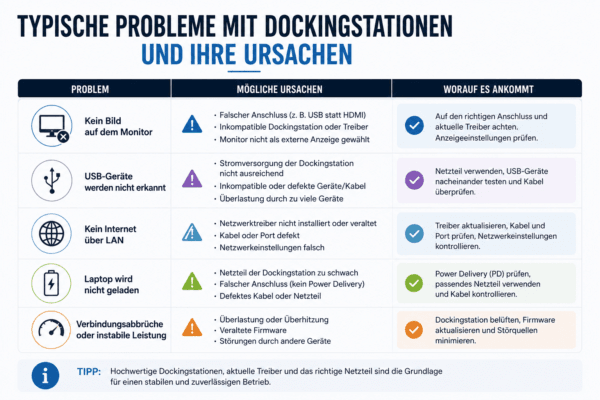
Externer Monitor bleibt schwarz
Funktionieren USB-Geräte, aber der Monitor nicht, sollte zuerst geprüft werden, ob der verwendete Laptop-Port eine Videoausgabe unterstützt. Bei USB-C-Docks kann DisplayPort Alt Mode entscheidend sein.
Anschließend sollten Kabel, Monitor-Eingang, Auflösung und Dock überprüft werden.
Zweiter Monitor wird nicht erkannt
Hier kann eine technische Beschränkung des Notebooks, des Docks oder der verfügbaren Display-Bandbreite vorliegen. Auch das Betriebssystem und die verwendete Display-Technologie spielen eine Rolle.
Bei DisplayLink-Docks sollte zusätzlich geprüft werden, ob die benötigte Software installiert und aktuell ist.
Laptop lädt nicht
Unterstützt das Notebook das Laden über den verwendeten Anschluss? Liefert die Dockingstation genügend Leistung? Ist das verwendete Kabel für Power Delivery geeignet?
Diese drei Fragen grenzen die Ursache bereits erheblich ein.
USB-Geräte brechen die Verbindung ab
Bei mehreren angeschlossenen Geräten können Stromversorgung, Kabel, Treiber oder Bandbreite eine Rolle spielen. Ein Test des problematischen Geräts direkt am Notebook hilft dabei, die Ursache einzugrenzen.
Netzwerk funktioniert über das Dock nicht
Hier sollte zunächst geprüft werden, ob der Ethernet-Adapter der Dockingstation im Betriebssystem erkannt wird. Anschließend können Netzwerkkabel, Switch beziehungsweise Router und Treiber kontrolliert werden.
Dockingstation und Ergonomie am Arbeitsplatz
Eine Dockingstation ist zunächst ein technisches Gerät, kann aber indirekt einen erheblichen Einfluss auf die Gestaltung des Arbeitsplatzes haben.
Wer ausschließlich mit einem Laptop arbeitet, schaut häufig auf ein relativ kleines und niedrig positioniertes Display. Über ein Dock können größere externe Monitore verwendet und unabhängig vom Notebook positioniert werden. Dazu kommen eine separate Tastatur und Maus. Das Dock selbst verbessert die Ergonomie nicht automatisch. Es schafft aber die technischen Voraussetzungen für einen flexibleren Arbeitsplatz. Gerade bei dauerhaftem Arbeiten am Computer halten wir deshalb die Kombination aus Notebook und externem Monitor häufig für sinnvoller als die ausschließliche Nutzung des eingebauten Displays.
Dockingstation für CAD, 3D und professionelle Anwendungen
Bei professionellen Anwendungen steigen die Anforderungen häufig. CAD-Nutzer arbeiten beispielsweise gerne mit großen hochauflösenden Displays und müssen teilweise umfangreiche Dateien zwischen Notebook, Netzwerk und externem Speicher bewegen. Eine leistungsfähige Dockingstation kann diesen Arbeitsplatz übersichtlicher machen. Trotzdem sollte sie nicht isoliert ausgewählt werden. Besonders die Display-Konfiguration und die Stromversorgung des Notebooks sind wichtig.
Bei mobilen Workstations mit leistungsstarker dedizierter Grafikkarte reicht USB-C Power Delivery möglicherweise nicht in jeder Konfiguration aus, um die maximale Leistungsaufnahme des Geräts abzudecken. Dann kann trotz Dock ein separates Netzteil notwendig sein. Für die eigentliche Rechenleistung bleibt dagegen der Laptop verantwortlich. Wer entsprechende Software einsetzt, sollte deshalb zunächst die Hardwareanforderungen der Anwendungen betrachten. Unser ausführlicher Ratgeber zu Laptops für CAD-Anwendungen beschäftigt sich genau mit dieser Frage.
Dockingstation für mehrere Arbeitsplätze und Hot Desking
In Unternehmen können Dockingstationen Teil eines standardisierten Arbeitsplatzkonzepts sein. Besonders interessant wird das bei Hot Desking, wenn Mitarbeiter keinen dauerhaft zugewiesenen Schreibtisch besitzen.
Ein kompatibles Notebook kann an einem freien Arbeitsplatz angeschlossen werden und erhält sofort Zugriff auf die dort vorhandenen Monitore und Eingabegeräte.
Damit das zuverlässig funktioniert, sollten die eingesetzten Geräte allerdings nicht zufällig zusammengestellt werden. Unterschiedliche Dockingtechnologien, Notebook-Anschlüsse und Display-Konfigurationen können sonst dazu führen, dass Arbeitsplatz A funktioniert und Arbeitsplatz B mit demselben Notebook Probleme verursacht.
Eine vorher definierte technische Ausstattung ist deshalb wichtiger als die bloße Anschaffung vieler Dockingstationen. Dasselbe Prinzip gilt auch bei der technischen Infrastruktur einer Unternehmenswebsite. In unserem WordPress Hosting Vergleich zeigen wir, welche technischen Unterschiede dort tatsächlich relevant sind.
Lohnt sich eine Dockingstation auch für einen einzelnen Monitor?
Ja, durchaus.
Mehrere Monitore sind zwar ein häufiger Einsatzzweck, aber nicht die Voraussetzung für ein Dock. Auch bei einem einzigen externen Display kann es praktisch sein, Netzwerk, Tastatur, Maus, Headset und Stromversorgung über eine zentrale Verbindung bereitzustellen.
Ob sich die Anschaffung lohnt, hängt deshalb weniger von der Zahl der Monitore als von der Zahl der regelmäßig angeschlossenen Geräte ab.
Wer nur einen Bildschirm über HDMI anschließen möchte, ist mit einem einfachen Adapter möglicherweise besser bedient. Kommen jedoch mehrere weitere Geräte hinzu, wird eine Dockingstation zunehmend komfortabler.
Ist eine teure Dockingstation automatisch besser?
Nein. Eine teure Dockingstation kann mehr Bandbreite, zusätzliche Display-Ausgänge, höhere Ladeleistung und schnellere Schnittstellen bieten. Diese Vorteile bringen aber nur dann etwas, wenn sie tatsächlich benötigt und vom Notebook unterstützt werden.
Für einen Arbeitsplatz mit einem Full-HD-Monitor, Maus, Tastatur und Gigabit-Ethernet wäre eine High-End-Thunderbolt-Dockingstation möglicherweise technisch beeindruckend, aber wirtschaftlich unnötig.
Umgekehrt sollte bei einem professionellen Arbeitsplatz nicht am falschen Ende gespart werden. Wer zwei 4K-Monitore und schnelle externe Speichermedien benötigt, sollte keine einfache USB-C-Lösung auswählen, deren technische Grenzen bereits beim Kauf absehbar sind.
Die beste Dockingstation ist deshalb nicht die mit den meisten Funktionen, sondern diejenige, deren technische Möglichkeiten möglichst genau zu Laptop und Arbeitsplatz passen.
Wie lange kann man eine Dockingstation nutzen?
Eine gute Dockingstation kann mehrere Notebook-Generationen überleben, sofern die Schnittstellen kompatibel bleiben. Genau darin liegt ein Vorteil moderner universeller USB-C- und Thunderbolt-Lösungen gegenüber älteren proprietären Docks, die teilweise exakt zu einer bestimmten Notebook-Serie passen mussten.
Trotzdem entwickelt sich die Technik weiter. Höhere Display-Auflösungen, schnellere Netzwerke, neue USB-Generationen und höhere Ladeleistungen können dazu führen, dass ein älteres Dock irgendwann nicht mehr alle Anforderungen erfüllt.
Wer eine Dockingstation langfristig nutzen möchte, sollte deshalb etwas Leistungsreserve einplanen. Das bedeutet nicht, vorsorglich das teuerste Modell zu kaufen. Wenn allerdings bereits absehbar ist, dass künftig ein zweiter hochauflösender Monitor hinzukommt, sollte dies bei der Auswahl berücksichtigt werden.
FAQ zur Dockingstation
Was ist eine Dockingstation einfach erklärt?
Eine Dockingstation verbindet einen Laptop über eine zentrale Schnittstelle mit mehreren Geräten. Monitore, Tastatur, Maus, Netzwerk, externe Speicher und weitere Peripherie können dauerhaft am Dock angeschlossen bleiben. Bei kompatiblen Geräten kann dasselbe Kabel zusätzlich den Laptop laden.
Wofür braucht man eine Dockingstation?
Eine Dockingstation ist besonders praktisch, wenn ein Laptop mobil genutzt wird und gleichzeitig regelmäßig an einem festen Arbeitsplatz zum Einsatz kommt. Statt mehrere Kabel einzeln anzuschließen, kann eine einzige Verbindung den kompletten Arbeitsplatz bereitstellen.
Was ist der Unterschied zwischen einem USB-Hub und einer Dockingstation?
Ein USB-Hub dient traditionell hauptsächlich zur Erweiterung von USB-Anschlüssen. Eine Dockingstation ist stärker auf einen vollständigen Arbeitsplatz ausgelegt und bietet häufig zusätzlich Monitoranschlüsse, Netzwerk und Stromversorgung. Bei modernen USB-C-Hubs ist die Grenze allerdings fließend.
Kann jede USB-C-Dockingstation an jedem USB-C-Laptop verwendet werden?
Nein. Der Stecker kann zwar mechanisch passen, die verfügbaren Funktionen unterscheiden sich jedoch. Für externe Displays muss beispielsweise die entsprechende Videoausgabe unterstützt werden. Auch Power Delivery und Datenraten können sich unterscheiden.
Was bedeutet DP Alt Mode bei einer Dockingstation?
DisplayPort Alternate Mode ermöglicht die Übertragung eines DisplayPort-Videosignals über USB-C. Dadurch kann ein kompatibler Laptop einen externen Monitor über einen USB-C-Anschluss oder eine entsprechende Dockingstation ansteuern.
Ist Thunderbolt besser als USB-C?
Thunderbolt bietet für anspruchsvolle Docking-Anwendungen Vorteile bei Bandbreite und definierten Funktionen. Für einen normalen Büroarbeitsplatz kann eine passende USB-C-Dockingstation jedoch vollkommen ausreichen. Entscheidend sind die tatsächlichen Anforderungen.
Kann ich zwei Monitore an eine Dockingstation anschließen?
Viele Dockingstationen unterstützen zwei oder mehr Displays. Ob die gewünschte Konfiguration funktioniert, hängt allerdings zusätzlich vom Laptop, Betriebssystem, Anschlussstandard, Dock sowie von Auflösung und Bildwiederholrate der Monitore ab.
Kann eine Dockingstation den Laptop laden?
Viele moderne Dockingstationen unterstützen USB Power Delivery und können einen kompatiblen Laptop über das Verbindungskabel mit Strom versorgen. Die abgegebene Leistung muss allerdings zum Notebook passen.
Warum lädt mein Laptop trotz Dockingstation langsam?
Möglicherweise liefert das Dock weniger Leistung als das originale Notebook-Netzteil. Auch das Kabel oder die Fähigkeiten des verwendeten Anschlusses können die Ladeleistung begrenzen.
Braucht eine Dockingstation einen Treiber?
Viele grundlegende USB-C- und Thunderbolt-Funktionen werden vom Betriebssystem direkt unterstützt. DisplayLink-Dockingstationen verwenden dagegen eine softwaregestützte Display-Technologie und benötigen entsprechende Software beziehungsweise Treiber.
Macht eine Dockingstation den Laptop schneller?
Nein. Eine normale Dockingstation erhöht weder CPU-Leistung noch Arbeitsspeicher oder GPU-Leistung. Sie erweitert die Anschlüsse und erleichtert die Nutzung des Notebooks als stationären Arbeitsplatz.
Kann eine Dockingstation die Internetgeschwindigkeit verbessern?
Ein Ethernet-Anschluss am Dock kann eine stabile kabelgebundene Verbindung ermöglichen. Die tatsächliche Internetgeschwindigkeit hängt aber weiterhin von Internetanschluss, Netzwerkhardware, Dockingstation und weiteren Faktoren ab.
Kann man eine Dockingstation ohne Netzteil verwenden?
Das hängt vom Modell ab. Kleine USB-C-Hubs können häufig direkt über den Laptop versorgt werden. Größere Desktop-Dockingstationen benötigen dagegen oft ein eigenes Netzteil, insbesondere wenn sie den Laptop und angeschlossene Geräte mit Strom versorgen sollen.
Kann ich eine Dockingstation dauerhaft angeschlossen lassen?
Eine für den stationären Betrieb vorgesehene Dockingstation kann grundsätzlich dauerhaft am Arbeitsplatz angeschlossen bleiben. Genau dafür sind viele Modelle konzipiert. Das Notebook wird bei Bedarf verbunden und wieder getrennt.
Was sollte ich vor dem Kauf einer Dockingstation prüfen?
Am wichtigsten sind der Anschluss des Laptops, die gewünschte Anzahl externer Monitore, deren Auflösung und Bildwiederholrate, die benötigte Ladeleistung, USB-Geschwindigkeiten, Netzwerkanschluss und Betriebssystem-Kompatibilität.
Fazit: Eine Dockingstation sollte zum Laptop und nicht nur zum Schreibtisch passen
Eine Dockingstation ist eine zentrale Verbindung zwischen einem mobilen Computer und einem stationären Arbeitsplatz. Ihr größter Vorteil besteht darin, dass Monitore, Netzwerk, Tastatur, Maus, Speicher und weitere Geräte dauerhaft angeschlossen bleiben können. Bei einer passenden USB-C- oder Thunderbolt-Lösung kann ein einziges Kabel ausreichen, um den Laptop mit dem gesamten Arbeitsplatz zu verbinden und gleichzeitig mit Strom zu versorgen.
Gerade für Büro, Homeoffice und hybride Arbeitsmodelle ist das praktisch. Der Laptop bleibt mobil, während am Schreibtisch der Komfort eines klassischen Desktop-Arbeitsplatzes zur Verfügung steht. Auch für CAD, 3D-Anwendungen und andere professionelle Einsatzbereiche kann eine Dockingstation sinnvoll sein, wenn mehrere Displays und zusätzliche Peripherie verwendet werden.
Der wichtigste Punkt beim Kauf ist allerdings die Kompatibilität. USB-C ist nicht automatisch gleich USB-C. Ein passender Stecker sagt noch nichts darüber aus, ob DisplayPort Alt Mode, Power Delivery, Thunderbolt oder die gewünschte Datenrate unterstützt werden. Ebenso garantiert die Zahl der HDMI- oder DisplayPort-Ausgänge nicht, dass jeder Laptop dieselbe Anzahl externer Monitore in jeder Auflösung ansteuern kann.
Deshalb würden wir eine Dockingstation immer vom Arbeitsplatz aus auswählen: Wie viele Monitore werden benötigt? Welche Auflösung sollen sie darstellen? Welche Ladeleistung braucht der Laptop? Werden schnelle externe Datenträger verwendet? Ist Ethernet erforderlich? Erst wenn diese Anforderungen feststehen, lässt sich beurteilen, welche technische Ausstattung tatsächlich sinnvoll ist.
Wer so vorgeht, benötigt nicht zwangsläufig die größte oder teuerste Dockingstation. Für einen normalen Büroarbeitsplatz kann eine gute USB-C-Lösung vollkommen ausreichen. Bei mehreren hochauflösenden Displays und hohen Datenraten kann Thunderbolt dagegen die bessere Grundlage sein. Entscheidend ist am Ende nicht die längste Liste an Anschlüssen, sondern dass Laptop, Dockingstation und Arbeitsplatz technisch zusammenpassen. Weitere Ratgeber rund um Hardware, Websites und digitale Technik finden Sie auf Eschmedia.