Laptop für 3D Drucker: 5 empfehlenswerte Modelle im Vergleich
Wer einen Laptop für 3D Drucker sucht, benötigt nicht automatisch ein teures Gaming-Notebook mit leistungsstarker Grafikkarte. Der eigentliche Druckvorgang stellt kaum Anforderungen an den Laptop. Entscheidend ist vielmehr, welche Aufgaben vor dem Druck erledigt werden sollen. Wer hauptsächlich fertige STL- oder 3MF-Dateien mit einem Slicer vorbereitet, kommt mit wesentlich weniger Leistung aus als jemand, der eigene Bauteile konstruiert, komplexe Modelle in Blender bearbeitet oder Daten eines 3D-Scanners weiterverarbeitet.
Dieser Unterschied ist bei der Auswahl wichtiger als der 3D-Drucker selbst. Prusa nennt für PrusaSlicer lediglich 4 GB RAM als Minimum und empfiehlt 8 GB oder mehr. Viele Berechnungen profitieren allerdings von mehreren Prozessorkernen und Threads. Deutlich anspruchsvoller wird es bei CAD und 3D-Modellierung. Autodesk empfiehlt für ressourcenintensive Fusion-Workflows unter Windows mindestens acht Performance-Kerne beziehungsweise 16 Threads, 32 GB RAM oder mehr und eine dedizierte Grafikkarte mit mindestens 8 GB Grafikspeicher. Blender nennt für seine empfohlene Windows-Konfiguration ebenfalls 32 GB RAM und 8 GB VRAM.
Deshalb haben wir bewusst nicht einfach fünf möglichst leistungsstarke Gaming-Laptops ausgewählt. Unsere Auswahl reicht vom großen Alltagsnotebook für Slicing und einfache Konstruktionen bis zum leistungsfähigen Modell mit RTX-Grafik für Blender, CAD und umfangreichere 3D-Projekte. So lässt sich die Hardware passend zum tatsächlichen Workflow auswählen, statt unnötig viel Geld für Leistung auszugeben, die beim normalen 3D-Druck kaum genutzt wird.
Keine Zeit? Hier die besten Laptops für 3D Drucker im Überblick
Affiliate-Hinweis:* Einige Links in diesem Artikel sind Affiliate-Links. Wenn du darüber ein Produkt kaufst, erhalten wir möglicherweise eine Provision. Für dich entstehen dadurch keine zusätzlichen Kosten.


Welcher Laptop für 3D Drucker ist wirklich notwendig?
Die Bezeichnung Laptop für 3D Drucker kann zunächst etwas irreführend sein. Ein FDM- oder Resin-Drucker benötigt normalerweise keinen besonders leistungsfähigen Computer, um einen bereits vorbereiteten Druckauftrag auszuführen. Die eigentliche Rechenarbeit findet vorher statt.
Ein typischer Workflow beginnt mit einem vorhandenen oder selbst konstruierten 3D-Modell. Anschließend bereitet ein Slicer wie PrusaSlicer oder Cura das Modell für den jeweiligen Drucker auf. Die Software zerlegt das Objekt in einzelne Schichten und berechnet unter anderem Fahrwege, Stützstrukturen, Füllung und weitere Druckparameter. Das Ergebnis landet anschließend als Druckdatei beim Drucker.
Für diesen grundlegenden Ablauf reicht bereits ein moderner Mittelklasse-Laptop. PrusaSlicer empfiehlt 8 GB Arbeitsspeicher oder mehr und profitiert bei Berechnungen von mehreren Prozessorkernen und Threads. Eine leistungsstarke dedizierte Grafikkarte gehört dagegen nicht zu den grundlegenden Anforderungen.
Das ändert sich, sobald der Laptop zusätzlich als Konstruktions- und 3D-Arbeitsplatz dienen soll. Wer beispielsweise in Fusion eigene mechanische Bauteile entwickelt, komplexe Baugruppen bearbeitet oder mit Blender detaillierte Modelle erstellt und rendert, benötigt wesentlich mehr Leistungsreserven. Autodesk unterscheidet bei Fusion ausdrücklich zwischen grundlegenden Modellierungsaktivitäten und ressourcenintensiven professionellen Workflows. Für letztere nennt der Hersteller unter Windows 32 GB RAM oder mehr sowie mindestens 8 GB dedizierten Grafikspeicher als Empfehlung.
Die entscheidende Frage lautet deshalb nicht nur „Welcher Laptop für 3D Drucker?“, sondern:
| Nutzung | Sinnvolle Hardwareklasse |
|---|---|
| fertige Modelle slicen | moderner Mittelklasse-Laptop |
| einfache eigene Modelle erstellen | starke CPU, mindestens 16 GB RAM sinnvoll |
| regelmäßiges CAD | leistungsstarker Prozessor, mehr RAM |
| Blender und komplexe 3D-Modelle | dedizierte GPU sinnvoll |
| Rendering und große Projekte | leistungsstarke RTX-GPU und 32 GB RAM empfehlenswert |
| 3D-Scanning + Nachbearbeitung | starke CPU, viel RAM und je nach Software dedizierte GPU |
Gerade dieser Unterschied verhindert einen häufigen Fehlkauf. Wer hauptsächlich Modelle von Plattformen herunterlädt und für seinen Drucker slict, braucht keinen Laptop für 2.000 Euro. Wer dagegen selbst konstruiert, scannt und rendert, kann von deutlich stärkerer Hardware tatsächlich profitieren.
ASUS Vivobook 18 M1807HA: unsere Empfehlung für Slicing und Einsteiger
Das ASUS Vivobook 18 M1807HA ist in unserem Vergleich bewusst kein klassischer Gaming-Laptop. Genau deshalb eignet es sich als interessante Empfehlung für Anwender, die ihren Laptop hauptsächlich für Slicing, alltägliche Aufgaben und weniger komplexe 3D-Konstruktionen verwenden möchten.
Besonders auffällig ist das große 18-Zoll-Format. Beim Arbeiten mit einem Slicer kann zusätzliche Bildschirmfläche durchaus praktisch sein. Druckbett, Objektvorschau und die zahlreichen Einstellungen der Software lassen sich gleichzeitig übersichtlicher darstellen als auf einem kleinen 13- oder 14-Zoll-Notebook. Wer den Laptop überwiegend zu Hause oder in der Werkstatt verwendet, kann deshalb von der großen Arbeitsfläche profitieren.
ASUS bietet das Vivobook 18 M1807HA je nach Variante unter anderem mit dem AMD Ryzen 7 260 an. Dieser Prozessor besitzt laut ASUS acht Kerne und 16 Threads und erreicht einen maximalen Boost-Takt von bis zu 5,1 GHz. Eine dedizierte RTX-Grafikkarte gehört bei dieser Variante nicht zum Konzept. Für reines Slicing stellt das jedoch keinen grundsätzlichen Nachteil dar.
Genau hier ist die Einordnung wichtig. Für PrusaSlicer liegen die offiziellen Anforderungen weit unter der Hardware moderner Vivobook-Konfigurationen. Auch Autodesk weist bei Fusion darauf hin, dass leistungsschwächere beziehungsweise ultraportable Geräte grundsätzlich für grundlegende Modellierungsaktivitäten und das Bearbeiten beziehungsweise Segmentieren von STL-Dateien ausreichen können. Bei großen Baugruppen, langen parametrischen Konstruktionsverläufen oder anspruchsvollen Grafikanforderungen stößt diese Geräteklasse dagegen früher an ihre Grenzen.
Das Vivobook 18 würden wir deshalb nicht auswählen, wenn Blender-Rendering oder umfangreiche professionelle CAD-Projekte den Schwerpunkt bilden. Für einen Hobby-3D-Drucker, bei dem überwiegend vorhandene Modelle vorbereitet und gelegentlich einfachere Konstruktionen erstellt werden, ist eine teure dedizierte Grafikkarte jedoch häufig unnötig.
Unsere Einordnung: Das ASUS Vivobook 18 ist vor allem für Anwender interessant, die einen großen Laptop für 3D Druck suchen und hauptsächlich slicen, drucken und einfachere Modelle bearbeiten. Sein Vorteil liegt nicht in maximaler 3D-Leistung, sondern in einer für diesen Einsatzzweck vernünftigen Hardwareklasse und dem großen Display.
- Scharfes, entspiegeltes 18″ (45,7 cm) WUXGA (1920 x 1200) IPS-Level Display mit 144Hz und 300 Nits...
- Starke Performance mit AMD Ryzen 7 260 Prozessor und AMD Radeon GPU.
- 16GB DDR5-Arbeitsspeicher für reibungsloses Multitasking.
Lenovo IdeaPad Slim 5i: schlanker Allrounder für 3D-Druck und Alltag
Nicht jeder möchte ein großes 17- oder 18-Zoll-Notebook dauerhaft auf dem Schreibtisch stehen haben. Das Lenovo IdeaPad Slim 5i übernimmt deshalb eine andere Rolle in unserem Vergleich. Es richtet sich an Anwender, die ihren Laptop nicht ausschließlich neben dem 3D-Drucker einsetzen, sondern ihn ebenso für Arbeit, Studium oder unterwegs verwenden möchten.
Für den typischen Hobby-Workflow aus Slicer, Browser, Dateiverwaltung und gelegentlicher Modellbearbeitung braucht es keine schwere Gaming-Hardware. Viel wichtiger sind ein aktueller Prozessor, ausreichend Arbeitsspeicher und eine SSD. Genau in diesem Bereich positioniert sich das IdeaPad Slim.
Für die Auswahl sollte allerdings genau auf die angebotene Variante geachtet werden. Lenovo verkauft die IdeaPad-Slim-Reihe mit unterschiedlichen Prozessoren, Displayvarianten und Speicherkonfigurationen. Die Modellbezeichnung allein reicht deshalb nicht aus, um die Leistung eines konkreten Angebots zu beurteilen.
Für einen neuen Laptop würden wir 16 GB RAM als sinnvolle Untergrenze ansetzen, wenn neben Slicing auch CAD oder andere 3D-Anwendungen vorgesehen sind. Das liegt bereits deutlich über den offiziellen Anforderungen eines reinen Slicers und schafft Reserven für Windows, Browser und parallel geöffnete Anwendungen. Wer regelmäßig größere Fusion-Projekte oder Blender einsetzen möchte, sollte dagegen eher zu einem der leistungsstärkeren Modelle mit dedizierter GPU greifen.
Das IdeaPad Slim 5i besetzt damit bewusst die Mitte zwischen einem einfachen Slicing-Laptop und einem mobilen 3D-Arbeitsplatz. Für viele Nutzer kann genau das sinnvoller sein als ein Gaming-Notebook, dessen zusätzliche Grafikleistung im Alltag kaum zum Einsatz kommt.
Unsere Einordnung: Wer einen vielseitigen und vergleichsweise mobilen Laptop für 3D-Drucker sucht, der gleichzeitig als normales Arbeitsgerät dient, findet im IdeaPad Slim 5i eine interessante Geräteklasse. Für anspruchsvolles Rendering und sehr komplexe 3D-Projekte sind die folgenden RTX-Modelle jedoch besser geeignet.
- 🚀 Der Intel Core Ultra 9 185H Prozessor mit 16 Kernen und bis zu 5,1 GHz Turbotakt liefert...
- ⚡ Mit 32 GB DDR5-Arbeitsspeicher und einer schnellen 1 TB PCIe 4.0 SSD profitieren Sie von kurzen...
- 🖥️ Das großzügige 16-Zoll-WUXGA-Display mit entspiegelter IPS-Technologie sorgt für...
Lenovo LOQ 15: Preis-Leistungs-Empfehlung für CAD und 3D-Modellierung
Mit dem Lenovo LOQ 15 wechseln wir in eine deutlich leistungsstärkere Geräteklasse. Die von uns ausgewählte Amazon-Konfiguration kombiniert einen AMD Ryzen 7 250, 16 GB Arbeitsspeicher, eine 1-TB-SSD und eine NVIDIA GeForce RTX 5060 mit 8 GB Grafikspeicher.
Diese Ausstattung ist für einen reinen Slicer eigentlich überdimensioniert. Interessant wird sie für Anwender, die den 3D-Druck mit eigener Konstruktion, umfangreicher Modellbearbeitung oder Blender verbinden.
Gerade die RTX 5060 mit 8 GB VRAM ist hier ein entscheidender Unterschied zu klassischen Office- und Multimedia-Laptops. Blender nennt 8 GB Grafikspeicher als empfohlene Ausstattung. Auch Autodesk empfiehlt für ressourcenintensive professionelle Fusion-Workflows unter Windows mindestens 8 GB dedizierten Grafikspeicher. Damit liegt die ausgewählte LOQ-Konfiguration zumindest beim Grafikspeicher genau in der Größenordnung dieser Empfehlungen.
Beim Arbeitsspeicher sieht es differenzierter aus. 16 GB RAM reichen für zahlreiche Hobby- und semiprofessionelle Projekte, liegen aber unter den 32 GB, die sowohl Blender als auch Autodesk für anspruchsvollere beziehungsweise professionelle Workflows empfehlen. Wer regelmäßig sehr große Modelle, komplexe Baugruppen oder umfangreiche Blender-Szenen bearbeitet, sollte deshalb prüfen, ob sich der Arbeitsspeicher der konkreten Konfiguration erweitern lässt beziehungsweise direkt eine Variante mit 32 GB wählen.
Für viele ambitionierte 3D-Druck-Anwender dürfte gerade diese Kombination trotzdem einen interessanten Sweet Spot darstellen. Man bezahlt nicht ausschließlich für den Betrieb eines Slicers, sondern erhält Leistungsreserven für die eigentliche Erstellung der Modelle.
Unsere Einordnung: Das Lenovo LOQ 15 ist unsere Preis-Leistungs-Empfehlung für ambitionierte 3D-Druck-Projekte. Wer regelmäßig Fusion, Blender oder andere anspruchsvollere 3D-Anwendungen nutzt, profitiert von der dedizierten RTX-Grafik deutlich stärker als ein Anwender, der ausschließlich fertige STL-Dateien slict.
- 🎮 Der AMD Ryzen 7 Prozessor mit 8 Kernen, 16 Threads und bis zu 5,1 GHz Turbotakt liefert starke...
- 🚀 Die NVIDIA GeForce RTX 5060 Laptop-GPU mit 8 GB GDDR7, bis zu 115 W TGP und 572 AI TOPS sorgt...
- ⚡ Mit 16 GB DDR5-Arbeitsspeicher und einer schnellen 1 TB PCIe 4.0 SSD profitieren Sie von kurzen...

ASUS TUF Gaming A18: viel Leistung und großes Display für umfangreiche 3D-Projekte
Das ASUS TUF Gaming A18 kombiniert leistungsfähige Hardware mit einem großen 18-Zoll-Display und richtet sich damit an Nutzer, die ihren Laptop regelmäßig für anspruchsvollere 3D-Arbeiten einsetzen. Die von uns ausgewählte Variante FA808UM setzt auf einen AMD Ryzen 7 260 und eine NVIDIA GeForce RTX 5060 Laptop GPU mit 8 GB GDDR7-Grafikspeicher. Damit gehört das TUF A18 klar in eine andere Leistungsklasse als das Vivobook oder IdeaPad Slim.
Für den eigentlichen 3D-Druck wäre diese Ausstattung unnötig. Der Mehrwert entsteht bei den Arbeitsschritten davor: komplexere Konstruktionen in CAD-Software, Bearbeitung größerer 3D-Modelle, Blender-Projekte und andere GPU-beschleunigte Aufgaben. Gerade wenn mehrere dieser Anwendungen zum normalen Workflow gehören, sind zusätzliche Leistungsreserven sinnvoll.
Interessant ist das große Display. Bei CAD-Programmen und 3D-Modellierung befinden sich neben dem eigentlichen Modell häufig Werkzeugleisten, Eigenschaften, Objektlisten und weitere Bedienfelder auf dem Bildschirm. Mehr Fläche kann hier die Übersicht verbessern. Wer überwiegend stationär arbeitet, bekommt dadurch einen Vorteil, ohne zwingend einen externen Monitor anschließen zu müssen. Der Nachteil liegt auf der Hand: Ein 18-Zoll-Gerät ist weniger mobil als ein kompaktes Notebook.
Die RTX 5060 mit 8 GB Grafikspeicher passt gut zu anspruchsvolleren 3D-Anwendungen. Blender nennt 8 GB VRAM als empfohlene Größenordnung. Für Nutzer, die hauptsächlich Cura oder PrusaSlicer öffnen und fertige Modelle vorbereiten, wäre diese Leistung dagegen kaum notwendig.
Beim Arbeitsspeicher sollte auch beim TUF die konkrete Amazon-Konfiguration beachtet werden. Für normales Slicing und viele CAD-Aufgaben reichen 16 GB problemlos aus. Wer Blender intensiv nutzt, große Baugruppen bearbeitet oder mehrere anspruchsvolle Anwendungen gleichzeitig geöffnet hält, profitiert eher von 32 GB.
Unsere Einordnung: Das ASUS TUF Gaming A18 eignet sich vor allem für Anwender, die einen großen und leistungsstarken Laptop für 3D Drucker suchen und neben dem Slicing regelmäßig konstruieren oder 3D-Modelle bearbeiten. Wer maximale Mobilität benötigt, sollte eher zu einem kompakteren Modell greifen.
- Kompaktes Gaming Notebook mit Windows 11.
- Unschlagbare Performance dank AMD Ryzen 7 260 Prozessor.
- Leistungsstarke NVIDIA GeForce RTX 5060.
Acer Nitro V 17 AI: unsere Leistungs-Empfehlung für anspruchsvolle 3D-Arbeit
Das Acer Nitro V 17 AI ANV17-61-R3KD bildet die Leistungsspitze unseres Vergleichs. Die ausgewählte Konfiguration kombiniert einen AMD Ryzen AI 9 365 mit 32 GB DDR5-Arbeitsspeicher, einer 1-TB-SSD und einer NVIDIA GeForce RTX 5070 Laptop GPU mit 8 GB GDDR7-Grafikspeicher. Hinzu kommt ein großes 17,3-Zoll-Display.
Diese Ausstattung ist für Anwender interessant, deren 3D-Druck-Workflow weit über das reine Slicing hinausgeht. Wer regelmäßig komplexe Modelle konstruiert, Blender verwendet, rendert oder umfangreichere Daten aus einem 3D-Scanner weiterverarbeitet, kann sowohl den größeren Arbeitsspeicher als auch die dedizierte Grafikkarte tatsächlich nutzen.
Vor allem die 32 GB RAM unterscheiden diese Konfiguration von vielen günstigeren Geräten. Autodesk nennt für anspruchsvolle Fusion-Workflows 32 GB oder mehr als Empfehlung. Blender empfiehlt ebenfalls 32 GB Arbeitsspeicher. Das bedeutet nicht, dass jedes Projekt diese Menge benötigt. Für einen leistungsorientierten Laptop, der mehrere Jahre für unterschiedliche 3D-Aufgaben genutzt werden soll, schaffen 32 GB jedoch deutlich mehr Reserven.
Ähnliches gilt für die RTX 5070. Ein Slicer rechtfertigt diese Grafikkarte allein nicht. Bei GPU-beschleunigten 3D-Anwendungen und Rendering kann eine leistungsfähigere GPU dagegen einen erheblich größeren Nutzen entfalten. Deshalb sollte man das Nitro V 17 AI nicht als besonders schnellen „3D-Drucker-Laptop“ verstehen, sondern als mobilen 3D-Arbeitsplatz, der zusätzlich für den kompletten Workflow rund um den Druck eingesetzt werden kann.
Das große Display unterstützt diesen Einsatzzweck, erhöht aber gleichzeitig Abmessungen und Gewicht. Wer täglich mit dem Notebook pendelt oder häufig unterwegs arbeitet, bekommt mit einem kleineren Gerät mehr Mobilität. Wer dagegen überwiegend am Schreibtisch, in der Werkstatt oder im Homeoffice arbeitet, kann die zusätzliche Bildschirmfläche gut nutzen.
Unsere Einordnung: Das Acer Nitro V 17 AI ist unsere Leistungs-Empfehlung für anspruchsvolle 3D-Projekte. Für einfaches Slicing wäre es unnötig teuer und leistungsstark. Wer CAD, Blender, Rendering oder 3D-Scanning intensiv mit dem 3D-Druck verbindet, bekommt dagegen die größten Hardware-Reserven unseres Vergleichs.
- PROZESSOR: AMD Ryzen AI 9 365 (2 GHz Basistakt mit bis zu 5 GHz max. Leistungstaktrate) - AMD Ryzen...
- GRAFIKKARTE: NVIDIA GeForce RTX 5070 - 8GB GDDR7 VRAM, Maximaler Boost-Takt (MHz): 1742 MHz...
- ANSCHLÜSSE: 1xHDMI, Displayport über USB Type-C, 1xUSB 4.0 Type-C, 3xUSB 3.2 Type-A Gen.1 (1x mit...
Die fünf Laptops für 3D Drucker im direkten Vergleich
Die Auswahl zeigt vor allem, dass es den einen perfekten Laptop für jeden 3D-Drucker nicht gibt. Zwischen einem Nutzer, der heruntergeladene Modelle in PrusaSlicer vorbereitet, und einem Anwender, der seine Bauteile selbst konstruiert und anschließend in Blender weiterbearbeitet, liegen völlig unterschiedliche Hardwareanforderungen.
| Modell | Slicing | CAD/Modellierung | Blender/Rendering | Besonderheit |
|---|---|---|---|---|
| ASUS Vivobook 18 | sehr gut geeignet | einfache bis mittlere Projekte | nur eingeschränkt | großes Display ohne teure Gaming-Hardware |
| Lenovo IdeaPad Slim 5i | sehr gut geeignet | einfache bis mittlere Projekte | nur eingeschränkt | mobil und alltagstauglich |
| Lenovo LOQ 15 | sehr gut geeignet | gut geeignet | gut geeignet | RTX 5060 zum attraktiven Leistungsniveau |
| ASUS TUF Gaming A18 | sehr gut geeignet | sehr gut geeignet | gut geeignet | 18 Zoll und RTX 5060 |
| Acer Nitro V 17 AI | sehr gut geeignet | sehr gut geeignet | sehr gut geeignet | 32 GB RAM und RTX 5070 |
Die Tabelle ist bewusst keine Benchmark-Rangliste. Unsere Einordnung orientiert sich an Hardwareklasse, Ausstattung und den offiziellen Anforderungen typischer Software. Eigene Leistungsmessungen der fünf Geräte haben wir nicht durchgeführt.
Welche Hardware braucht ein Laptop für 3D Druck?
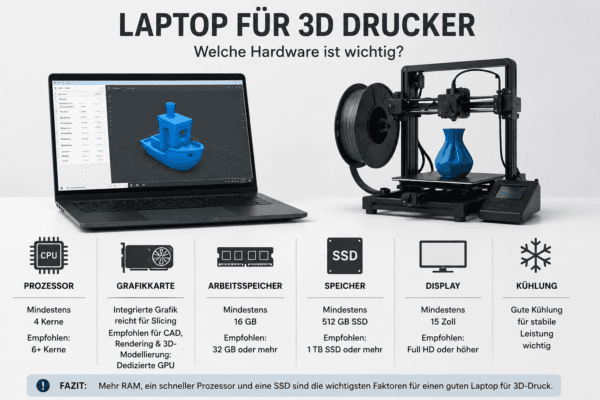
Wer einen neuen Laptop ausschließlich anhand von Prozessorbezeichnung oder Grafikkarte auswählt, übersieht schnell andere wichtige Komponenten. Für einen Laptop für 3D Druck sollte die gesamte Ausstattung zum geplanten Workflow passen.
Prozessor: wichtig für Slicing und CAD
Der Prozessor spielt bei vielen Arbeitsschritten eine zentrale Rolle. Slicer müssen Geometrien analysieren und Werkzeugwege berechnen, während CAD-Programme zahlreiche Modellierungsoperationen über die CPU ausführen.
Prusa weist darauf hin, dass PrusaSlicer von mehreren Kernen und Threads profitieren kann. Eine moderne CPU mit ausreichend hoher Einzelkernleistung und mehreren Kernen bildet deshalb eine gute Grundlage. Für einfaches Slicing muss es dennoch kein High-End-Prozessor sein.
Anders sieht es bei komplexen parametrischen Modellen und größeren Baugruppen aus. Dort können zusätzliche Leistungsreserven Wartezeiten reduzieren und das Arbeiten flüssiger gestalten. Wer regelmäßig konstruiert, sollte deshalb mehr Wert auf die CPU legen als jemand, der nur gelegentlich eine fertige STL-Datei öffnet.
Arbeitsspeicher: 16 GB sind für viele Nutzer der sinnvolle Ausgangspunkt
Für einen neu gekauften Laptop würden wir 16 GB RAM als vernünftigen Ausgangspunkt betrachten. Ein Slicer allein benötigt deutlich weniger, doch im Alltag laufen zusätzlich Windows, Browser und häufig weitere Anwendungen.
Für anspruchsvollere CAD- und Blender-Projekte sind 32 GB attraktiver. Das entspricht auch den empfohlenen Größenordnungen, die Autodesk für ressourcenintensive Fusion-Workflows und Blender für eine empfohlene Systemkonfiguration nennen.
Mehr Arbeitsspeicher macht einen einfachen Slicing-Vorgang allerdings nicht automatisch schneller. Die Investition lohnt sich vor allem bei großen Projekten und mehreren gleichzeitig geöffneten Anwendungen.
| Nutzung | RAM-Empfehlung für einen Neukauf |
|---|---|
| hauptsächlich Slicing | 16 GB |
| Slicing + einfaches CAD | 16 GB |
| regelmäßiges CAD | 16 bis 32 GB |
| komplexe Modelle und Blender | 32 GB |
| große Projekte und mehrere 3D-Anwendungen | 32 GB oder mehr |
Diese Werte sind unsere Kaufempfehlung und nicht mit den jeweiligen Mindestanforderungen der Software gleichzusetzen.
Grafikkarte: Für Cura und PrusaSlicer braucht es keine RTX 5070
Die Grafikkarte ist vermutlich der Punkt, an dem Käufer am einfachsten unnötig viel Geld ausgeben. Ein moderner Laptop mit integrierter Grafik kann für Slicing vollkommen ausreichen. Eine RTX 5060 oder RTX 5070 macht aus einer Druckdatei nicht automatisch einen besseren 3D-Druck.
Relevant wird eine dedizierte GPU bei anspruchsvoller 3D-Darstellung, Blender, Rendering und bestimmten professionellen Anwendungen. Dann können sowohl die Rechenleistung als auch der verfügbare Grafikspeicher eine wichtige Rolle spielen.
Deshalb haben das Vivobook und IdeaPad in unserem Vergleich weiterhin ihre Berechtigung. Würden wir ausschließlich Geräte mit RTX-Grafik empfehlen, könnten wir beim Leser den falschen Eindruck erwecken, dass eine solche GPU für jeden 3D-Druck-Workflow notwendig sei.
Welcher Laptop für Cura?
Ultimaker Cura gehört zu den verbreiteten Slicern für FDM-Drucker und stellt wesentlich geringere Anforderungen als professionelle Rendering-Software. Für die meisten Hobbyanwender reicht deshalb ein aktueller Mittelklasse-Laptop mit 16 GB RAM und moderner integrierter Grafik vollkommen aus.
Wichtiger als eine High-End-GPU ist eine insgesamt ausgewogene Ausstattung. Eine SSD sorgt für schnelle Programmstarts und Dateizugriffe, ausreichend RAM ermöglicht paralleles Arbeiten und ein gutes Display erleichtert die Kontrolle des Modells und der einzelnen Schichten.
Wer Cura nur verwendet, um Modelle von Plattformen herunterzuladen, auszurichten und anschließend zu slicen, kann deshalb guten Gewissens auf eine teure Gaming-GPU verzichten. In unserem Vergleich wären insbesondere das ASUS Vivobook 18 und Lenovo IdeaPad Slim 5i für diesen Einsatzzweck interessant.
Welcher Laptop für PrusaSlicer?
Bei PrusaSlicer lässt sich die notwendige Hardware besonders gut anhand der offiziellen Anforderungen einordnen. Prusa nennt 4 GB RAM als Minimum und empfiehlt mindestens 8 GB. Gleichzeitig weist der Hersteller darauf hin, dass PrusaSlicer von mehreren CPU-Kernen und Threads profitieren kann.
Damit liegen sämtliche von uns ausgewählten Geräte deutlich oberhalb der grundlegenden Speicheranforderungen. Für einen Neukauf würden wir trotzdem nicht mehr zu einem Gerät mit lediglich 8 GB RAM greifen. 16 GB bieten mehr Reserven für das Betriebssystem, Browser und weitere Anwendungen und machen den Laptop vielseitiger.
Eine dedizierte RTX-Grafikkarte ist auch hier kein Muss. Wer PrusaSlicer zusammen mit CAD oder Blender nutzt, kann von der stärkeren Hardware eines LOQ, TUF oder Nitro profitieren. Für PrusaSlicer allein wäre die zusätzliche Leistung dagegen kein überzeugender Kaufgrund.
Laptop für CAD und 3D Druck: Hier steigen die Anforderungen deutlich
Viele 3D-Drucker werden früher oder später zum Einstieg in die eigene Konstruktion. Statt ausschließlich fertige Modelle herunterzuladen, entsteht beispielsweise eine Halterung, ein Ersatzteil oder ein Gehäuse nach eigenen Maßen. Damit verändert sich auch die Rolle des Laptops.
CAD-Programme müssen Modelle nicht nur darstellen, sondern geometrische Operationen, Abhängigkeiten und bei größeren Projekten komplexe Baugruppen verarbeiten. Welche Hardware dafür notwendig ist, hängt stark von der verwendeten Software und Projektgröße ab.
Wer den Schwerpunkt auf Konstruktion legt, findet in unserem ausführlichen Ratgeber zum Laptop für CAD Anwendungen eine detailliertere Betrachtung dieser Anforderungen. Für den 3D-Druck gilt grundsätzlich: Je häufiger und komplexer selbst konstruiert wird, desto eher lohnt sich der Schritt von einem normalen Alltags-Laptop zu leistungsfähigerer Hardware.
Für gelegentliche kleine Konstruktionen reicht trotzdem häufig ein modernes Mittelklassegerät. Erst bei großen Baugruppen, komplexen Modellen und professioneller Nutzung werden 32 GB RAM und eine leistungsfähige dedizierte GPU zunehmend interessant.
3D-Scanning erhöht die Anforderungen zusätzlich
Eine weitere Ausbaustufe ist die Kombination aus 3D-Scanner und 3D-Drucker. Dabei erfasst ein Scanner ein reales Objekt, erzeugt daraus eine Punktwolke beziehungsweise ein digitales 3D-Modell und die Software verarbeitet diese Daten anschließend weiter.
Solche Rohdaten können wesentlich umfangreicher ausfallen als ein einfaches heruntergeladenes Druckmodell. Je nach Scanner und Software müssen große Datenmengen ausgerichtet, zusammengeführt, bereinigt und in ein verwendbares Mesh umgewandelt werden. Dadurch steigen die Anforderungen an Prozessor, Arbeitsspeicher und teilweise die Grafikkarte.
Wer diesen Workflow plant, sollte deshalb nicht nur die Anforderungen des Slicers berücksichtigen. In unserem Vergleich sind das Lenovo LOQ, ASUS TUF Gaming A18 und insbesondere das Acer Nitro V 17 AI für solche anspruchsvolleren Aufgaben interessanter.
Welche Geräte sich für die Digitalisierung realer Objekte eignen und worauf es dabei ankommt, behandeln wir separat in unserem Vergleich zum 3D Scanner für 3D Drucker.
Wie wichtig ist das Display beim 3D-Druck?
Das Display beeinflusst zwar nicht die Qualität des fertigen Drucks, kann die tägliche Arbeit aber deutlich angenehmer machen. Gerade CAD- und 3D-Anwendungen besitzen umfangreiche Benutzeroberflächen mit zahlreichen Werkzeugleisten und Seitenbereichen.
Ein 17- oder 18-Zoll-Display bietet mehr Platz für Modell und Bedienelemente. Deshalb sind Vivobook 18, TUF Gaming A18 und Nitro V 17 AI interessant, wenn das Notebook überwiegend stationär eingesetzt wird.
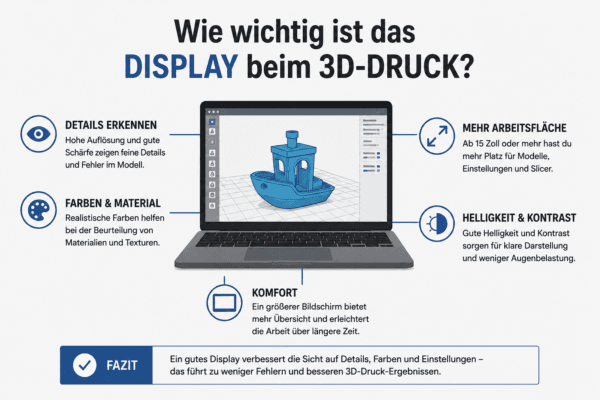
Größer ist allerdings nicht automatisch besser. Wer seinen Laptop täglich transportiert, profitiert möglicherweise stärker von einem 15- oder 16-Zoll-Gerät und verwendet am festen Arbeitsplatz einen externen Monitor.
Für die Auswahl würden wir deshalb drei Punkte gegeneinander abwägen:
- großes Display: mehr Arbeitsfläche für CAD und Slicer
- kleineres Display: leichter und mobiler
- externer Monitor: ermöglicht unterwegs Mobilität und am Arbeitsplatz viel Fläche
Eine besonders hohe Bildwiederholrate ist für den 3D-Druck selbst dagegen kein wichtiges Kaufkriterium. Die 144-Hz-Displays mancher Gaming-Laptops sind angenehm, sollten aber nicht der Grund sein, ein solches Gerät für Cura oder PrusaSlicer zu kaufen.
Wie viel SSD-Speicher ist sinnvoll?
STL- und 3MF-Dateien können relativ klein sein, weshalb der 3D-Druck allein keine riesige SSD erfordert. Der Speicherbedarf steigt jedoch, sobald größere Projektbibliotheken, CAD-Dateien, Texturen, Blender-Projekte oder Scandaten hinzukommen.
Für einen neuen Laptop halten wir 512 GB für das sinnvolle Minimum und 1 TB für die komfortablere Wahl. Gerade bei einem Gerät, das zusätzlich als normaler Arbeits- oder Privatcomputer dient, füllt sich eine kleine SSD schneller als erwartet.
Bei großen Scan- und Blender-Projekten können externe SSDs zusätzlich sinnvoll sein. Wichtig ist dann eine schnelle Schnittstelle wie USB 3.x oder USB4.
Gaming-Laptop für 3D Druck: sinnvoll oder unnötig?
Gaming-Laptops tauchen bei der Suche nach leistungsfähigen 3D-Notebooks zwangsläufig auf. Der Grund liegt weniger im Gaming selbst als in der Hardware. Geräte wie Lenovo LOQ, ASUS TUF und Acer Nitro kombinieren leistungsfähige CPUs mit dedizierten NVIDIA-GPUs und vergleichsweise guten Kühlsystemen.
Für anspruchsvolle 3D-Modellierung kann das ein gutes Preis-Leistungs-Verhältnis ergeben. Professionelle mobile Workstations sind häufig deutlich teurer.
Wer lediglich slict, kauft mit einem Gaming-Laptop allerdings zahlreiche Eigenschaften, die er möglicherweise gar nicht benötigt. Dazu gehören starke GPUs, aufwendigere Kühlsysteme und teilweise schnelle Displays. Gleichzeitig sind solche Geräte meist schwerer und erreichen unter hoher Last kürzere Akkulaufzeiten.
Die Entscheidung lässt sich deshalb relativ einfach treffen:
Nur Slicing und gelegentliches CAD: Ein normaler leistungsfähiger Laptop reicht.
Regelmäßiges CAD und 3D-Modellierung: Ein Laptop mit dedizierter GPU kann sinnvoll werden.
Blender, Rendering, große Modelle oder 3D-Scanning: Eine leistungsfähige RTX-GPU und 32 GB RAM sind eine deutlich sinnvollere Investition.
Häufige Fragen zu Laptops für 3D Drucker
Welcher Laptop ist für einen 3D Drucker geeignet?
Für reines Slicing reicht bereits ein moderner Mittelklasse-Laptop. Für einen Neukauf empfehlen wir mindestens 16 GB RAM und eine SSD. Wer zusätzlich regelmäßig CAD, Blender oder 3D-Scanning nutzt, sollte mehr CPU-Leistung, 32 GB RAM und gegebenenfalls eine dedizierte Grafikkarte einplanen.
Braucht man für einen 3D Drucker einen leistungsstarken Laptop?
Nein. Der 3D-Drucker selbst benötigt normalerweise keinen leistungsstarken Laptop. Die Hardwareanforderungen entstehen hauptsächlich durch die verwendete Software. Cura und PrusaSlicer sind deutlich genügsamer als komplexe CAD-Projekte oder Blender-Rendering.
Braucht ein Laptop für 3D Druck eine dedizierte Grafikkarte?
Für normales Slicing nicht zwingend. Eine dedizierte GPU lohnt sich vor allem für anspruchsvolle 3D-Modellierung, Rendering und bestimmte professionelle Workflows. Wer ausschließlich fertige Modelle slict, kann das Geld besser in andere Ausstattungsmerkmale investieren.
Sind 16 GB RAM für 3D Druck ausreichend?
Für Slicing und viele kleinere CAD-Projekte sind 16 GB RAM eine gute Ausgangsbasis. Bei großen CAD-Projekten, Blender und umfangreichen 3D-Scans bieten 32 GB deutlich mehr Reserven.
Ist ein Gaming-Laptop für einen 3D Drucker geeignet?
Ja. Gaming-Laptops besitzen häufig leistungsstarke Prozessoren und dedizierte Grafikkarten und eignen sich dadurch gut für CAD, Blender und andere 3D-Anwendungen. Für reines Slicing ist diese Hardware allerdings meistens stärker und teurer als notwendig.
Welcher Laptop für 3D Drucker eignet sich für Blender?
Für Blender würden wir einen Laptop mit dedizierter GPU und ausreichend Grafikspeicher bevorzugen. Blender empfiehlt unter Windows unter anderem 32 GB RAM und 8 GB VRAM. Von unseren fünf Geräten sind deshalb insbesondere Lenovo LOQ, ASUS TUF Gaming A18 und Acer Nitro V 17 AI interessant, wobei das Nitro mit 32 GB RAM und RTX 5070 die stärkste Konfiguration unseres Vergleichs bietet.
Reicht ein normaler Office-Laptop für Cura?
In vielen Fällen ja. Wer Cura hauptsächlich zum Vorbereiten und Slicen fertiger Modelle verwendet, benötigt keine High-End-Grafikkarte. Ein aktueller Prozessor, 16 GB RAM und eine SSD bilden für einen neuen Laptop eine vernünftige Ausstattung.
Kann ich den 3D Drucker direkt mit dem Laptop verbinden?
Das hängt vom jeweiligen Druckermodell ab. Viele moderne 3D-Drucker können Druckdateien über WLAN, Netzwerk, USB oder einen Datenträger erhalten. Für die Auswahl des Laptops ist die Übertragungsmethode normalerweise weniger wichtig als die Hardwareanforderungen der verwendeten Slicer- und 3D-Software.
Fazit: Der beste Laptop für 3D Drucker hängt von der Software ab
Beim Kauf eines Laptops für 3D Drucker sollte nicht der Drucker selbst im Mittelpunkt stehen, sondern die Software, die auf dem Notebook laufen soll. Wer hauptsächlich fertige Modelle herunterlädt und mit Cura oder PrusaSlicer vorbereitet, benötigt keine teure RTX-Grafikkarte. Ein aktueller Mittelklasse-Laptop mit 16 GB RAM und SSD bietet dafür bereits mehr als genug Reserven.
Deshalb sehen wir das ASUS Vivobook 18 als interessante Lösung für Einsteiger und Anwender, die hauptsächlich slicen. Das Lenovo IdeaPad Slim 5i ist die mobilere Alternative für Nutzer, die den Laptop gleichzeitig als normales Arbeitsgerät verwenden möchten.
Wer regelmäßig selbst konstruiert und anspruchsvollere 3D-Software nutzt, profitiert dagegen stärker von dedizierter Grafikleistung. Das Lenovo LOQ 15 mit RTX 5060 bietet hier eine attraktive Kombination und ist unsere Preis-Leistungs-Empfehlung für ambitioniertere 3D-Projekte. Das ASUS TUF Gaming A18 ergänzt leistungsfähige Hardware um ein großes 18-Zoll-Display.
Die höchsten Reserven unserer Auswahl bietet das Acer Nitro V 17 AI mit 32 GB RAM und RTX 5070. Für Cura allein wäre diese Ausstattung unnötig. Wer jedoch Blender, umfangreiches CAD, Rendering oder 3D-Scanning zum festen Bestandteil seines Workflows macht, kann die zusätzliche Leistung tatsächlich nutzen.
Die wichtigste Kaufregel bleibt deshalb einfach: Nicht möglichst viel Hardware kaufen, sondern den Laptop nach dem anspruchsvollsten Programm auswählen, das regelmäßig für die eigenen 3D-Druck-Projekte eingesetzt wird.
Weitere Ratgeber rund um Hardware, Software, SEO und digitale Lösungen findest du direkt auf eschmedia.de.

Roman Esch ist Gründer von Eschmedia und unterstützt Unternehmen bei Webdesign, Suchmaschinenoptimierung und digitalem Marketing. Im Rahmen einer Ausbildung zum Fachinformatiker für Systemintegration vertiefte er sein technisches Verständnis für IT-Systeme. Auf eschmedia.de veröffentlicht er verständliche Ratgeber zu Websites und Technik.