WordPress Child Theme: Was ist das und wann brauchst du eines?
Ein WordPress Child Theme ist eine Erweiterung eines vorhandenen Themes. Es übernimmt dessen Grundlage und bietet einen eigenen Platz für bestimmte Anpassungen. Dadurch kannst du beispielsweise die Darstellung verändern, ohne die Originaldateien des verwendeten Themes direkt zu bearbeiten.
Das ist besonders dann hilfreich, wenn individuelle Änderungen an Theme-Dateien erforderlich sind. Werden solche Änderungen direkt im ursprünglichen Theme vorgenommen, können sie beim nächsten Update überschrieben werden. Ein Child Theme trennt deine Anpassungen von den Dateien des Herstellers.
Trotzdem braucht nicht jede WordPress-Website automatisch ein Child Theme. Für normale Seiteninhalte, viele Gestaltungseinstellungen und kleinere Änderungen gibt es häufig andere geeignete Möglichkeiten. Entscheidend ist deshalb, was du verändern möchtest und wo diese Änderung gespeichert wird.
Was ist ein WordPress Child Theme?
Ein Child Theme ist ein untergeordnetes Theme, das auf einem anderen Theme aufbaut. Dieses übergeordnete Theme wird als Parent Theme bezeichnet. Es liefert die gestalterische und technische Grundlage. Das Child Theme ergänzt oder verändert ausgewählte Bestandteile.
Stell dir eine Website vor, deren Theme bereits Navigation, Beitragsdarstellung und grundlegende Gestaltung mitbringt. Du möchtest diese Basis behalten, aber bestimmte Bereiche individuell anpassen. Statt dafür die Originaldateien zu verändern, kannst du geeignete Anpassungen im Child Theme hinterlegen.
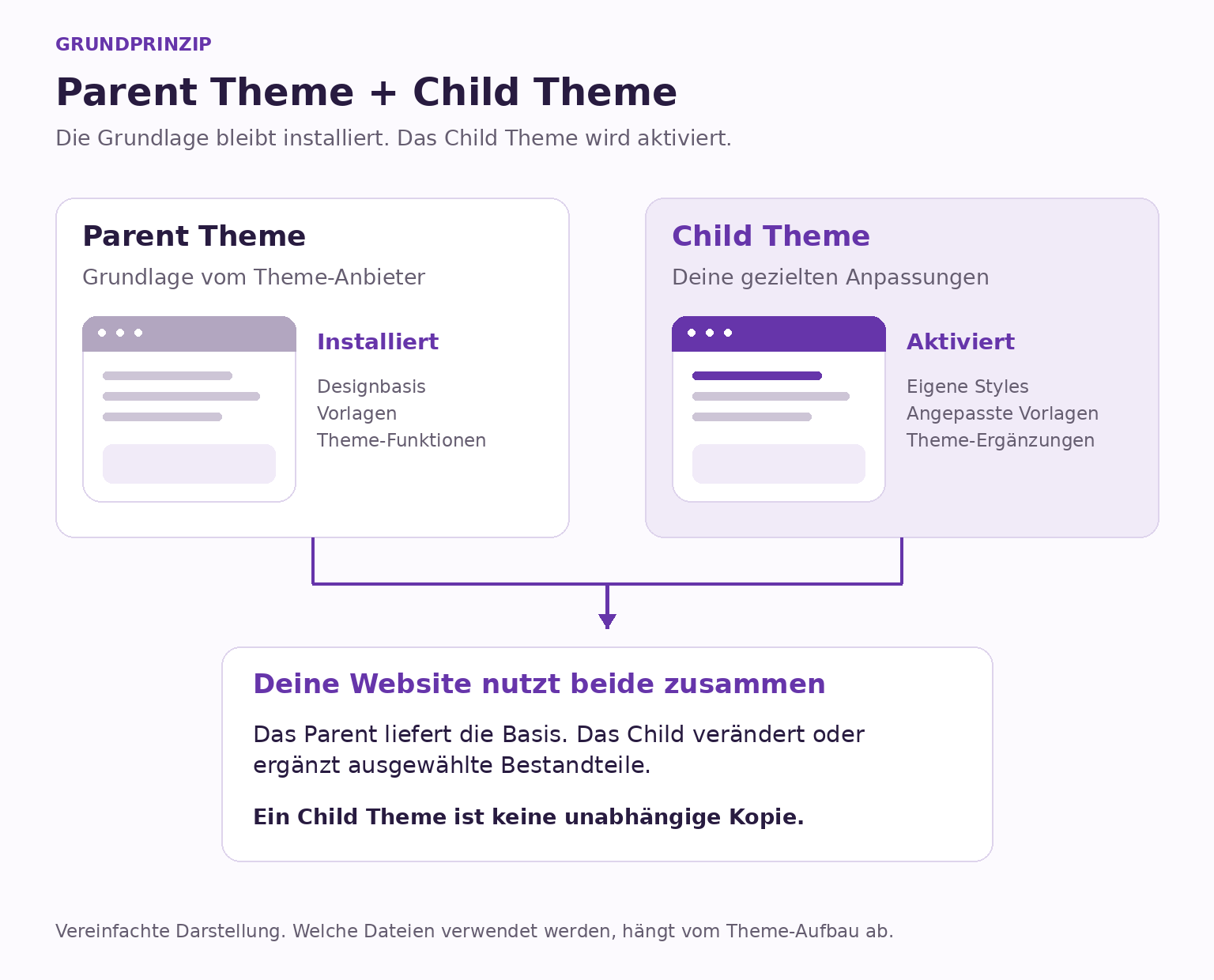
WordPress verwendet dann das aktive Child Theme zusammen mit seinem Parent Theme. Das Child Theme ist somit keine vollständige Kopie, die anschließend unabhängig weiterläuft. Es bleibt auf die vorhandene Grundlage angewiesen. Die offizielle WordPress-Dokumentation beschreibt Child Themes entsprechend als Erweiterungen bestehender Themes.
Was ist ein Parent Theme?
Das Parent Theme ist das übergeordnete, eigenständig nutzbare Theme. Es kann installiert und aktiviert werden, ohne dass ein Child Theme vorhanden ist.
Ein Parent Theme muss dafür nicht ausdrücklich als solches entwickelt oder beworben worden sein. Ein gewöhnliches vollständiges Theme kann diese Rolle übernehmen. Ob sich bestimmte Anpassungen daran angenehm umsetzen lassen, hängt allerdings von seinem Aufbau und den vorgesehenen Erweiterungsmöglichkeiten ab.
Für die Auswahl solltest du deshalb nicht nur auf das Design achten. Eine verständliche Dokumentation, regelmäßige Pflege und nachvollziehbare Anpassungsmöglichkeiten erleichtern auch den späteren Betrieb.
Was ist der Unterschied zu einem normalen Theme?
Ein vollständiges Theme bringt die erforderliche Grundlage selbst mit. Ein Child Theme baut darauf auf und enthält vor allem die Bestandteile, die ergänzt oder verändert werden sollen.
| Merkmal | Parent Theme | Child Theme |
|---|---|---|
| Aufgabe | Grundlage für Darstellung und Theme-Funktionen | Gezielte Anpassungen dieser Grundlage |
| Eigenständig nutzbar | Ja | Benötigt das passende Parent Theme |
| Typische Inhalte | Vollständige Theme-Struktur | Eigene Styles, ausgewählte Vorlagen und Anpassungen |
| Pflege | Updates des Theme-Anbieters | Pflege der individuellen Änderungen |
| Aktivierung bei gemeinsamer Nutzung | Bleibt installiert | Wird als verwendetes Theme aktiviert |
Beide gehören bei dieser Konfiguration zusammen. Wird das benötigte Parent Theme entfernt, fehlt dem Child Theme seine Grundlage.
Wozu braucht man ein Child Theme?
Ein Child Theme schafft einen getrennten Bereich für individuelle Änderungen am Theme. Es ist besonders interessant, wenn die vorhandenen Einstellungen für eine gewünschte Anpassung nicht ausreichen.
Dazu können eigene Darstellungen für Beiträge, angepasste Vorlagen oder zusätzliche gestalterische Regeln gehören. Welche Umsetzung sinnvoll ist, hängt davon ab, wie das betreffende Theme aufgebaut ist.
Eigene Anpassungen von Herstellerdateien trennen
Der wichtigste praktische Vorteil ist die Trennung zwischen der gelieferten Theme-Version und deinen Änderungen. Das erleichtert die Orientierung: Was stammt vom Hersteller und was wurde für diese Website ergänzt?
Diese Trennung hilft auch bei einer späteren Übergabe. Wenn individuelle Anpassungen an einem nachvollziehbaren Ort liegen, können sie gezielter geprüft werden. Direkt über viele Originaldateien verteilte Änderungen sind dagegen schwerer zu finden.
Ein Child Theme ersetzt allerdings keine Dokumentation. Auch dort sollte erkennbar sein, welche Anpassung welchen Zweck erfüllt und von welchen Voraussetzungen sie abhängt.
Das Theme aktualisieren können
Theme-Updates können Fehler beheben, die Kompatibilität verbessern und Sicherheitsprobleme schließen. Individuelle Änderungen sollten deshalb nicht dazu führen, dass Aktualisierungen dauerhaft vermieden werden.
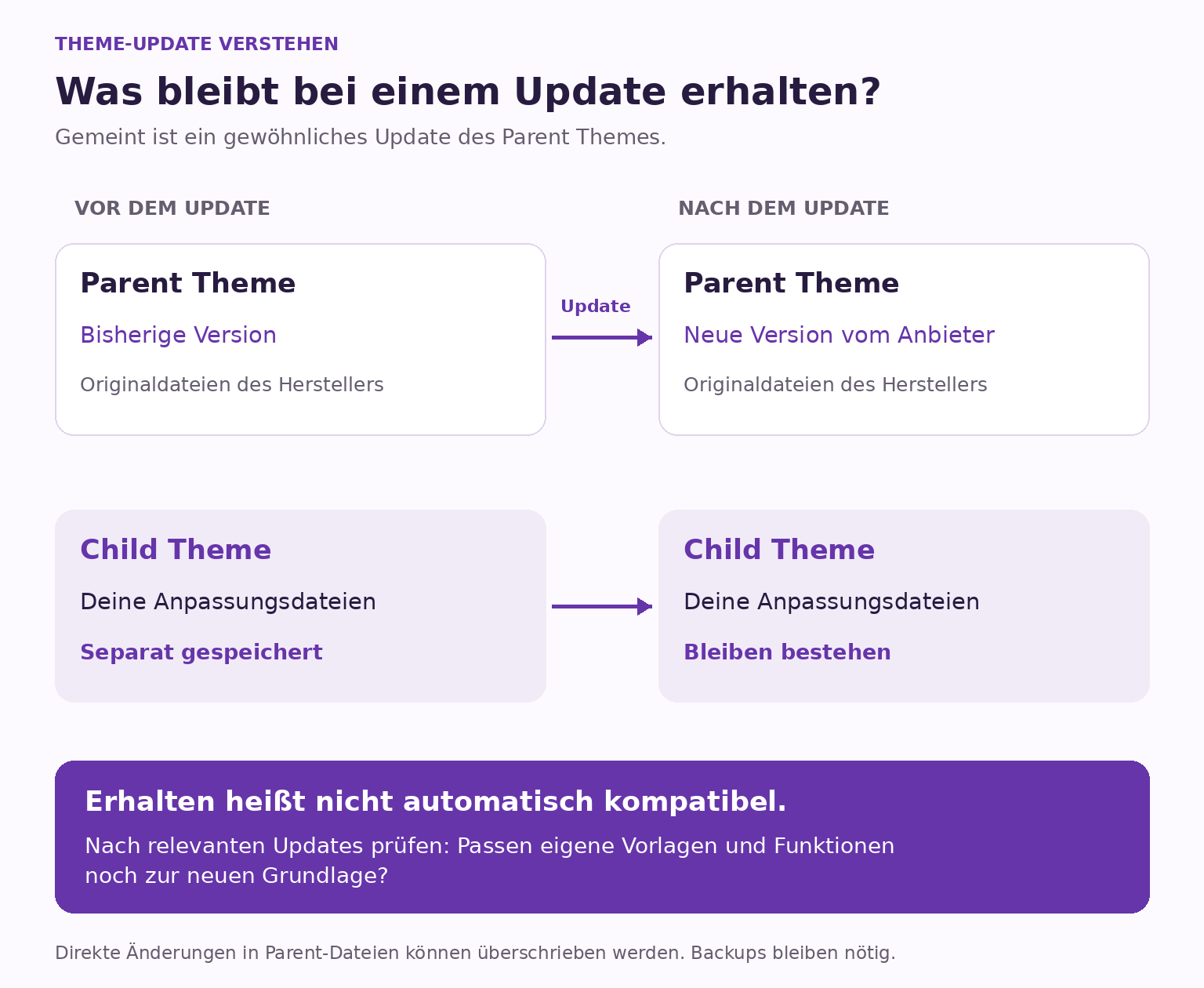
Ein Child Theme verhindert, dass seine eigenen Dateien beim gewöhnlichen Update des Parent Themes mit dessen Originaldateien ersetzt werden. Es garantiert jedoch nicht, dass jede Anpassung nach einem Update unverändert funktioniert.
Das ist ein wichtiger Unterschied: Eine Änderung kann erhalten bleiben und trotzdem überprüft werden müssen, wenn sich die zugrunde liegende Theme-Struktur verändert hat. Ein Child Theme ist daher ein Werkzeug für eine besser organisierte Anpassung, keine Garantie gegen Update-Probleme.
Braucht jede WordPress-Website ein Child Theme?
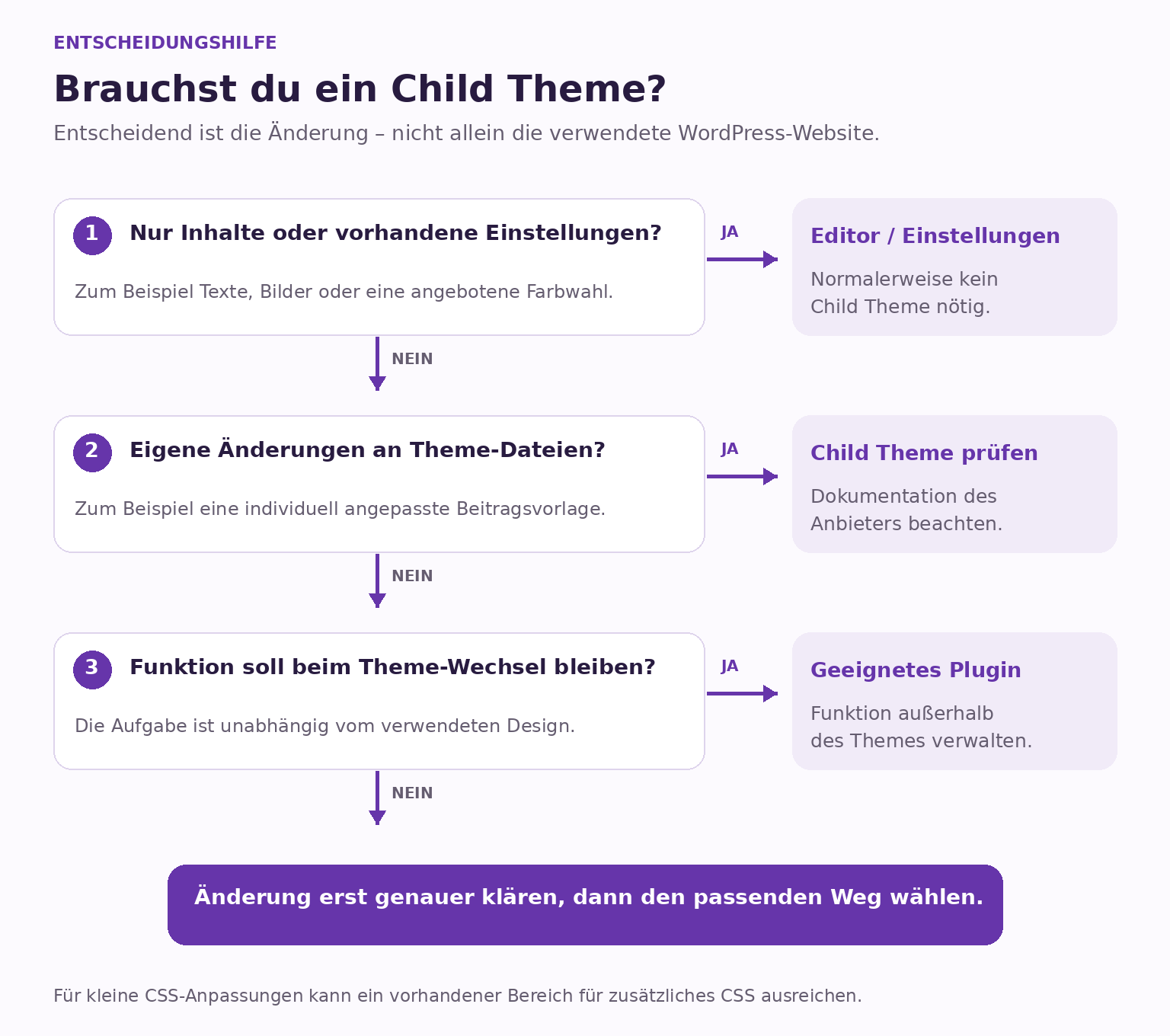
Nein. Ein Child Theme ist kein verpflichtender Bestandteil jeder WordPress-Installation. Ob es sinnvoll ist, ergibt sich aus den geplanten Änderungen.
Wer ausschließlich Texte veröffentlicht, Bilder austauscht und vorhandene Gestaltungseinstellungen verwendet, braucht dafür normalerweise kein eigenes Child Theme. Anders sieht es aus, wenn konkrete Theme-Dateien angepasst oder eigene Theme-Bestandteile dauerhaft verwaltet werden sollen.
Wann ein Child Theme sinnvoll sein kann
Ein Child Theme kommt insbesondere infrage, wenn du eine vorhandene Theme-Grundlage bewusst weiterentwickelst. Beispielsweise soll die Darstellung bestimmter Beiträge von der vorgesehenen Standardvorlage abweichen.
Auch bei einem individuell betreuten Kundenprojekt kann es ein geeigneter Ort sein, um gestalterische Anpassungen nachvollziehbar zu bündeln. Voraussetzung ist, dass die verantwortliche Person den Aufbau des Themes und die verwendeten Erweiterungsmöglichkeiten versteht.
| Geplante Änderung | Brauchst du dafür ein Child Theme? |
|---|---|
| Texte und Bilder auf einer Seite ändern | Normalerweise nicht |
| Farben über vorhandene Theme-Einstellungen ändern | Normalerweise nicht |
| Seiten mit einem Page Builder gestalten | Nicht allein deshalb |
| Wenige zusätzliche CSS-Regeln ergänzen | Nicht zwingend |
| Eine Theme-Vorlage individuell verändern | Häufig eine passende Möglichkeit |
| Eigene Theme-Anpassungen als Dateien verwalten | Häufig sinnvoll |
| Funktionen unabhängig vom Design ergänzen | Eher ein geeignetes Plugin |
Die Tabelle ist eine Orientierung. Bei einem konkreten Theme können vorgesehene Funktionen oder ein vom Hersteller bereitgestelltes Child Theme die Entscheidung beeinflussen.
Wann du darauf verzichten kannst
Wenn sich eine Änderung zuverlässig über vorhandene Einstellungen umsetzen lässt, ist ein Child Theme dafür nicht automatisch die bessere Lösung. Zusätzliche Dateien schaffen sonst möglicherweise nur einen weiteren Pflegebereich.
Ein Beispiel: Du möchtest die Schriftgröße einer Überschrift ändern. Bietet der verwendete Editor dafür bereits eine passende Einstellung, solltest du zunächst diesen vorgesehenen Weg prüfen.
Auch bei einfachen Websites ist weniger zusätzliche Anpassung oft leichter zu betreuen. Entscheidend ist nicht, möglichst viele technische Möglichkeiten einzubauen, sondern die benötigte Gestaltung nachvollziehbar umzusetzen.
Welche Änderungen gehören in ein WordPress Child Theme?
Ein Child Theme ist vor allem für Anpassungen zuständig, die zur Darstellung und zum Verhalten des verwendeten Themes gehören. Es ist kein allgemeiner Ablageort für jeden Code, der irgendwo zur Website hinzugefügt werden soll.
Die sinnvolle Frage lautet: Soll diese Änderung beim späteren Wechsel auf ein anderes Theme weiterhin bestehen? Falls ja, spricht das häufig für eine Umsetzung außerhalb des Themes.
Individuelle Gestaltung
Eigene Gestaltungsregeln können beispielsweise Abstände, besondere Inhaltsboxen oder die Darstellung bestimmter Elemente betreffen. Vorher solltest du prüfen, ob das Theme dafür bereits eine Einstellung oder eine vorgesehene Erweiterungsmöglichkeit besitzt.
Bei wiederkehrenden Anpassungen lohnt sich eine einheitliche Lösung. Eine sauber definierte Hinweisbox ist leichter zu pflegen als viele ähnliche Einzelanpassungen auf verschiedenen Seiten.
Achte dabei auf den tatsächlichen Umfang. Eine kleine Designkorrektur sollte nicht unnötig große Teile der vorhandenen Gestaltung überschreiben.
Angepasste Vorlagen
Vorlagen bestimmen, wie bestimmte Inhalte dargestellt werden. Dazu gehören beispielsweise einzelne Beiträge, Archive oder Seitenbereiche.
Bei Block-Themes liegen entsprechende Vorlagen häufig als HTML-Dateien vor. Klassische Themes verwenden dafür typischerweise PHP-Dateien. Welche Vorlage WordPress auswählt, richtet sich nach der Template-Hierarchie und dem dargestellten Inhalt.
Für eine Anpassung muss deshalb zunächst die tatsächlich verwendete Vorlage bekannt sein. Eine beliebig kopierte Datei kann wirkungslos bleiben oder einen anderen Bereich beeinflussen als erwartet.
Funktionen, die vom Design unabhängig sein sollen
Eine wichtige Website-Funktion sollte nicht allein deshalb verschwinden, weil später das Theme gewechselt wird. Das betrifft beispielsweise eigene Inhaltstypen oder andere Funktionen, die unabhängig von der Gestaltung benötigt werden.
Die WordPress-Dokumentation empfiehlt, solche Aufgaben in einem Plugin unterzubringen. Themes sollen sich grundsätzlich auf die Darstellung konzentrieren.
Für die Praxis bedeutet das: Nicht jedes PHP-Beispiel gehört automatisch in die Funktionsdatei des Child Themes. Zuerst muss geklärt werden, welche Aufgabe der Code übernimmt.
Welche Dateien gehören zu einem Child Theme?
Ein Child Theme kann sehr klein beginnen. Es muss nicht sämtliche Dateien des Parent Themes enthalten. Welche Dateien zusätzlich benötigt werden, hängt von den gewünschten Anpassungen ab.
Für Website-Betreiber ist vor allem wichtig, die Aufgaben der häufig genannten Dateien auseinanderzuhalten.
Die Datei style.css
Die Datei style.css enthält im Dateikopf Angaben, mit denen WordPress das Theme erkennt und zuordnet. Bei einem Child Theme gehört dazu insbesondere die Zuordnung zum Parent Theme über das Feld Template.
Der dort verwendete Wert muss zum Verzeichnisnamen des übergeordneten Themes passen. Der sichtbare Marketingname des Themes ist dafür nicht automatisch die richtige Angabe.
Dass diese Datei vorhanden ist, bedeutet außerdem nicht zwingend, dass darin hinterlegte CSS-Regeln bereits auf der Website geladen werden. Die Registrierung des Themes und das Laden seiner Gestaltung sind unterschiedliche Aufgaben.
Die Datei functions.php
Eine functions.php kann zusätzliche Theme-Funktionen und Anpassungen enthalten. Sie ist jedoch keine Kopie der gleichnamigen Datei des Parent Themes.
Bei einem aktiven Child Theme lädt WordPress beide Funktionsdateien, zunächst die des Child Themes und anschließend die des Parent Themes. Das unterscheidet sie von Vorlagen, die unter bestimmten Bedingungen ersetzt werden können.
Eine vollständig kopierte Parent-Funktionsdatei kann deshalb zu doppelten Funktionsdefinitionen und Fehlern führen. Sie sollte nicht vorsorglich übernommen werden.
Die Datei theme.json
Bei modernen Block-Themes spielt theme.json eine wichtige Rolle. Sie kann unter anderem globale Gestaltungseinstellungen und Styles beschreiben.
Dadurch lassen sich bestimmte Anpassungen systematisch verwalten, statt viele einzelne CSS-Regeln zu verteilen. Welche Einstellungen sinnvoll sind und wie sie mit weiteren Gestaltungsebenen zusammenspielen, hängt von der konkreten Website ab.
Du musst diese Datei nicht selbst bearbeiten, nur weil du ein Block-Theme verwendest. Für viele alltägliche Änderungen stehen passende Bedienelemente im Website-Editor zur Verfügung.
Was ist bei klassischen Themes und Block-Themes unterschiedlich?
Die Grundidee des Child Themes bleibt gleich: Eine vorhandene Theme-Basis wird erweitert. Die praktische Umsetzung unterscheidet sich jedoch.
Klassische Themes, Block-Themes und umfangreiche Themes mit eigenen Verwaltungsoberflächen können unterschiedliche Wege für Gestaltung und Vorlagen anbieten. Eine Anleitung für ein bestimmtes Theme lässt sich deshalb nicht ohne Prüfung auf ein anderes übertragen.
Klassische Themes
Bei klassischen Themes begegnen dir häufig PHP-Vorlagen, Theme-Einstellungen und gegebenenfalls der Customizer. Individuelle Anpassungen können über dafür vorgesehene Schnittstellen, zusätzliche Styles oder geänderte Vorlagen erfolgen.
Vor einem Eingriff sollte geprüft werden, ob der Theme-Hersteller eine dokumentierte Lösung anbietet. Ein vorgesehener Anpassungspunkt ist oft wartungsärmer als das Kopieren einer vollständigen Vorlage.
Das gilt besonders dann, wenn für eine kleine Änderung sonst ein großer Dateibestand dauerhaft übernommen werden müsste.
Block-Themes und der Website-Editor
Bei Block-Themes können Vorlagen direkt im Website-Editor angepasst werden. Solche gespeicherten Änderungen können in der Datenbank liegen und Vorrang vor den entsprechenden Theme-Dateien haben.
Deshalb kann eine Änderung an einer Datei zunächst unsichtbar bleiben: WordPress verwendet möglicherweise weiterhin die im Editor gespeicherte Vorlage. Das ist nicht zwangsläufig ein Cache-Problem.
Vor dem Zurücksetzen einer Vorlage solltest du klären, welche Anpassungen darin enthalten sind. Sonst geht möglicherweise eine bereits sorgfältig eingerichtete Gestaltung verloren.
Änderungen exportieren oder als Child Theme verwalten
Der Website-Editor bietet eine Exportmöglichkeit für Theme-Anpassungen. Außerdem gibt es mit dem offiziellen Plugin Create Block Theme einen Weg, unter anderem ein Child Theme aus einer Block-Theme-Konfiguration zu erstellen.
Die genaue Bedienung hängt von der eingesetzten Version ab. Entscheidend ist, nach dem Export beziehungsweise der Erstellung zu prüfen, ob alle vorgesehenen Änderungen enthalten sind.
Eine exportierte Theme-Datei ist zudem kein vollständiges Website-Backup. Beiträge, Benutzer und weitere Daten der Installation sind eine andere Ebene.
Braucht man bei einem Page Builder ein Child Theme?
Ein Page Builder wie WPBakery oder ein anderer visueller Editor macht ein Child Theme weder grundsätzlich notwendig noch überflüssig. Entscheidend ist, wo die gewünschte Anpassung stattfindet.
Wenn du Inhalte über die vorgesehenen Builder-Elemente gestaltest, bearbeitest du damit nicht automatisch Theme-Dateien. Ein Child Theme wird vor allem dann relevant, wenn zusätzlich individuelle Anpassungen am Theme selbst benötigt werden.
Builder-Inhalte und Theme-Anpassungen unterscheiden
Eine mit dem Builder erstellte Leistungsseite, ein im Theme eingerichteter Header und eine eigene CSS-Datei können an unterschiedlichen Stellen gespeichert sein. Diese Bereiche sollten bei Änderungen nicht verwechselt werden.
Für die Betreuung hilft eine kurze Dokumentation: Wo wird der Header bearbeitet? Wo liegen globale Farben? Welche Regeln wurden individuell ergänzt? Ohne diese Übersicht entstehen leicht mehrere konkurrierende Einstellungen.
Wenn Gestaltung und Pflege insgesamt unübersichtlich geworden sind, kann eine strukturierte Überarbeitung des Webdesigns sinnvoller sein als weitere Einzelkorrekturen.
Kann man ein Child Theme nachträglich aktivieren?
Ja, ein Child Theme lässt sich auch bei einer bestehenden Website ergänzen. Die Aktivierung sollte aber vorbereitet und geprüft werden.
Ein Wechsel vom Parent Theme auf ein Child Theme ist mehr als das Anlegen eines leeren Ordners. Einstellungen und Anpassungen können dem bisher aktiven Theme zugeordnet sein. Sie werden nicht bei jeder Konfiguration automatisch in der erwarteten Form übernommen.
Bestehende Änderungen zuerst erfassen
Prüfe vor der Umstellung, wo individuelle Anpassungen liegen. Dazu können direkt bearbeitete Theme-Dateien, zusätzliches CSS, Vorlagen und Einstellungen gehören.
Ein neu aktiviertes Child Theme rettet keine Änderungen, die weiterhin ausschließlich in den Originaldateien des Parent Themes stehen. Diese müssen zunächst erkannt und anschließend gezielt übernommen oder durch eine geeignete Lösung ersetzt werden.
Besonders bei einer über Jahre gewachsenen Website lohnt es sich, dafür ausreichend Zeit einzuplanen.
Die Umstellung auf einer Testumgebung prüfen
Auf einer Testumgebung kannst du kontrollieren, ob Navigation, Header, Footer, Seitenlayouts und zentrale Funktionen weiterhin passen. Vergleiche dabei unterschiedliche Seitentypen und nicht nur die Startseite.
Vor der Umstellung brauchst du eine aktuelle Sicherung und einen bekannten Wiederherstellungsweg. Die Grundlagen dazu gehören auch zu einer vernünftigen WordPress-Wartung.
Nach erfolgreicher Prüfung lässt sich die Änderung kontrolliert auf die öffentliche Website übertragen. Bei größeren parallelen Umbauten hilft eine Website Relaunch Checkliste, damit Inhalte, Einstellungen und Funktionen nicht übersehen werden.
Wie erstellt man ein WordPress Child Theme?
Für die Erstellung gibt es verschiedene Wege. Welcher passt, hängt vom Theme, der geplanten Anpassung und deinen technischen Kenntnissen ab.
Der erste Schritt sollte immer ein Blick in die Dokumentation des verwendeten Themes sein. Damit vermeidest du, eine allgemeine Anleitung zu verwenden, obwohl der Hersteller bereits eine passende Lösung bereitstellt.
Ein Child Theme des Herstellers verwenden
Manche Theme-Anbieter liefern ein vorbereitetes Child Theme mit oder stellen es separat bereit. Das kann den Einstieg erleichtern, weil Zuordnung und grundlegende Einrichtung bereits vorgesehen sind.
Prüfe trotzdem, ob das Paket zum verwendeten Parent Theme gehört und welche Dateien enthalten sind. Verwende dafür möglichst die offizielle Quelle des Anbieters.
Ein vorbereitetes Child Theme ist zunächst eine Grundlage. Deine individuellen Anpassungen und deren spätere Pflege bleiben weiterhin eine eigene Aufgabe.
Ein Child Theme manuell erstellen
Bei der manuellen Einrichtung werden ein eigener Theme-Ordner und die erforderlichen Angaben angelegt. Anschließend kommen nur die tatsächlich benötigten Anpassungen hinzu.
Das ist sinnvoll, wenn jemand die Theme-Struktur und die verwendeten WordPress-Funktionen kennt. Für eine reine Farbänderung muss ein Website-Betreiber diesen Weg nicht automatisch selbst gehen.
Ein häufiger Fehler allgemeiner Anleitungen betrifft das Laden von CSS-Dateien. WordPress weist darauf hin, dass sich das Verhalten zwischen Parent Themes unterscheidet. Manche laden bereits die benötigten Stylesheets, andere benötigen eine Ergänzung. Eine universelle Lösung für jedes Theme gibt es dafür nicht.
Eine Erweiterung für die Erstellung nutzen
Ein geeignetes Plugin kann beim Erstellen helfen, ersetzt aber nicht die Prüfung des Ergebnisses. Besonders bei bestehenden Anpassungen muss klar sein, was übernommen wurde und was nicht.
Installiere eine solche Erweiterung nicht nur, weil ein Ratgeber pauschal ein Child Theme empfiehlt. Zuerst kommt die Entscheidung, ob es für die geplante Änderung überhaupt gebraucht wird.
Welche Nachteile und Grenzen hat ein Child Theme?
Ein Child Theme schafft Struktur, bringt aber auch Verantwortung für die individuellen Änderungen mit. Je mehr Bestandteile du übernimmst, desto größer kann der Prüfaufwand werden.
Die einfachste Lösung ist deshalb häufig diejenige, die nur so weit wie nötig vom vorgesehenen Aufbau des Themes abweicht.
Überschriebene Vorlagen müssen gepflegt werden
Wenn du eine Vorlage im Child Theme veränderst, kann diese weiterhin verwendet werden, während der Hersteller seine eigene Version aktualisiert. Verbesserungen an der Parent-Vorlage erscheinen dann nicht automatisch in deiner angepassten Fassung.
Das betrifft beispielsweise geänderte Ausgaben, neue Funktionen oder Anpassungen an weitere Komponenten. Nach relevanten Updates sollte deshalb geprüft werden, ob die eigene Vorlage noch passend ist.
Ein Child Theme schützt eigene Dateien vor dem Überschreiben. Es übernimmt nicht deren fachliche und technische Wartung.
Die Abhängigkeit vom Parent Theme bleibt
Ein Child Theme macht aus einer fremden Grundlage kein unabhängiges System. Wenn das Parent Theme langfristig nicht mehr gepflegt wird, bleibt diese Situation auch mit Child Theme bestehen.
Bei der Theme-Auswahl zählen deshalb weiterhin Support, Dokumentation und Weiterentwicklung. Ein individueller Aufbau sollte nicht davon ablenken, den Zustand seiner Basis zu beobachten.
Fehler im eigenen Code wirken sich weiter aus
Ein Syntaxfehler oder eine unpassende Anpassung kann auch in einem Child Theme Probleme verursachen. Der getrennte Speicherort macht Code nicht automatisch korrekt.
Änderungen sollten deshalb schrittweise erfolgen und nachvollziehbar dokumentiert werden. Bei einer Fehlersuche ist eine kleine, klar abgegrenzte Anpassung leichter zu beurteilen als eine Sammlung unbekannter Codebeispiele.
Macht ein Child Theme die Website schneller oder besser für SEO?
Ein Child Theme ist für sich genommen keine Performance-Maßnahme und kein eigenständiger SEO-Vorteil. Entscheidend ist, was darin umgesetzt wird.
Zusätzliche Stylesheets, Skripte oder aufwendige Ausgaben können die Website beeinflussen. Ebenso können gezielte Anpassungen eine klarere Darstellung ermöglichen. Der Name „Child Theme“ sagt über die Qualität dieser Umsetzung wenig aus.
Auch bessere Rankings entstehen nicht automatisch durch die Aktivierung. Wenn du Inhalte verbessern möchtest, solltest du Suchabsicht, Verständlichkeit, interne Verlinkung und die tatsächliche Nutzbarkeit der Seite betrachten. Theme-Organisation und Inhaltsqualität sind unterschiedliche Aufgaben.
Häufige Probleme mit einem WordPress Child Theme
Das Parent Theme wird nicht gefunden
Prüfe, ob das benötigte Theme installiert ist und ob die Zuordnung auf den richtigen Verzeichnisnamen verweist. Ein ähnlich klingender sichtbarer Name genügt nicht.
Kontrolliere außerdem, ob das Child Theme tatsächlich für diese Theme-Familie erstellt wurde. Ein vorbereitetes Paket für ein anderes Theme lässt sich nicht durch eine beliebige Umbenennung zuverlässig anpassen.
CSS-Änderungen erscheinen nicht
Prüfe zunächst, ob die betreffende Datei überhaupt geladen wird. Danach folgen die richtige CSS-Regel, konkurrierende Styles und gegebenenfalls vorhandene Zwischenspeicher.
Wenn alte Dateien ausgeliefert werden, hilft unser Ratgeber zum Leeren des WordPress-Caches. Wiederholtes Cache-Leeren löst dagegen keine fehlende Dateieinbindung oder eine unpassende CSS-Regel.
Nach der Aktivierung sieht die Website anders aus
Vergleiche Einstellungen, zugewiesene Bereiche und gespeicherte Vorlagen. Prüfe, welche Informationen an das bisher aktive Theme gebunden waren und ob sie für das Child Theme erneut zugeordnet werden müssen.
Verändere nicht sofort viele weitere Einstellungen gleichzeitig. Halte zunächst fest, was tatsächlich fehlt. So bleibt nachvollziehbar, ob die Ursache in der Aktivierung, einer übernommenen Datei oder einer zusätzlichen Anpassung liegt.
Eine geänderte Vorlage bleibt ohne Wirkung
Möglicherweise wird eine andere Vorlage verwendet oder eine gespeicherte Editor-Anpassung hat Vorrang. Bei Block-Themes ist die Unterscheidung zwischen Theme-Datei und Datenbankvorlage besonders wichtig.
Prüfe deshalb zuerst den verwendeten Vorlagentyp und dessen Herkunft. Eine Datei erneut zu kopieren hilft nicht, wenn WordPress für die betreffende Seite einen anderen Bestandteil verwendet.
Häufige Fragen zum WordPress Child Theme (FAQ)
Ist ein WordPress Child Theme kostenlos?
Ein Child Theme lässt sich grundsätzlich ohne zusätzliche Lizenzgebühr selbst erstellen. Manche Hersteller stellen vorbereitete Pakete bereit. Kosten können durch das Parent Theme, Unterstützung oder individuelle Entwicklungsarbeit entstehen. Ein vorhandenes Child Theme bedeutet außerdem nicht, dass spätere Anpassungen und deren Wartung automatisch enthalten sind.
Kann ich das Parent Theme nach der Aktivierung löschen?
Nein, das zugehörige Parent Theme wird weiterhin benötigt. Das aktive Child Theme greift auf dessen Grundlage zurück. Entfernst du diese, fehlt ein erforderlicher Bestandteil der Konfiguration. Nicht benötigte andere Themes sind davon getrennt zu betrachten.
Muss ich im Child Theme alle Dateien kopieren?
Nein. Übernimm nur die Dateien und Anpassungen, die tatsächlich gebraucht werden. Eine vollständige Kopie erschwert die Pflege und kann verhindern, dass Änderungen aus dem Parent Theme an den erwarteten Stellen wirksam werden. Besonders die Funktionsdatei sollte nicht einfach dupliziert werden.
Bleiben Anpassungen nach einem Theme-Update erhalten?
Eigene Child-Theme-Dateien bleiben beim gewöhnlichen Update des Parent Themes bestehen. Ihre Funktionsfähigkeit ist damit nicht automatisch garantiert. Wenn sich die Grundlage verändert, können Anpassungen nötig werden. Deshalb gehört nach relevanten Updates auch eine Kontrolle der individuellen Gestaltung und Funktionen dazu.
Verliere ich Beiträge, wenn ich ein Child Theme aktiviere?
Beiträge und Seiten werden durch eine normale Theme-Aktivierung nicht einfach gelöscht. Ihre Darstellung kann sich jedoch verändern. Auch themeabhängige Funktionen oder Einstellungen können betroffen sein. Deshalb sollte eine bestehende Website vor der Umstellung gesichert und die Aktivierung zunächst getestet werden.
Brauche ich für zusätzliches CSS ein Child Theme?
Nicht zwingend. Viele WordPress-Konfigurationen bieten einen vorgesehenen Bereich für zusätzliches CSS oder passende Gestaltungseinstellungen. Ein Child Theme kann sinnvoll sein, wenn mehrere individuelle Anpassungen strukturiert als Dateien verwaltet werden sollen. Für wenige einfache Regeln ist es nicht automatisch erforderlich.
Kann ich ein Child Theme für mehrere Parent Themes verwenden?
Ein gewöhnliches Child Theme ist einer konkreten Parent-Theme-Grundlage zugeordnet. Es ist kein universelles Anpassungspaket für beliebige Designs. Selbst ähnlich aussehende Themes können unterschiedliche Vorlagen, Funktionen und Styles verwenden. Bei einem Wechsel müssen die bisherigen Anpassungen deshalb neu bewertet werden.
Brauche ich trotz Child Theme noch Backups?
Ja. Ein Child Theme ist keine Datensicherung. Es schützt weder vor versehentlichem Löschen noch vor Datenbankproblemen oder fehlerhaften Änderungen. Für eine Wiederherstellung werden je nach Website Dateien und Datenbank benötigt. Entscheidend ist auch, dass der Rückweg praktisch bekannt ist.
Fazit: Ein WordPress Child Theme ist ein Werkzeug für gezielte Anpassungen
Ein WordPress Child Theme erweitert ein vorhandenes Theme und trennt individuelle Anpassungen von den Originaldateien. Das ist besonders sinnvoll, wenn Vorlagen oder andere Theme-Bestandteile gezielt verändert werden sollen.
Für normale Inhaltsänderungen und viele Gestaltungseinstellungen ist es dagegen nicht automatisch notwendig. Prüfe zuerst, welche Möglichkeiten dein Theme und dein Editor bereits bieten.
Wenn ein Child Theme eingesetzt wird, sollten seine Änderungen überschaubar, dokumentiert und nach relevanten Updates geprüft werden. Dann hilft es dabei, eine individuelle Website nachvollziehbar weiterzuentwickeln.

Roman Jäckle ist Gründer von Eschmedia und unterstützt Unternehmen bei Webdesign, Suchmaschinenoptimierung und digitalem Marketing. Im Rahmen einer Ausbildung zum Fachinformatiker für Systemintegration vertiefte er sein technisches Verständnis für IT-Systeme. Auf eschmedia.de veröffentlicht er verständliche Ratgeber zu Websites und Technik.