WordPress Cache leeren: So werden Änderungen sichtbar
Du hast einen Text geändert, ein Bild ausgetauscht oder das Design deiner Website angepasst. Im Editor sieht alles richtig aus, aber auf der veröffentlichten Seite erscheint weiterhin die alte Version. Häufig hilft es dann, den WordPress Cache zu leeren.
Allerdings gibt es mehrere Zwischenspeicher: im Browser, beim Hosting-Anbieter, innerhalb deiner WordPress-Installation und gegebenenfalls bei einem CDN. Deshalb reicht ein einzelner Klick nicht bei jeder Website aus.
Hier erfährst du, wie du den passenden Cache löschst, welche Schritte bei verbreiteten Plugins funktionieren und was du prüfen solltest, wenn Änderungen trotzdem nicht erscheinen.
WordPress Cache leeren: Die schnelle Anleitung
Wenn deine Website nach einer Änderung noch alte Inhalte zeigt, gehe zunächst so vor:
- Änderung speichern: Kontrolliere, ob du die Seite tatsächlich aktualisiert oder veröffentlicht hast.
- Seiten-Cache leeren: Nutze die entsprechende Funktion deines Cache-Plugins(zB.Litespeed Cache) oder Hosting-Anbieters.
- Bei Designänderungen zusätzliche Dateien berücksichtigen: Gegebenenfalls müssen optimierte CSS-Dateien oder vom Pagebuilder erzeugte Dateien neu erstellt werden.
- CDN prüfen: Falls deine Website ein CDN verwendet, lösche dort bei Bedarf ebenfalls die betroffenen Inhalte.
- Darstellung kontrollieren: Öffne die veröffentlichte Seite abgemeldet und lade sie vollständig neu.
Ein privates Browserfenster hilft bei der Kontrolle. Es umgeht allerdings nicht automatisch den Cache deines Servers oder CDN.
Die genaue Bezeichnung der Schaltflächen hängt vom Plugin, der Sprache und der installierten Version ab. Häufig heißen sie „Cache leeren“, „Cache löschen“, „Purge Cache“ oder „Clear Cache“.
Was ist der WordPress Cache?
Ein Cache speichert Daten zwischen, damit sie bei späteren Aufrufen schneller verfügbar sind. Bei WordPress kann das beispielsweise eine bereits erzeugte HTML-Version einer Seite sein. Dadurch muss der Server die Seite nicht bei jedem Besuch vollständig neu zusammensetzen.
Das ist besonders bei häufig besuchten Beiträgen und weitgehend unveränderten Seiten hilfreich. Allerdings kann eine gespeicherte Fassung vorübergehend von der aktuellen Version abweichen.
Ein Beispiel: Du ersetzt auf deiner Startseite ein Bild. Während WordPress bereits die neue Datei verwendet, liefert ein Zwischenspeicher möglicherweise noch die vorherige Darstellung aus. Das wirkt dann so, als hätte das Speichern nicht funktioniert.
Cache leeren bedeutet, die betreffende zwischengespeicherte Fassung zu entfernen oder ungültig zu machen. Beim nächsten passenden Aufruf kann eine aktuelle Version entstehen.
Cache leeren löscht keine Beiträge
Wenn du die vorgesehene Funktion zum Leeren des Seiten-Caches verwendest, bleiben deine Beiträge, Seiten und hochgeladenen Bilder erhalten.
Davon unterscheiden sich Funktionen wie „Datenbank bereinigen“, „Revisionen löschen“ oder „Medien entfernen“. Diese können dauerhaft gespeicherte Inhalte betreffen.
Falls du ältere Bearbeitungsstände reduzieren möchtest, findest du dazu eine eigene Anleitung zum Begrenzen von WordPress Revisionen. Für die Aktualisierung einer veralteten Seitendarstellung ist dieser Schritt jedoch nicht erforderlich.
Wann solltest du den WordPress Cache leeren?
Ein manuelles Leeren ist vor allem sinnvoll, wenn veröffentlichte Änderungen nicht sichtbar werden. Dazu zählen neue Texte, ausgetauschte Bilder oder ein angepasstes Menü.
Auch nach Änderungen am Theme, an Schriftarten oder an der Darstellung einzelner Elemente kann eine Cache-Bereinigung helfen. Dabei solltest du allerdings zwischen alten Seiteninhalten und veralteten Gestaltungsdateien unterscheiden.
Typische Anzeichen sind:
- Im Editor steht bereits der neue Text, öffentlich erscheint aber der alte.
- Angemeldet siehst du eine andere Version als abgemeldet.
- Eine aktualisierte Seite erscheint auf mehreren Geräten unverändert.
- Nach einer Designanpassung stimmen Farben oder Abstände nicht.
- Ein ausgetauschtes Bild wird weiterhin in seiner alten Fassung angezeigt.
Solche Unterschiede können auf einen Cache hinweisen. Sie beweisen jedoch noch nicht, dass der Zwischenspeicher die Ursache ist.
Welche Cache-Arten gibt es bei WordPress?
Mit „WordPress Cache“ sind häufig mehrere unterschiedliche Speicher gemeint. Für eine gezielte Fehlerbehebung hilft folgende Unterscheidung:
| Cache-Art | Was wird zwischengespeichert? | Wo kannst du ihn leeren? |
|---|---|---|
| Browser-Cache | Beispielsweise Bilder, CSS- und JavaScript-Dateien | In deinem Browser |
| Seiten-Cache | Fertig erzeugte Seitenfassungen | Im Cache-Plugin oder Hosting-Dashboard |
| CDN-Cache | Je nach Einrichtung Dateien und auch vollständige Seiten | Beim CDN-Anbieter |
| Object Cache | Ergebnisse und Objekte, etwa aus Datenbankabfragen | Über die dafür eingerichtete Lösung |
| CSS-/JS-Optimierung | Bearbeitete oder zusammengefasste Gestaltungs- und Skriptdateien | Im zuständigen Optimierungsplugin |
Diese Funktionen können zusammenarbeiten. Ein Plugin verwaltet beispielsweise den Seiten-Cache, während ein CDN Bilder und andere Dateien ausliefert.
Ein Cache-Plugin und ein Server-Cache sind deshalb nicht zwingend zwei unabhängige Systeme. Manche Plugins steuern direkt den Zwischenspeicher des Webservers.
WordPress Cache mit einem Plugin leeren
Prüfe unter Plugins → Installierte Plugins, welche Cache-Lösung auf deiner Website aktiv ist. Häufig findest du außerdem einen zugehörigen Menüpunkt in der oberen WordPress-Werkzeugleiste.
Installiere nicht zusätzlich ein weiteres Cache-Plugin, nur weil du die vorhandene Löschfunktion nicht sofort findest. Prüfe zunächst die bestehende Einrichtung.
LiteSpeed Cache leeren

Bei LiteSpeed Cache kannst du den Seiten-Cache über die Werkzeugverwaltung entfernen:
- Melde dich in WordPress an.
- Öffne LiteSpeed Cache → Toolbox beziehungsweise „Werkzeuge“.
- Wechsle zum Bereich Purge.
- Wähle Purge All – LSCache.
- Kontrolliere anschließend die veröffentlichte Seite.
Bei Problemen mit optimierten Gestaltungsdateien gibt es zusätzlich Purge All – CSS/JS. Diese Funktion betrifft die durch LiteSpeed optimierten CSS- und JavaScript-Dateien.
Die weitergehende Option Empty Entire Cache ist für die normale Aktualisierung einer WordPress-Seite nicht der erste Schritt. Sie kann auch Cache-Einträge anderer Anwendungen betreffen.
WP Rocket Cache leeren
WP Rocket bietet die Funktion Clear and preload cache, auf Deutsch sinngemäß „Cache leeren und vorladen“.
- Öffne das Menü WP Rocket in der oberen Werkzeugleiste oder das Plugin-Dashboard.
- Wähle die Funktion zum Leeren und Vorladen.
- Warte, bis der Vorgang angestoßen wurde.
- Prüfe die betroffene Seite abgemeldet.
Das Vorladen baut den Cache im Hintergrund wieder auf. Dadurch müssen neue Cache-Dateien nicht erst durch echte Besucheraufrufe entstehen. Der vollständige Aufbau kann je nach Website und Serverleistung etwas dauern.
WP Super Cache leeren
Bei WP Super Cache findest du die Löschfunktion in den Plugin-Einstellungen:
- Öffne Einstellungen → WP Super Cache.
- Gehe zum Reiter Easy beziehungsweise zur einfachen Ansicht.
- Suche den Bereich Delete Cached Pages.
- Klicke auf Delete Cache.
- Rufe die betroffene Seite erneut auf.
Je nach Übersetzung erscheinen die entsprechenden Bezeichnungen auf Deutsch.
WP Fastest Cache leeren
Öffne WP Fastest Cache und dort den Bereich zum Löschen des Caches.
Das Plugin unterscheidet zwischen dem normalen Seiten-Cache und zusätzlich erzeugten, minimierten CSS- und JavaScript-Dateien. Bei einer reinen Textänderung ist zunächst der Seiten-Cache relevant. Nach Änderungen an der Gestaltung können auch die optimierten Dateien betroffen sein.
Nutze dafür die entsprechende zusätzliche Löschfunktion, häufig als Delete Cache and Minified CSS/JS bezeichnet.
WordPress Cache ohne Plugin leeren
Auch ohne installiertes Cache-Plugin kann deine Website zwischengespeicherte Inhalte ausliefern. Manche Hosting-Anbieter übernehmen das direkt auf Serverebene.
Öffne deshalb die Verwaltung deiner Website beim Hoster und suche nach Begriffen wie:
- Cache
- Cache Manager
- Performance
- Beschleunigung
- Server-Cache
Die verfügbaren Funktionen unterscheiden sich je nach Anbieter und Tarif. Falls du keine passende Einstellung findest, frage den Support gezielt nach dem Seiten-Cache der betreffenden Website.
Für die Auswahl einer passenden Hosting-Umgebung sind solche Verwaltungsfunktionen durchaus relevant. Im WordPress Hosting Vergleich findest du weitere Kriterien für den Betrieb einer WordPress-Website.
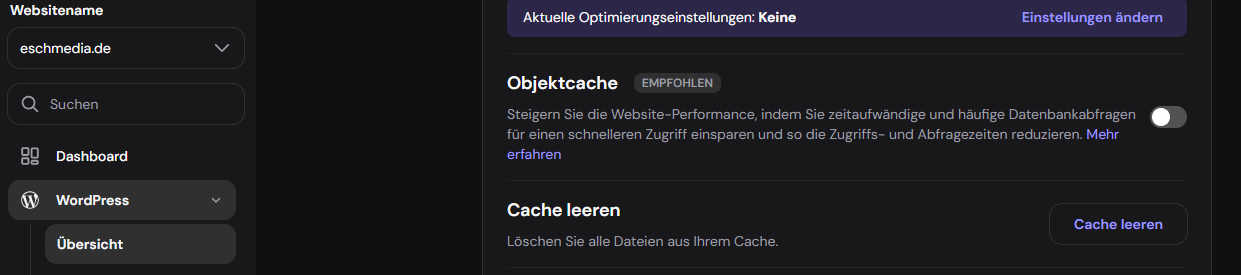
Beispiel: Hosting-Cache bei Hostinger leeren
Bei Hostinger erreichst du den Cache Manager über das Dashboard deiner Website im hPanel:
- Öffne Websites und das Dashboard der betreffenden Domain.
- Suche nach Cache Manager.
- Leere den Cache der Website oder, sofern angeboten, einer einzelnen URL.
- Prüfe danach die aktuelle Darstellung.
Der Cache Manager verwaltet den LiteSpeed-Webserver-Cache. Der Hostinger-CDN-Cache und PHP OPcache werden separat verwaltet. Deshalb bedeutet ein Klick im Cache Manager nicht, dass automatisch sämtliche Zwischenspeicher entfernt wurden.
Browser-Cache leeren und Änderungen kontrollieren
Wenn nur dein eigener Browser eine alte Darstellung zeigt, beginne mit einem vollständigen Neuladen.
Unter Windows funktioniert das in vielen verbreiteten Browsern mit Strg + F5. Alternativ kannst du die Website zunächst in einem anderen Browser öffnen.
Bleibt das Problem auf einen Browser beschränkt, lösche dort gezielt die zwischengespeicherten Dateien.
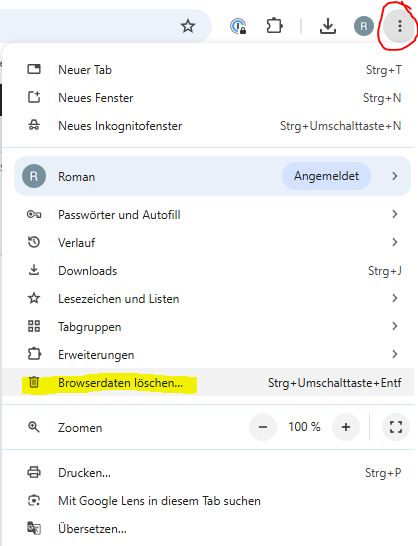
Beispiel: Cache in Google Chrome löschen
- Öffne das Drei-Punkte-Menü.
- Wähle Browserdaten löschen.
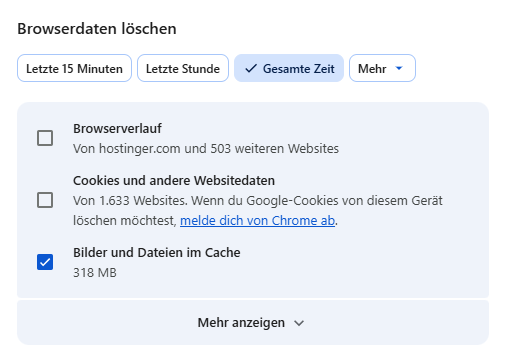
- Stelle einen passenden Zeitraum ein.
- Markiere Bilder und Dateien im Cache.
- Bestätige das Löschen.
Cookies, gespeicherte Passwörter und der Browserverlauf sind eigene Datenkategorien. Du musst sie für eine reine Cache-Bereinigung nicht automatisch mit entfernen.
Warum der Inkognito-Modus nicht alles löst
Ein neues privates Browserfenster eignet sich gut, um eine Seite ohne deine bestehende WordPress-Anmeldung zu betrachten.
Der Server kann allerdings auch diesem Fenster eine zwischengespeicherte Seite liefern. Dasselbe gilt für ein vorgeschaltetes CDN.
Wenn eine veraltete Fassung auf mehreren Geräten erscheint, ist deshalb eine ausschließlich lokale Browser-Bereinigung häufig nicht ausreichend.
CDN-Cache bei Cloudflare oder anderen Anbietern leeren
Ein CDN speichert Inhalte auf verteilten Servern. Nach einer Änderung kann deshalb zusätzlich zum WordPress-Cache eine dort gespeicherte Fassung relevant sein.
Gehe dabei vom Ursprung nach außen vor:
- Aktualisiere die Inhalte in WordPress.
- Leere den zuständigen Seiten-Cache.
- Entferne anschließend bei Bedarf die betroffenen CDN-Einträge.
- Lade die Seite im Browser neu.
Bei Cloudflare kannst du unter Purge Cache → Custom Purge einzelne URLs angeben. Der Anbieter empfiehlt das gezielte Löschen einzelner Dateien beziehungsweise URLs, wenn es für den Anwendungsfall ausreicht. Bei besonderen Cache-Regeln können zusätzliche Schritte notwendig sein.
Wichtig: Ein CDN muss nicht jede HTML-Seite zwischenspeichern. Welche Inhalte betroffen sind, hängt von deiner Konfiguration ab.
Änderungen trotz Cache-Leeren nicht sichtbar?
Wenn die alte Darstellung bestehen bleibt, prüfe die Ursache systematisch. Wiederholt wahllos alle Löschfunktionen auszuführen, bringt meist wenig zusätzliche Erkenntnis.
Wurde die richtige Seite aktualisiert?
Kontrolliere zunächst:
- Hast du auf „Aktualisieren“ oder „Veröffentlichen“ geklickt?
- Bearbeitest du die richtige Seite?
- Vergleichst du Vorschau und öffentliche URL?
- Gibt es eine separate mobile Darstellung?
- Wird der betroffene Bereich über eine globale Vorlage verwaltet?
Gerade bei Headern, Footern oder wiederverwendbaren Elementen liegt die maßgebliche Einstellung möglicherweise außerhalb des geöffneten Beitrags.
Werden veraltete CSS-Dateien verwendet?
Texte können bereits aktuell sein, während Farben, Schriftarten oder Abstände noch falsch erscheinen.
Prüfe dann die Funktion zum Leeren optimierter CSS-Dateien. Manche Themes und Pagebuilder erzeugen außerdem eigene Gestaltungsdateien, die über deren Einstellungen erneuert werden müssen.
Die genaue Funktion hängt vom eingesetzten System ab. Ein normaler Seiten-Cache-Purge deckt solche zusätzlichen Dateien nicht zwangsläufig vollständig ab.
Ist es überhaupt ein Cache-Problem?
Auch eine falsche Vorlage, eine nicht gespeicherte Änderung oder ein Konflikt zwischen Erweiterungen kann die Darstellung beeinflussen.
WordPress nennt bei nicht sichtbaren Änderungen neben dem Browser-Cache unter anderem Cache-Plugins und serverseitiges Caching als mögliche Ursachen. Deshalb solltest du zuerst feststellen, welche dieser Ebenen deine Website tatsächlich verwendet.
Notiere bei der Fehlersuche jeweils eine Änderung und kontrolliere anschließend das Ergebnis. So erkennst du eher, welcher Schritt geholfen hat.
Object Cache leeren: Wann ist das relevant?
Ein Object Cache, beispielsweise mit Redis, speichert andere Daten als ein klassischer Seiten-Cache. Für einen veralteten Absatz auf einer öffentlichen Seite ist er deshalb nicht automatisch die erste Anlaufstelle.
Bei einer entsprechend eingerichteten Website kann die zuständige Erweiterung eine eigene Funktion zum Leeren anbieten. Für technisch betreute Installationen gibt es außerdem den WP-CLI-Befehl:
wp cache flushDieser Befehl leert den WordPress Object Cache. Er ist kein universeller Befehl zum Löschen sämtlicher Seiten-, Browser- und CDN-Caches.
Bei WordPress Multisite kann ein persistenter Object Cache mehrere Websites betreffen. Solche Eingriffe solltest du deshalb mit der technischen Betreuung abstimmen.
Cache-Dateien manuell löschen: Nur gezielt vorgehen
Wenn die WordPress-Verwaltung nicht erreichbar ist, kann eine manuelle Bereinigung über den Dateimanager oder SFTP infrage kommen. Dafür musst du allerdings genau wissen, welche Dateien zur verwendeten Cache-Lösung gehören.
WP Rocket dokumentiert beispielsweise einen eigenen Cache-Pfad unter:
wp-content/cache/wp-rocket/deine-domain.de/Das ist eine pluginspezifische Angabe. Daraus lässt sich keine allgemeine Anleitung ableiten, beliebige Verzeichnisse anderer Cache-Lösungen zu entfernen.
Lösche insbesondere nicht auf Verdacht Dateien aus uploads, themes oder plugins. Dort liegen unter anderem Medien, Themes und Erweiterungen.
Nutze für manuelle Eingriffe die Dokumentation der konkreten Lösung und halte ein aktuelles Backup bereit.
Wie oft sollte man den WordPress Cache leeren?
Eine feste tägliche oder wöchentliche Routine ist für eine funktionierende Cache-Einrichtung normalerweise nicht erforderlich.
Sinnvoll ist eine manuelle Bereinigung vor allem nach Änderungen, die trotz Speicherung nicht erscheinen. Wenn du nur einen Beitrag bearbeitet hast, genügt je nach Einrichtung eine gezielte Aktualisierung dieser Seite und der davon abhängigen Übersichtsseiten.
Ein vollständiges Leeren nach jeder kleinen Korrektur kann unnötig sein. Schließlich müssen die entfernten Fassungen anschließend wieder aufgebaut werden.
Wenn du ständig manuell eingreifen musst, prüfe die automatische Cache-Aktualisierung und die Zusammenarbeit deiner Erweiterungen. Regelmäßiges Löschen ersetzt keine passende Konfiguration.
Macht Cache-Leeren die Website schneller?
Eine Cache-Bereinigung ist vor allem ein Mittel gegen veraltete Inhalte. Sie ist keine allgemeine Beschleunigungsmaßnahme.
Direkt danach müssen zuvor gespeicherte Seiten gegebenenfalls erst wieder erzeugt werden. Deshalb kann der erste Aufruf vorübergehend länger dauern.
Wenn deine Website grundsätzlich langsam ist, solltest du außerdem Bilder, Erweiterungen, externe Dienste und die Hosting-Leistung untersuchen. Auch günstiges Hosting sollte zu deinem tatsächlichen Bedarf passen. Welche Kriterien dabei zählen, erklärt der Beitrag zu günstigem Webspace.
Die Ladezeit ist außerdem nur ein Teil einer guten Website. Für eine verständliche Struktur und eine verlässliche Bedienung müssen Gestaltung und Technik zusammenpassen. Dabei unterstützen wir im Bereich Webdesign.
Häufige Fehler beim Cache-Leeren
Mehrere Cache-Plugins gleichzeitig installieren
Ein zusätzliches Plugin behebt nicht automatisch die Probleme einer vorhandenen Lösung. Überschneiden sich Funktionen, wird die Fehlersuche oft komplizierter.
Prüfe deshalb zuerst, welche Erweiterung den Seiten-Cache verwaltet und welche weiteren Optimierungen aktiv sind. Für jede Aufgabe sollte klar sein, welches System zuständig ist.
Cache und Cookies gleichsetzen
Cache-Dateien und Cookies erfüllen unterschiedliche Aufgaben. Wenn du beides löschst, kannst du zusätzlich Anmeldungen oder Website-Einstellungen verlieren.
Wähle bei einer Browser-Bereinigung deshalb bewusst aus, welche Daten du entfernen möchtest.
Caching dauerhaft abschalten
Das vorübergehende Deaktivieren einer Funktion kann bei der Fehlersuche helfen. Als dauerhafte Lösung sollte jedoch die Ursache geklärt werden.
Wenn beispielsweise eine einzelne Seite nicht zwischengespeichert werden darf, ist eine passende Ausnahme oft sinnvoller als das Abschalten des gesamten Seiten-Caches.
Den Google-Suchtreffer mit der Website verwechseln
Ist deine Seite bereits aktuell, während Google noch einen alten Titel oder Beschreibungstext zeigt, liegt das nicht zwingend am WordPress Cache.
Ein Cache-Purge ist keine Aufforderung zur sofortigen Aktualisierung des Suchergebnisses. Prüfe zunächst die veröffentlichten Seitendaten und anschließend den Stand in der Search Console.
Bei solchen Fragen geht es um die technische und inhaltliche Suchmaschinenoptimierung deiner Website.
Häufige Fragen zum WordPress Cache
Wo finde ich „Cache leeren“ in WordPress?
Die Funktion stammt meistens von einem Cache-Plugin oder einer Hosting-Erweiterung. Prüfe die obere Werkzeugleiste und die Einstellungen der installierten Cache-Lösung. Eine einheitliche Schaltfläche für alle WordPress-Websites gibt es nicht.
Kann ich den WordPress Cache ohne Plugin löschen?
Ja, sofern dein Hosting-Anbieter einen entsprechenden Server-Cache bereitstellt. Zusätzlich kannst du den Browser-Cache leeren. Ohne Cache-Plugin muss nicht automatisch ein Seiten-Cache aktiv sein.
Reicht Strg + F5 aus?
Das kann helfen, wenn dein Browser veraltete Dateien verwendet. Einen serverseitigen Seiten-Cache oder CDN-Cache leerst du damit jedoch nicht.
Werden beim Cache-Leeren Bilder gelöscht?
Über die vorgesehene Cache-Funktion werden zwischengespeicherte Fassungen entfernt. Die Originaldateien deiner Mediathek bleiben dabei erhalten.
Warum sehe ich angemeldet bereits die neue Version?
Je nach Einrichtung werden angemeldete Nutzer anders behandelt als normale Besucher. Prüfe die öffentliche Darstellung deshalb zusätzlich abgemeldet.
Muss ich nach jedem neuen Beitrag alles leeren?
Das hängt von der automatischen Aktualisierung deiner Cache-Lösung ab. Prüfe zunächst, ob der neue Beitrag und die betroffenen Übersichtsseiten korrekt erscheinen.
Warum ist die Website nach dem Leeren kurz langsamer?
Zuvor gespeicherte Inhalte müssen gegebenenfalls neu erzeugt werden. Eine passende Vorladefunktion kann diesen Aufbau unterstützen.
Fazit: Den richtigen Cache leeren und das Ergebnis prüfen
Wenn du den WordPress Cache leeren möchtest, beginne mit der tatsächlich eingesetzten Cache-Lösung. Bei Textänderungen ist zunächst der Seiten-Cache relevant. Bei einer falschen Gestaltung können zusätzlich optimierte CSS-Dateien betroffen sein.
Berücksichtige anschließend vorhandene Hosting- und CDN-Funktionen und kontrolliere die Seite abgemeldet. Bleibt das Problem bestehen, prüfe gespeicherte Inhalte, Vorlagen und die zuständigen Optimierungen einzeln. So findest du die Ursache, statt immer wieder sämtliche Zwischenspeicher zu löschen.

Roman Jäckle ist Gründer von Eschmedia und unterstützt Unternehmen bei Webdesign, Suchmaschinenoptimierung und digitalem Marketing. Im Rahmen einer Ausbildung zum Fachinformatiker für Systemintegration vertiefte er sein technisches Verständnis für IT-Systeme. Auf eschmedia.de veröffentlicht er verständliche Ratgeber zu Websites und Technik.