Drucker druckt Streifen: Ursachen und Lösungen
Dein Drucker druckt Streifen, obwohl noch Tinte oder Toner vorhanden ist? Das bedeutet nicht automatisch, dass du neue Patronen oder einen neuen Drucker brauchst. Entscheidend ist zunächst, ob die Streifen bei jedem Ausdruck auftreten, welche Form sie haben und mit welcher Drucktechnik dein Gerät arbeitet.
Bei einem Tintenstrahldrucker kommen beispielsweise verstopfte Düsen, Probleme mit der Tintenzufuhr oder ungeeignete Druckeinstellungen infrage. Bei einem Laserdrucker können dagegen Tonerkartusche, Trommel oder andere Bauteile am Druckprozess beteiligt sein. Entstehen die Streifen ausschließlich beim Kopieren, liegt die Ursache möglicherweise am Scanner.
Der wichtigste erste Schritt ist deshalb eine Testseite direkt aus dem Drucker. Sie hilft dir, einen Fehler im Gerät von Problemen mit einer Datei, einem Programm oder dem Druckertreiber zu unterscheiden.
Affiliate-Hinweis*: Die mit einem Sternchen (*) gekennzeichneten Links sind Affiliate-Links. Wenn du darüber einkaufst, erhalten wir möglicherweise eine Provision. Für dich entstehen dadurch keine zusätzlichen Kosten. Als Amazon-Partner verdienen wir an qualifizierten Verkäufen.
Drucker druckt Streifen: Was du zuerst prüfen solltest
Bevor du eine Reinigung startest oder Verbrauchsmaterial austauschst, grenze den Fehler ein. So vermeidest du unnötigen Tintenverbrauch und den Austausch funktionierender Teile.
Gehe zunächst diese Punkte durch:
- Prüfe, ob dein Gerät mit Tinte, Toner oder Thermodruck arbeitet.
- Drucke eine interne Diagnose- oder Druckqualitätsseite.
- Vergleiche diese mit dem fehlerhaften Ausdruck.
- Kontrolliere Papier, Druckqualität und angezeigte Füllstände.
- Folge anschließend der passenden Fehlersuche für deine Drucktechnik.
Bei Multifunktionsgeräten kommt ein weiterer Vergleich hinzu: Drucke ein Dokument vom Computer und kopiere anschließend eine saubere Vorlage. Wenn nur die Kopie Streifen zeigt, solltest du zuerst den Scanbereich untersuchen.
Welche Testseite ist gemeint?
Gemeint ist eine Seite, die das Gerät selbst erzeugt. Je nach Modell heißt sie beispielsweise „Druckqualitätsbericht“, „Diagnoseseite“, „Düsentest“ oder „Konfigurationsseite“. Du findest sie häufig im Wartungsmenü, über das Bedienfeld oder in der Herstellersoftware.
Eine Windows-Testseite wird dagegen über den Computer und dessen Druckertreiber ausgegeben. Für die erste Eingrenzung ist eine interne Druckerseite deshalb hilfreicher: Sie umgeht die ursprüngliche Datei und das verwendete Anwendungsprogramm. Auch HP empfiehlt einen geräteinternen Ausdruck zur Diagnose von Druckproblemen.
Wie wertest du das Ergebnis aus?
Die interne Testseite hat ebenfalls Streifen: Das spricht für eine Ursache im Druckprozess, beim Verbrauchsmaterial oder beim Papier. Eine Neuinstallation des Computerprogramms ist dann zunächst wenig zielführend.
Die interne Testseite ist sauber: Prüfe als Nächstes die ursprüngliche Datei, das verwendete Programm und dessen Druckeinstellungen. Drucke zum Vergleich ein anderes Dokument.
Nur Kopien oder Scans sind betroffen: Kontrolliere den Scanner und insbesondere den Bereich des automatischen Vorlageneinzugs. Ein Austausch von Tinte oder Toner wäre hier möglicherweise unnötig.
Welche Streifen druckt dein Drucker?
Das Fehlerbild liefert Hinweise, aber keine sichere Bauteildiagnose. Ein weißer Streifen kann je nach Drucktechnik unterschiedliche Ursachen haben. Deshalb sollte die folgende Übersicht immer zusammen mit der internen Testseite betrachtet werden.
| Fehlerbild | Mögliche Ursache | Sinnvoller nächster Schritt |
|---|---|---|
| Helle Querstreifen beim Tintenstrahldruck | Einzelne Düsen drucken nicht richtig | Düsentest ausführen |
| Eine Farbe fehlt oder ist unterbrochen | Tintenzufuhr, Füllstand oder Düsenproblem | Farbmuster und betroffene Patrone beziehungsweise Tank prüfen |
| Doppelte Konturen oder versetzte Linien | Ausrichtung oder Druckeinstellung | Ausrichtungsfunktion des Herstellers prüfen |
| Dunkle Längsstreifen beim Laserdruck | Verschmutzung oder Problem mit Toner beziehungsweise Trommel | Modellbezogene Druckqualitätsdiagnose aufrufen |
| Wiederkehrende Flecken oder Linien | Mögliches Problem an einem rotierenden Bauteil | Abstände dokumentieren und mit der Herstellerhilfe vergleichen |
| Streifen nur bei Kopien über den Einzug | Verschmutzter schmaler Scanbereich | Flachbettkopie vergleichen und Scannerglas prüfen |
| Weiße Linien auf Etiketten | Verschmutzter oder beschädigter Thermodruckkopf, Materialproblem | Druckkopf und Material nach Anleitung kontrollieren |
Tintenstrahldrucker druckt Streifen: Düsentest durchführen
Bei einem Tintenstrahldrucker ist der Düsentest ein sinnvoller Ausgangspunkt. Er zeigt, ob die einzelnen Farben vollständig ausgegeben werden. Je nach Modell besteht das Muster aus Gittern, Linien, Farbbalken oder einer Kombination daraus.
Vergleiche den Ausdruck mit dem Beispiel in der Anleitung. Fehlende Linien, Unterbrechungen oder nicht gedruckte Farben können auf Probleme bei der Tintenabgabe hinweisen. Canon beschreibt solche Abweichungen ausdrücklich als Anlass, die Druckkopfreinigung zu prüfen.
Ist das Muster dagegen vollständig, solltest du nicht wiederholt auf Verdacht reinigen. Dann sind unter anderem Papier, Qualitätsstufe und Ausrichtung die nächsten Prüfpunkte.
Druckkopf über die Wartungsfunktion reinigen
Wenn der Düsentest Lücken zeigt, verwende zunächst die vorgesehene Reinigungsfunktion. Sie befindet sich je nach Drucker im Gerätemenü oder in der Herstellersoftware. Die genaue Bezeichnung und Reihenfolge unterscheiden sich zwischen den Modellen.
Lass den Vorgang vollständig durchlaufen und drucke anschließend erneut das Testmuster. Vergleiche beide Blätter miteinander. Dadurch erkennst du, ob sich die fehlenden Linien tatsächlich verbessert haben.
Starte keine endlose Folge von Reinigungen. Die Funktion verbraucht Tinte. Canon weist deshalb darauf hin, sie nur bei Bedarf auszuführen; für weitere Reinigungsstufen ist die Anleitung des jeweiligen Modells maßgeblich.
Wann ist eine Intensivreinigung sinnvoll?
Eine Intensivreinigung kann bei bestimmten Geräten der nächste vorgesehene Schritt sein. Sie sollte jedoch nicht automatisch die erste Maßnahme sein. Entscheidend ist, was der Hersteller nach einem weiterhin fehlerhaften Düsentest empfiehlt.
Manche Drucker sehen zusätzliche Wartezeiten oder weitere Wartungsfunktionen vor. Übertrage solche Angaben nicht ungeprüft von einem anderen Modell. Auch ausreichender Tintenstand und gegebenenfalls die Kapazität des Wartungsbehälters müssen berücksichtigt werden.
Bleibt das Testmuster nach der vorgeschriebenen Wartung unverändert, ist weiteres Reinigen nicht zwangsläufig hilfreich. Dann kommen beispielsweise ein Problem mit der Tintenzufuhr oder ein defekter Druckkopf infrage.
Drucker druckt Streifen trotz voller Patrone
Ein angezeigter Füllstand sagt nicht, ob die Tinte tatsächlich korrekt auf das Papier gelangt. Eine volle Patrone schließt deshalb ein Düsenproblem nicht aus. Außerdem unterscheiden sich Drucker darin, ob der Druckkopf Bestandteil der Patrone oder ein separates Bauteil ist.
Prüfe zunächst, ob eine bestimmte Farbe betroffen ist. Fehlt beispielsweise nur eine Farbe im Düsentest, solltest du gezielt deren Versorgung untersuchen. Ein vollständiger Satz neuer Patronen ist dann nicht automatisch notwendig.
Bei einem Tintentankdrucker kontrollierst du zusätzlich die tatsächlichen Tintenstände anhand der Herstellervorgaben. Eine vorhandene Tintenmenge allein bestätigt allerdings ebenfalls keine fehlerfreie Förderung.
Streifen nach dem Patronenwechsel
Treten die Streifen unmittelbar nach einem Wechsel auf, beginne mit der Installation. Kontrolliere, ob die richtige Patrone eingesetzt wurde und ob alle laut Anleitung zu entfernenden Schutzteile entfernt sind. Prüfe außerdem, ob sie korrekt eingerastet ist.
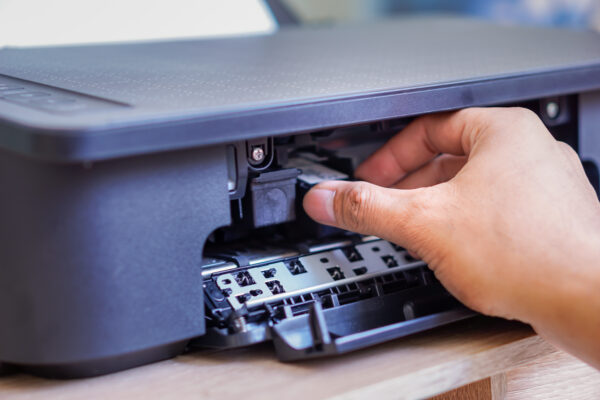
Entferne dabei keine Etiketten oder Abdeckungen, deren Entfernung nicht vorgesehen ist. Je nach Bauform erfüllen diese eine technische Funktion. Anschließend führst du die vom Hersteller verlangte Initialisierung, Ausrichtung oder Diagnose durch.
Der zeitliche Zusammenhang ist ein Hinweis, aber noch kein Beweis für eine defekte Patrone. Vergleiche das Druckbild deshalb erneut mit einem internen Testmuster.
Streifen nach längerer Standzeit
Wenn ein Tintenstrahldrucker längere Zeit nicht verwendet wurde, können Probleme bei der Tintenabgabe auftreten. Für die Fehlersuche bleibt der Düsentest trotzdem der bessere Ausgangspunkt als mehrere großflächige Farbausdrucke.
Verwende anschließend die passende Wartungsfunktion. Spüle den Druckkopf nicht auf eigene Faust mit heißem Wasser, Alkohol oder anderen Haushaltsmitteln. Ob ein Bauteil entnommen oder manuell gereinigt werden darf, hängt vom konkreten Drucker ab.
Druckkopfausrichtung oder Reinigung: Was ist der Unterschied?
Eine Reinigung soll Probleme bei der Tintenabgabe beheben. Eine Ausrichtung dient dagegen dazu, die Position der gedruckten Elemente aufeinander abzustimmen. Beide Funktionen lösen deshalb nicht dieselben Fehler.
Bei fehlenden Linien im Düsentest ist zunächst die Tintenabgabe zu prüfen. Bei versetzten Konturen, doppelten Buchstaben oder ungeraden Linien kann dagegen die Ausrichtung relevant sein. HP führt Druckkopfausrichtung und weitere Bildqualitätsprüfungen bei entsprechenden Fehlerbildern getrennt auf.
Folge beim Ausrichten genau den Anweisungen. Manche Geräte werten das Muster automatisch aus, während du bei anderen bestimmte Felder auswählen oder die Testseite einscannen musst.
Papier und Druckeinstellungen kontrollieren
Nicht jeder streifige Ausdruck entsteht durch einen Defekt. Die gewählte Papiersorte und Qualitätsstufe müssen zum eingelegten Material passen. Prüfe deshalb, ob beispielsweise Normalpapier, Fotopapier oder ein anderes Medium eingestellt ist.
Verwende für einen einfachen Vergleichsausdruck frisches, für deinen Drucker geeignetes Normalpapier*. Wenn du bereits passendes Papier zu Hause hast, brauchst du dafür nichts Neues zu kaufen. Wichtig ist vor allem, dass das Material trocken, unbeschädigt und korrekt eingelegt ist.
Bei einseitig beschichtetem Material muss außerdem die richtige Seite bedruckt werden. Canon nennt Papier- und Qualitätseinstellungen sowie die bedruckbare Seite ausdrücklich als Prüfpunkte bei unbefriedigenden Ausdrucken.
Entwurfsmodus testweise ausschalten
Ein Entwurfs- oder Sparmodus ist auf schnelle beziehungsweise sparsame Ausgabe ausgelegt. Für die Beurteilung der Druckqualität solltest du deshalb zunächst eine normale Qualitätsstufe verwenden.
Wenn die Streifen damit verschwinden, vergleiche die Einstellungen für den ursprünglichen Druckauftrag. Bleiben dagegen deutliche Lücken im Düsentest bestehen, behebt eine höhere Qualitätsstufe nicht automatisch deren Ursache.
Ändere möglichst nur eine Einstellung nach der anderen. So bleibt erkennbar, welche Änderung das Ergebnis beeinflusst hat.
Laserdrucker druckt Streifen: Anders vorgehen als bei Tinte
Ein Laserdrucker arbeitet mit Tonerpulver und besitzt keinen Tintenstrahl-Druckkopf. Eine Düsenreinigung ist hier deshalb nicht die richtige Maßnahme. Stattdessen prüfst du zunächst den internen Druckqualitätsbericht, die Papierwahl und die Hinweise zu Toner und Trommel.
Die Bauweise unterscheidet sich zwischen den Geräten. Bei manchen Modellen sind Toner und Bildtrommel getrennte Verbrauchsteile, bei anderen befinden sich mehrere Komponenten in einer gemeinsamen Einheit. Bestelle deshalb nicht allein aufgrund eines allgemeinen Fehlerbildes ein Ersatzteil.
Brother empfiehlt in seinen modellspezifischen Anleitungen unterschiedliche Maßnahmen für weiße Linien, schwarze Streifen und andere Druckfehler. Das zeigt, warum die genaue Zuordnung wichtig ist.
Weiße oder helle Streifen beim Laserdruck
Helle Bereiche können auf eine ungleichmäßige Tonerübertragung oder andere Probleme im Druckprozess hinweisen. Prüfe zunächst, ob das Papier geeignet ist und ob die Verbrauchsteile korrekt eingesetzt sind.
Bei bestimmten Brother-Geräten nennt die Herstellerhilfe außerdem die Reinigung zugänglicher LED-Köpfe oder Laserfenster. Diese Schritte sind jedoch modellabhängig. Öffne deshalb keine Abdeckungen und reinige keine optischen Bauteile, die in deiner Anleitung nicht dafür vorgesehen sind.
Ein niedriger Tonerstand kann ebenfalls Anlass zur Kontrolle sein. Ob die Kartusche vorsichtig bewegt werden darf und wie das erfolgen soll, entnimmst du der jeweiligen Herstelleranleitung.
Schwarze Streifen und wiederkehrende Flecken
Dunkle Längsstreifen können bei Lasergeräten unter anderem mit Tonerkartusche, Trommel oder Verschmutzungen zusammenhängen. Wiederholt sich ein Fehler in gleichmäßigen Abständen, kann das auf ein rotierendes Bauteil hinweisen. Die Abstände allein identifizieren es jedoch noch nicht zuverlässig.
Dokumentiere deshalb den Ausdruck und vergleiche ihn mit den Fehlerbeispielen für dein Modell. Falls dein Gerät einen zugänglichen Reinigungsschieber für den Koronadraht besitzt, verwende ihn ausschließlich wie beschrieben. Brother weist bei entsprechenden Modellen darauf hin, den Schieber anschließend wieder in seine Ausgangsposition zu bringen.
Berühre die empfindliche Trommeloberfläche nicht mit den Fingern. Verzichte außerdem auf improvisierte Reinigungsversuche an Transfer- oder Fixierbauteilen.
Toner verschmiert oder lässt sich abwischen
Wenn der Toner nicht ausreichend auf dem Papier haftet, prüfe zuerst das Druckmedium und die eingestellte Papiersorte. Je nach Fehlerbild kann außerdem die Fixierung betroffen sein. HP behandelt solche Qualitätsprobleme innerhalb seiner gerätespezifischen LaserJet-Fehlersuche.
Arbeiten an der Fixiereinheit gehören nicht zur allgemeinen Reinigung für Anwender. Das Bauteil kann heiß sein und sollte nur entsprechend den Herstelleranweisungen behandelt werden. Bleibt das Problem mit geeignetem Papier bestehen, ist eine Serviceprüfung sinnvoll.
Streifen nur beim Kopieren oder Scannen
Druckt das Gerät eine Datei sauber, aber Kopien haben einen langen Streifen, ist möglicherweise der Scanbereich verschmutzt. Besonders aufschlussreich ist der Vergleich zwischen Flachbett und automatischem Dokumenteneinzug.
Beim Einzug bewegt sich das Blatt an einem schmalen Scanbereich vorbei. Eine Verunreinigung an dieser Stelle kann deshalb als durchgehende Linie in der Kopie erscheinen. HP empfiehlt bei entsprechenden Streifen ausdrücklich die Kontrolle und Reinigung des schmalen Scannerglases.
So grenzt du den Fehler ein:
- Drucke ein sauberes Dokument direkt vom Computer.
- Kopiere eine saubere Vorlage über das Flachbett.
- Kopiere dieselbe Vorlage über den Dokumenteneinzug.
- Vergleiche die drei Ergebnisse.
Ist nur die Einzugskopie betroffen, prüfe den dafür vorgesehenen Scanbereich nach Anleitung.
Scannerglas vorsichtig reinigen
Für die vorsichtige Reinigung des Scannerglases eignet sich ein sauberes, weiches fusselfreies Tuch*, sofern die Anleitung deines Geräts diese Vorgehensweise vorsieht. Canon empfiehlt für die Auflagefläche beispielsweise ein weiches, trockenes Tuch und warnt vor rauen Materialien sowie ungeeigneten Reinigungsmitteln.
Beachte vor der Reinigung die Vorgaben zum Ausschalten und Trennen vom Strom. Sprühe Reinigungsmittel nicht direkt in das Gerät und vermeide starken Druck auf die Glasfläche.
Diese Empfehlung gilt für den beschriebenen Scanbereich. Sie ist keine allgemeine Anleitung, Druckköpfe, Bildtrommeln oder andere empfindliche Druckerbauteile mit einem Tuch abzuwischen.
Nur eine Datei oder ein Programm druckt Streifen
Sind interne Testseiten und andere Dokumente sauber, konzentriere dich auf die ursprüngliche Datei. Prüfe zunächst, ob die Linien bereits in der Bildschirmansicht oder Druckvorschau erscheinen. Ein eingescanntes Dokument kann Streifen enthalten, die der Drucker lediglich mit ausgibt.
Öffne die Datei anschließend in einem anderen geeigneten Programm. Du kannst außerdem zum Vergleich eine neu erstellte Datei drucken. So lässt sich prüfen, ob der Fehler an bestimmten Inhalten oder an einem einzelnen Druckdialog hängt.
Erst danach sind Treiber und Programmeinstellungen sinnvolle nächste Schritte. Verwende passende Treiber aus einer vertrauenswürdigen Herstellerquelle und vermeide es, gleichzeitig mehrere Einstellungen zu verändern.
Etikettendrucker druckt weiße Linien
Bei Thermodruckern gelten andere Ursachen und Wartungsschritte als bei klassischen Bürogeräten. Weiße Linien können beispielsweise entstehen, wenn Verschmutzungen einzelne Bereiche des Druckkopfs beeinträchtigen. Auch beschädigte Heizelemente oder ungeeignetes Material kommen infrage.
Zebra nennt bei fehlenden Druckbereichen unter anderem die Kontrolle und Reinigung des Druckkopfs. Die konkrete Vorgehensweise richtet sich nach dem Modell.
Prüfe außerdem, ob das richtige Material verwendet wird. Beim Thermotransferdruck gehört zusätzlich ein passendes, korrekt eingelegtes Farbband dazu. Die technischen Unterschiede erläutert unser Beitrag Thermodirekt oder Thermotransfer.
Druckintensität nicht einfach auf Maximum stellen
Mehr Hitze ist keine allgemeine Lösung für fehlende Linien. Eine zu hohe Druckintensität kann das Druckbild verschlechtern und den Druckkopf stärker belasten. Zebra warnt zudem vor Problemen mit der Lesbarkeit von Barcodes bei ungeeigneten Einstellungen.
Bei Versand- oder Produktetiketten zählt deshalb auch, ob der Code zuverlässig gelesen wird. Ein optisch kräftiger Ausdruck muss nicht automatisch besser scanbar sein. Weitere Auswahlkriterien findest du in unserem Ratgeber zu Barcode-Druckern.
Diese Fehler solltest du bei der Reinigung vermeiden
Eine gezielte Wartung ist hilfreicher als das wahllose Reinigen sämtlicher erreichbarer Bauteile. Besonders Druckkopf, Bildtrommel und optische Komponenten können empfindlich sein.
Vermeide deshalb folgende Maßnahmen:
- Mehrere Intensivreinigungen ohne Kontrolle des Testmusters.
- Haushaltsreiniger oder Lösungsmittel ohne Herstellerfreigabe.
- Kratzen an Düsen, Trommel oder Thermodruckkopf.
- Unkontrolliertes Ausblasen von Tonerpulver.
- Entfernen von Bauteilen, die nicht für die Anwenderwartung vorgesehen sind.
- Gleichzeitigen Austausch mehrerer Verbrauchsteile ohne Eingrenzung.
Die sichere Reihenfolge lautet: prüfen, eine passende Maßnahme durchführen und erneut testen. Bewahre die Ausdrucke auf, damit Verbesserungen und unveränderte Fehler sichtbar bleiben.
Wann ist eine Reparatur sinnvoll?
Eine Serviceprüfung ist sinnvoll, wenn der interne Ausdruck weiterhin fehlerhaft ist und die vorgesehene Anwenderwartung keine Verbesserung bringt. Das gilt besonders bei beschädigten Bauteilen, anhaltend austretendem Toner oder ungewöhnlichen Geräuschen.
Notiere dafür das genaue Modell und die bisher durchgeführten Schritte. Hilfreich sind außerdem Fotos der Ausdrucke und die Information, ob das Problem nach einem Materialwechsel oder einer längeren Standzeit begonnen hat.
Ob sich eine Reparatur wirtschaftlich lohnt, hängt von Alter, Zustand und Ersatzteilkosten ab. Falls tatsächlich eine Neuanschaffung ansteht, hilft unser Vergleich zum besten Drucker für Zuhause bei der Auswahl einer passenden Drucktechnik.
Häufige Fragen: Drucker druckt Streifen
Warum druckt mein Drucker Streifen, obwohl die Patrone voll ist?
Der Füllstand bestätigt nicht, dass die Tinte korrekt abgegeben wird. Verstopfte Düsen, eine fehlerhaft eingesetzte Patrone oder Probleme mit der Tintenzufuhr bleiben möglich. Beginne mit einem Düsentest und prüfe, welche Farbe betroffen ist.
Was bedeuten waagerechte Streifen?
Bei einem Tintenstrahldrucker können waagerechte Lücken auf Probleme bei der Tintenabgabe hinweisen. Bei Lasergeräten sind andere Ursachen möglich. Ohne Kenntnis der Drucktechnik und einer Testseite lässt sich daraus kein bestimmtes defektes Bauteil ableiten.
Wie oft sollte ich den Druckkopf reinigen?
Nur bei Bedarf und entsprechend der Modellanleitung. Kontrolliere nach dem Vorgang das Düsentestmuster. Bleibt die Ausgabe unverändert, beachte die vorgesehenen weiteren Schritte und Wartezeiten, statt beliebig oft weiterzureinigen.
Hilft eine neue Patrone gegen Streifen?
Das hängt von der Ursache und Bauweise ab. Bei manchen Geräten gehört der Druckkopf zur Patrone, bei anderen ist er separat eingebaut. Ein Papier-, Ausrichtungs- oder Scannerproblem löst ein Patronenwechsel nicht.
Warum hat nur die Kopie einen schwarzen Streifen?
Wenn direkte Ausdrucke sauber sind, kann die Ursache im Scanner liegen. Vergleiche Flachbett und Dokumenteneinzug. Ein verschmutzter schmaler Scanbereich kann beim Einzug eine durchgehende Linie verursachen.
Kann der Druckertreiber Streifen verursachen?
Ein Treiber- oder Verarbeitungsproblem kommt eher infrage, wenn interne Testseiten sauber sind und der Fehler nur bei bestimmten Druckaufträgen auftritt. Ist bereits die geräteinterne Diagnose fehlerhaft, solltest du zuerst Druckprozess, Material und Wartung prüfen.
Muss ich beim Laserdrucker sofort die Trommel wechseln?
Nein. Ähnliche Streifen können verschiedene Ursachen haben. Prüfe zunächst die passende Herstellerdiagnose, das Papier, den Sitz der Verbrauchsteile und die vorgesehenen Reinigungsmöglichkeiten. Ein vorsorglicher Trommelwechsel kann unnötige Kosten verursachen.
Fazit: Erst den Fehler eingrenzen, dann reinigen
Wenn ein Drucker Streifen druckt, ist eine interne Testseite der sinnvollste Ausgangspunkt. Sie zeigt, ob du beim Gerät selbst oder bei Datei, Software und Einstellungen weitersuchen solltest. Bei Multifunktionsgeräten lohnt sich außerdem der Vergleich zwischen direktem Druck, Flachbettkopie und Dokumenteneinzug.
Beim Tintenstrahldrucker führt der Weg häufig über Düsentest und passende Wartungsfunktionen. Beim Laserdrucker stehen dagegen Toner, Trommel, Papier und die modellbezogene Druckqualitätsdiagnose im Mittelpunkt. Gezieltes Vorgehen hilft dir, unnötige Reinigungen und den Austausch funktionierender Teile zu vermeiden.

Roman Esch ist Gründer von Eschmedia und unterstützt Unternehmen bei Webdesign, Suchmaschinenoptimierung und digitalem Marketing. Im Rahmen einer Ausbildung zum Fachinformatiker für Systemintegration vertiefte er sein technisches Verständnis für IT-Systeme. Auf eschmedia.de veröffentlicht er verständliche Ratgeber zu Websites und Technik.