Zigbee Reichweite erhöhen: So wird dein Netzwerk stabiler
Ein Fensterkontakt verliert regelmäßig die Verbindung, die Lampe im Obergeschoss reagiert verzögert oder ein Temperatursensor lässt sich am vorgesehenen Standort nicht erreichen. Wenn solche Probleme auftreten, möchtest du wahrscheinlich die Zigbee Reichweite erhöhen. Allerdings steckt hinter den Ausfällen nicht immer eine zu große Entfernung.
Auch die Platzierung der Zentrale, Funkstörungen oder unterbrochene Verbindungen im Mesh können eine Rolle spielen. Deshalb lohnt es sich, zuerst die Ursache einzugrenzen. Anschließend kannst du gezielt verbessern, statt mehrere Geräte auf Verdacht zu kaufen.
Dieser Ratgeber erklärt die technischen Zusammenhänge und zeigt eine sinnvolle Reihenfolge für die Fehlersuche. Die Empfehlungen beruhen auf der Dokumentation von Home Assistant, Zigbee2MQTT und Silicon Labs.
Wie lässt sich die Zigbee Reichweite erhöhen?
Die wichtigsten Ansatzpunkte sind eine bessere Platzierung des Koordinators und zusätzliche Zigbee-Router im bestehenden Netzwerk. Router leiten Nachrichten zwischen Geräten weiter und können dadurch entfernte Bereiche anbinden. Batteriebetriebene Endgeräte übernehmen diese Aufgabe normalerweise nicht.
Beginne deshalb mit diesen Schritten:
- Prüfe, welche Geräte ausfallen und wann das passiert.
- Verbessere die Position deiner Zentrale.
- Schaffe bei einem USB-Koordinator Abstand zum Computer und anderen Störquellen.
- Ergänze bei Bedarf dauerhaft versorgte Zigbee-Router.
- Teste anschließend die tatsächliche Bedienung am Einsatzort.
Ein Kanalwechsel oder der Austausch des Koordinators kommt erst dann infrage, wenn die einfacheren Maßnahmen nicht ausreichen. So bleibt nachvollziehbar, welche Veränderung dein Problem tatsächlich löst.
Wie funktioniert die Reichweite in einem Zigbee-Mesh?
Zigbee-Geräte müssen nicht alle unmittelbar mit der Zentrale kommunizieren. Stattdessen können Router Nachrichten durch das Netzwerk weiterleiten. Dadurch entstehen mehrere mögliche Funkwege.
Für die Planung solltest du drei Rollen unterscheiden:
| Rolle | Aufgabe | Typisches Beispiel |
|---|---|---|
| Koordinator | Erstellt und verwaltet das Zigbee-Netzwerk | Funkadapter deiner Zentrale |
| Router | Leitet Nachrichten innerhalb des Netzwerks weiter | Geeignete Zigbee-Steckdose |
| Endgerät | Sendet und empfängt eigene Nachrichten, leitet aber keine fremden weiter | Batteriebetriebener Fensterkontakt |
Ein Endgerät kommuniziert über ein übergeordnetes Gerät, seinen sogenannten Parent. Das kann der Koordinator oder ein Router sein. Fällt dieser Verbindungspartner aus, muss das Endgerät eine neue Verbindung finden. Wie zuverlässig das gelingt, hängt auch vom jeweiligen Gerät ab.
Die Grundlagen zur Zentrale erklärt unser Beitrag über Zigbee Gateways.
Mehr Sensoren ergeben nicht automatisch mehr Reichweite
Zehn zusätzliche batteriebetriebene Sensoren schaffen keine zehn neuen Weiterleitungspunkte. Für die Abdeckung zählt, wo geeignete Router vorhanden sind.
Stell dir einen langen Flur vor: Die Zentrale steht am Eingang, während ein Fensterkontakt ganz hinten angebracht ist. Ein Router an einer geeigneten Steckdose dazwischen kann einen zusätzlichen Funkweg ermöglichen. Weitere Fensterkontakte entlang des Flurs übernehmen diese Funktion dagegen nicht.
Warum gibt es keine verlässliche Reichweite für jedes Zuhause?
Eine Entfernungsangabe allein beschreibt die Qualität einer Funkverbindung nur unzureichend. Selbst Leistungstests unter kontrollierten Bedingungen müssen die Umgebung und andere aktive Funknetze berücksichtigen. Silicon Labs untersucht Mesh-Netzwerke beispielsweise unter realen Bedingungen mit vorhandenen WLAN-Netzen.
Für dein Zuhause ist deshalb die entscheidende Frage: Funktioniert das Gerät an seinem vorgesehenen Standort zuverlässig?
Vergleiche nicht ausschließlich die Entfernung zur Zentrale. Betrachte zusätzlich die Räume dazwischen, mögliche Hindernisse und vorhandene Router. Ein Gerät auf derselben Etage kann beispielsweise einen anderen Funkweg benötigen als eines im unmittelbar darüberliegenden Zimmer.
Reichweite und Zuverlässigkeit unterscheiden
Ein Sensor, der einmal erfolgreich einen Wert übermittelt, ist noch nicht zuverlässig angebunden. Ebenso sagt ein erfolgreicher Anlernvorgang wenig darüber aus, ob die Verbindung später im Alltag bestehen bleibt.
Teste daher wiederholt unter normalen Bedingungen. Schließe Türen, nutze deine Geräte wie gewohnt und prüfe, ob Meldungen weiterhin ankommen. Das ist aussagekräftiger als ein einzelner Versuch direkt nach der Einrichtung.
Zuerst prüfen: Ist es überhaupt ein Reichweitenproblem?
Bevor du etwas veränderst, beschreibe den Fehler möglichst konkret. „Zigbee funktioniert schlecht“ führt selten zu einer gezielten Lösung. „Der Fensterkontakt im Schlafzimmer meldet nach dem Ausschalten der Flurlampe nichts mehr“ liefert dagegen einen brauchbaren Ausgangspunkt.
Die folgende Tabelle zeigt mögliche erste Prüfungen. Die Ursachen sind Arbeitshypothesen und keine sichere Diagnose.
| Beobachtung | Was du zuerst prüfen solltest |
|---|---|
| Nur ein Gerät fällt aus | Batterie, Gerätestatus und Standort |
| Mehrere Geräte in einem Bereich fallen aus | Gemeinsame Funkwege und Router in diesem Bereich |
| Das Problem beginnt nach einer Änderung | Zuletzt versetzte, entfernte oder ausgeschaltete Geräte |
| Fast alle Geräte reagieren gleichzeitig nicht | Zentrale, Funkadapter und beteiligte Dienste |
| Meldungen kommen an, aber die Automation reagiert nicht | Auslöser, Bedingungen und Aktionen der Automation |
Bei Home Assistant kannst du beispielsweise zuerst den Zustand des Sensors beobachten. Wird das Öffnen eines Fensters dort korrekt angezeigt, sollte die weitere Fehlersuche bei der Automation ansetzen.
Für Automationen mit Bewegungs- und Präsenzsensoren beschreibt unser Beitrag zur Home Assistant Anwesenheitserkennung das Zusammenspiel verschiedener Signale.
Den Zigbee-Koordinator besser platzieren
Prüfe zuerst, ob deine Zentrale ungünstig steht. Ein Funkadapter direkt neben dem WLAN-Router oder unmittelbar am Computer ist ein sinnvoller Kandidat für einen Standortversuch.
Zigbee2MQTT empfiehlt bei USB-Adaptern eine Verlängerung und Abstand zu anderen Funksendern sowie zu einer SSD. Auch die Orientierung des Adapters kann die Verbindung beeinflussen.
Verschiebe den Koordinator zunächst nur so weit, dass du eine klar unterscheidbare Position testen kannst. Notiere anschließend, ob sich die problematischen Geräte zuverlässiger bedienen lassen.
Server und Funkadapter getrennt betrachten
Der Computer, auf dem Home Assistant läuft, muss nicht zugleich den besten Standort für die Zigbee-Antenne haben. Ein Server kann an seinem bisherigen Platz bleiben, während eine USB-Verlängerung den Adapter günstiger positioniert.
Wenn du deine Zentrale neu planst, hilft unser Beitrag über Mini PCs für Home Assistant bei der Auswahl der Rechnerhardware. Die Funkabdeckung solltest du dennoch gesondert prüfen.
USB-Störungen reduzieren
Bei USB-Koordinatoren kann die unmittelbare Umgebung des Anschlusses problematisch sein. Deshalb empfiehlt Home Assistant eine USB-Verlängerung und bei entsprechenden Problemen einen USB-2.0-Anschluss statt USB 3.x.
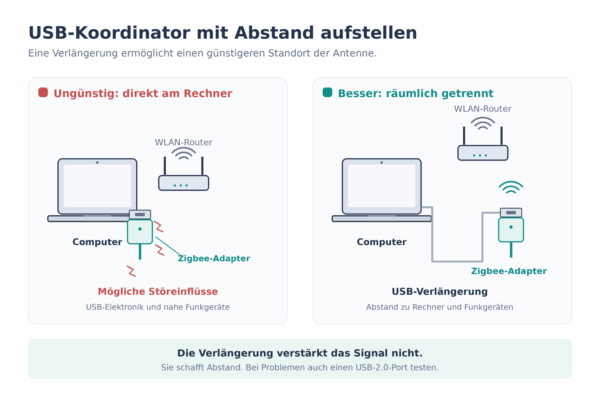
Für einen einfachen Vergleichstest gehst du so vor:
- Dokumentiere das Verhalten eines betroffenen Geräts.
- Verbinde den Koordinator über eine geeignete USB-Verlängerung.
- Positioniere ihn mit Abstand zum Rechner und anderen Funkgeräten.
- Wiederhole denselben Test am unveränderten Standort des Endgeräts.
Verändere dabei zunächst weder Kanal noch Routerbestand. Wenn du mehrere Dinge gleichzeitig umstellst, lässt sich der Erfolg später keiner einzelnen Maßnahme zuordnen.
Die Verlängerung verstärkt das Funksignal nicht selbst. Sie ermöglicht eine günstigere Position des Adapters.
Mit Zigbee-Routern die Abdeckung erweitern
Wenn die Platzierung allein nicht ausreicht, können zusätzliche Router helfen. Viele netzbetriebene Zigbee-Geräte übernehmen diese Rolle, allerdings nicht alle. Prüfe deshalb die Angaben zum konkreten Modell oder den Gerätetyp in deiner Integration.
Home Assistant empfiehlt für eine bessere Abdeckung geeignete Router, die dauerhaft mit Strom versorgt bleiben. Eine Lampe, die regelmäßig über den Wandschalter vom Strom getrennt wird, ist dafür weniger verlässlich.
Den Router vor dem problematischen Bereich platzieren
Als Planungsregel sollte ein zusätzlicher Router sowohl zum vorhandenen Netzwerk als auch zu den entfernten Geräten eine brauchbare Verbindung aufbauen können.
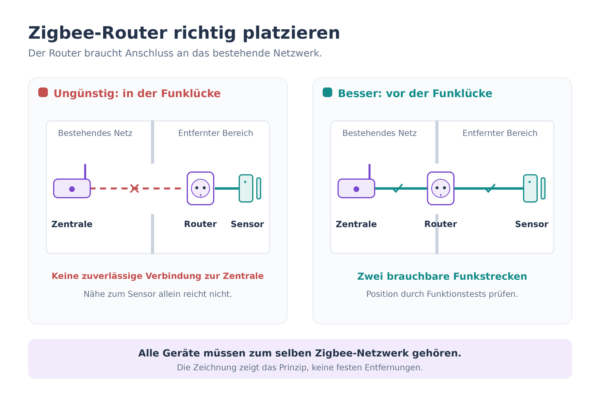
Ein Router direkt neben dem ausgefallenen Sensor hilft wenig, wenn beide keinen zuverlässigen Anschluss an den Rest des Netzwerks finden. Teste deshalb auch einen Standort auf dem Weg dorthin, beispielsweise im Flur oder an einem Übergang zwischen zwei Bereichen.
Die geometrische Mitte ist dabei nur ein Ausgangspunkt. Entscheidend bleibt der Funktionstest.
Die Stromversorgung erhalten
Unterscheide zwischen dem Ausschalten eines angeschlossenen Verbrauchers und dem Abschalten der Zigbee-Steckdose selbst. Solange die Steckdose versorgt bleibt, kann ihre Funkelektronik weiterarbeiten. Ziehst du sie aus der Wand, steht sie als Verbindungspunkt nicht mehr zur Verfügung.
Plane wichtige Router deshalb an Orten ein, an denen sie nicht regelmäßig entfernt oder vollständig abgeschaltet werden.
WLAN und Zigbee aufeinander abstimmen
Die üblichen Zigbee-Geräte im Smart Home arbeiten im 2,4-GHz-Bereich. Dort befinden sich auch viele WLAN-Netze. Die gemeinsame Nutzung dieses Frequenzbereichs kann zu gegenseitigen Störungen führen. Silicon Labs behandelt diese Zusammenhänge ausdrücklich in seiner Dokumentation zur Funkkoexistenz.
Bevor du den Zigbee-Kanal änderst, verschaffe dir einen Überblick über dein WLAN. Berücksichtige dabei auch zusätzliche Access Points und Repeater.
Nicht nur Kanalnummern vergleichen
WLAN- und Zigbee-Kanalnummern bezeichnen unterschiedliche Frequenzaufteilungen. Gleiche Nummern bedeuten deshalb nicht automatisch dieselbe Funkfrequenz. Für die Beurteilung brauchst du eine Darstellung der tatsächlichen Frequenzbereiche.
Eine pauschale Empfehlung wie „Kanal 25 ist immer am besten“ wäre daher zu einfach. Auch die Unterstützung deiner Geräte muss zur Auswahl passen.
Einen Kanalwechsel vorbereiten
Zigbee2MQTT weist darauf hin, dass ein Kanalwechsel von Adapter und Geräten abhängt. Schlafende Geräte übernehmen die Änderung möglicherweise erst beim Aufwachen. Manche Geräte müssen anschließend erneut angelernt werden.
Dokumentiere vor einer Änderung den bisherigen Kanal und sichere deine Konfiguration. Prüfe danach jedes wichtige Gerät einzeln. Ein Kanalwechsel sollte eine begründete Maßnahme sein, nachdem du Platzierung und Funkwege untersucht hast.
Verbindungswerte richtig beurteilen
Je nach System kannst du Werte wie LQI oder RSSI sehen. Sie liefern Hinweise auf die Funkverbindung, ersetzen aber keinen Funktionstest.
LQI steht für „Link Quality Indication“, RSSI für „Received Signal Strength Indicator“. Wie diese Werte erfasst und dargestellt werden, hängt unter anderem vom verwendeten Zigbee-Stack und dem Übertragungsweg ab. Ein einzelner Wert ist deshalb keine allgemeingültige Qualitätsnote für das gesamte Netzwerk.
Werte zusammen mit dem Verhalten betrachten
Notiere nach Möglichkeit beides: die angezeigten Verbindungswerte und das tatsächliche Verhalten. Wird ein Schaltbefehl zuverlässig ausgeführt? Kommen Sensorereignisse an? Bleiben Ausfälle auf bestimmte Zeiten beschränkt?
Auch die Anzeige „offline“ benötigt Kontext. Zigbee2MQTT behandelt aktive und passive Geräte bei der Verfügbarkeitsprüfung unterschiedlich. Batteriegeräte lassen sich nicht auf dieselbe Weise regelmäßig abfragen wie dauerhaft aktive Geräte.
Wenn ein Temperatursensor längere Zeit keinen neuen Wert zeigt, prüfe daher zusätzlich sein vorgesehenes Meldeverhalten. Für die Nutzung solcher Werte findest du weitere Grundlagen im Beitrag zur Home Assistant Heizungssteuerung.
Nach Änderungen Zeit für neue Funkwege lassen
Wenn du Router versetzt oder entfernst, veränderst du die Struktur des Netzwerks. Zigbee2MQTT beschreibt mögliche vorübergehende Folgen wie längere Reaktionszeiten oder nicht erreichbare Geräte, während sich die Verbindungen neu organisieren.
Vermeide deshalb eine Folge aus ständigem Umstecken, Zurücksetzen und Neustarten. Damit schaffst du immer wieder neue Bedingungen.
Ein sinnvoller Ablauf ist:
- Eine Änderung durchführen.
- Die Positionen und die Stromversorgung beibehalten.
- Betroffene Geräte nach Herstelleranleitung auslösen oder aufwecken.
- Das Verhalten erneut beobachten.
- Erst danach den nächsten Schritt auswählen.
Bleibt ein einzelnes Gerät dauerhaft ohne Verbindung, prüfe die gerätespezifische Dokumentation. Ein erneutes Anlernen kann nötig sein, sollte aber gezielt erfolgen.
Zweites Gateway, Ethernet oder mehr Sendeleistung?
Diese Möglichkeiten klingen nach einfachen Lösungen, erfüllen jedoch unterschiedliche Aufgaben.
Erweitert ein zweites Gateway das Mesh?
Ein weiteres Gateway erzeugt normalerweise ein separates Zigbee-Netzwerk. Geräte können nicht gleichzeitig beiden Netzwerken angehören. Dadurch entsteht kein gemeinsames, größeres Mesh.
Ein getrenntes Netzwerk kann für einen eigenständigen Bereich sinnvoll sein. Du musst dessen Geräte und Automationen dann jedoch entsprechend verwalten.
Kann Ethernet eine Funklücke überbrücken?
Ein unterstützter Netzwerkadapter kann den Standort des Koordinators vom Standort des Servers trennen. Er verbindet den Funkadapter über das lokale Netzwerk mit der Software.
Dadurch werden zwei voneinander getrennte Zigbee-Funkbereiche aber nicht automatisch zu einem gemeinsamen Mesh. Zigbee2MQTT stellt ausdrücklich klar, dass Ethernet keine fehlende Funkverbindung zwischen entfernten Teilen desselben Zigbee-Netzwerks ersetzt.
Hilft eine höhere Sendeleistung?
Nur die Leistung des Koordinators zu erhöhen, löst nicht jede Verbindungsschwäche. Das Endgerät muss auch zurücksenden können. Zigbee2MQTT empfiehlt deshalb, den Hin- und Rückweg zu betrachten und geeignete Router einzubeziehen.
Beispiel: Ein Fensterkontakt im Obergeschoss fällt aus
Das folgende Beispiel zeigt eine mögliche Fehlersuche. Es beschreibt keinen eigenen Produkttest.
Angenommen, ein Fensterkontakt im Obergeschoss meldet unzuverlässig. Der Koordinator befindet sich am Computer im Erdgeschoss.
Zuerst prüfst du die Batterie und beobachtest, ob das Öffnen des Fensters in deiner Zentrale ankommt. Anschließend testest du den Koordinator mit einer USB-Verlängerung an einer günstigeren Position. Verbessert sich das Verhalten nicht ausreichend, prüfst du einen geeigneten Router im Bereich der Treppe.
Danach lässt du die neue Anordnung bestehen und wiederholst die Tests. Notiere beispielsweise zehn Öffnungsvorgänge zu verschiedenen Tageszeiten. Diese kleine Testreihe ist keine umfassende Messung, macht Verbesserungen aber nachvollziehbarer als ein einzelner erfolgreicher Versuch.
Erst wenn das Problem weiter besteht, untersuchst du Kanalbelegung, Geräteeigenschaften und mögliche Softwarefehler genauer.
Häufige Fragen zur Zigbee Reichweite
Kann ein WLAN-Repeater Zigbee verstärken?
Ein gewöhnlicher WLAN-Repeater leitet WLAN-Verbindungen weiter. Für die Erweiterung des Zigbee-Mesh benötigst du Geräte, die ausdrücklich die Zigbee-Routerrolle unterstützen.
Verstärkt jede Zigbee-Steckdose das Netzwerk?
Viele Modelle arbeiten als Router. Prüfe die konkrete Gerätebeschreibung und die Unterstützung durch dein System, statt allein von der Stromversorgung darauf zu schließen.
Können Geräte unterschiedlicher Hersteller gemeinsam weiterleiten?
Das ist bei kompatiblen Geräten im selben Zigbee-Netzwerk möglich. Die Unterstützung der Funktionen und das Verhalten einzelner Modelle sollten dennoch geprüft werden.
Muss ich nach einem zusätzlichen Router alles neu anlernen?
Ein vollständiger Neuaufbau ist nicht automatisch erforderlich. Wenn einzelne Endgeräte keine brauchbare Verbindung finden, kann eine gezielte Prüfung beziehungsweise ein erneutes Anlernen sinnvoll sein.
Sind mehr Router immer besser?
Entscheidend sind geeignete Geräte an hilfreichen Standorten. Ein zusätzlicher Router sollte eine konkrete Lücke schließen oder einen zuverlässigeren Funkweg ermöglichen.
Fazit: Zigbee Reichweite erhöhen mit gezielter Fehlersuche
Wenn du die Zigbee Reichweite erhöhen möchtest, beginne mit einer klaren Beschreibung der Ausfälle. Prüfe anschließend die Position des Koordinators und ergänze bei Bedarf passende, dauerhaft versorgte Router.
Verändere möglichst nur eine Sache auf einmal und kontrolliere die Ergebnisse im Alltag. So findest du heraus, welche Maßnahme deinem Netzwerk hilft, und vermeidest unnötige Umbauten.
Eine gute Verbindung erkennst du schließlich daran, dass Sensoren ihre Ereignisse zuverlässig melden und Befehle an den vorgesehenen Geräten ankommen.

Roman Esch ist Gründer von Eschmedia und unterstützt Unternehmen bei Webdesign, Suchmaschinenoptimierung und digitalem Marketing. Im Rahmen einer Ausbildung zum Fachinformatiker für Systemintegration vertiefte er sein technisches Verständnis für IT-Systeme. Auf eschmedia.de veröffentlicht er verständliche Ratgeber zu Websites und Technik.