WordPress Cache leeren: So geht es richtig
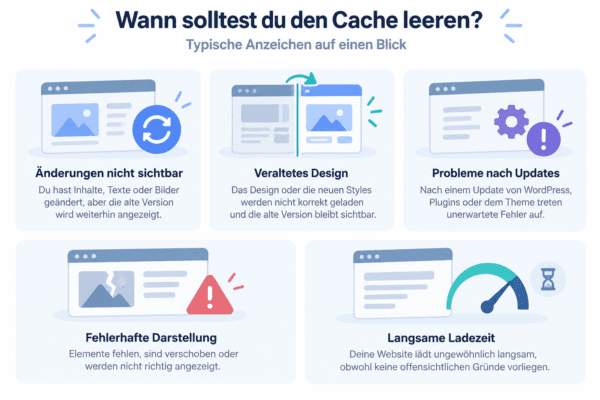
WordPress Cache leeren gehört zu den ersten Maßnahmen, wenn Änderungen an einer Website nicht erscheinen, alte Inhalte sichtbar bleiben oder sich das Design trotz Bearbeitung nicht aktualisiert. Cache-Systeme speichern fertige Seiten, Bilder, CSS-Dateien oder Datenbankabfragen zwischen und liefern diese Inhalte beim nächsten Aufruf schneller aus. Das verbessert die Ladezeit, kann nach Änderungen aber kurzfristig für Verwirrung sorgen. Häufig zeigt nicht WordPress selbst die alte Version, sondern ein Plugin, der Webserver, das CDN oder der Browser.
In den meisten Fällen reicht ein Klick im verwendeten Cache-Plugin. Bleibt die alte Version bestehen, solltest du die weiteren Cache-Ebenen systematisch prüfen. Besonders Kombinationen aus LiteSpeed Cache, Redis, Cloudflare oder QUIC.cloud können mehrere Zwischenspeicher gleichzeitig verwenden. Mit der richtigen Reihenfolge findest du meist schnell heraus, welcher Cache die veralteten Inhalte ausliefert.
| Cache-Art | Wo liegt der Cache? | Typisches Problem | Was du tun solltest |
|---|---|---|---|
| Seiten-Cache | WordPress / Webserver | alte Seite erscheint | Plugin-Cache leeren |
| Browser-Cache | Computer oder Smartphone | nur du siehst alte Inhalte | Hard Reload oder Browser-Cache löschen |
| Server-Cache | Hosting-Server | Plugin-Purge reicht nicht | Cache im Hosting-Panel leeren |
| Object Cache | Redis / Memcached | dynamische Daten bleiben alt | Object Cache zurücksetzen |
| CDN-Cache | Cloudflare, QUIC.cloud usw. | externe Cache-Version bleibt bestehen | CDN-Purge ausführen |
| CSS-/JS-Cache | Performance-Plugin | Designänderungen fehlen | optimierte Dateien neu erzeugen |
Warum sollte man den WordPress Cache leeren?
Caching beschleunigt WordPress, weil die Website bestimmte Inhalte nicht bei jedem Seitenaufruf komplett neu erzeugen muss. Statt PHP, Datenbank und Theme jedes Mal vollständig zu durchlaufen, liefert ein Cache häufig eine bereits vorbereitete Version der Seite aus. Dadurch sinkt die Serverlast und Besucher erhalten Inhalte schneller. Gerade bei größeren Websites kann das einen deutlichen Unterschied machen.
Probleme entstehen vor allem direkt nach Änderungen. Du bearbeitest beispielsweise einen Text, tauschst ein Bild aus oder veränderst das Layout, doch dein Browser zeigt weiterhin die vorherige Version. In diesem Fall hat sehr wahrscheinlich eine Cache-Ebene die ältere Variante gespeichert. Sobald du den betreffenden WordPress Cache leerst, ruft das System die aktuellen Daten wieder ab.
Caching solltest du deshalb nicht dauerhaft deaktivieren. Richtig eingerichtet gehört es zu den wichtigsten Performance-Maßnahmen einer WordPress-Website. Welche Rolle Serverleistung und Hosting dabei spielen, erklären wir zusätzlich in unserem Artikel über SEO Hosting.
WordPress Cache leeren: So gehst du am besten vor
Bei Cache-Problemen lohnt sich eine feste Reihenfolge. Dadurch veränderst du nicht wahllos mehrere Einstellungen gleichzeitig und erkennst leichter, welche Ebene den Fehler verursacht. Beginne direkt bei WordPress und arbeite dich anschließend nach außen bis zum Browser oder CDN vor.
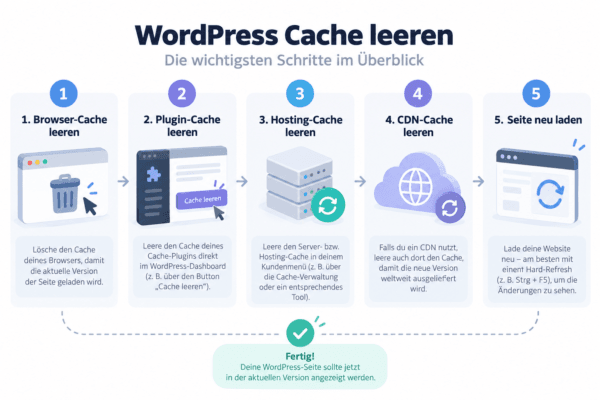
Eine sinnvolle Reihenfolge sieht so aus:
- Cache des WordPress-Plugins leeren
- Seite mit einem Hard Reload neu laden
- privates Browserfenster testen
- Server-Cache beim Hoster prüfen
- CDN-Cache leeren
- Redis oder anderen Object Cache kontrollieren
- optimierte CSS- und JavaScript-Dateien neu erzeugen
Teste die betroffene Seite nach jedem Schritt erneut. Sobald die aktuelle Version erscheint, kennst du die Ursache und musst keine weiteren Cache-Systeme zurücksetzen.
WordPress Cache über ein Plugin leeren
Viele WordPress-Websites verwenden ein Cache- oder Performance-Plugin. Bekannte Beispiele sind LiteSpeed Cache, WP Rocket, W3 Total Cache und WP Super Cache. Diese Plugins speichern häufig komplette HTML-Versionen einer Seite und reduzieren dadurch die Anzahl der PHP- und Datenbankabfragen. Für normale Besucher lädt die Website dadurch deutlich schneller.
Fast jedes Cache-Plugin besitzt eine Funktion wie Cache leeren, Clear Cache, Purge Cache oder Delete Cache. Meist findest du diese Option direkt in der WordPress-Adminleiste oder in den Plugin-Einstellungen. Nach dem Löschen erstellt das Plugin neue Cache-Dateien, sobald jemand die jeweiligen Seiten erneut aufruft. Beiträge, Bilder und andere Inhalte bleiben dabei vollständig erhalten.
WordPress Cache mit LiteSpeed Cache leeren
LiteSpeed Cache gehört zu den umfangreichsten Performance-Plugins für WordPress. Das Plugin kann nicht nur komplette Seiten zwischenspeichern, sondern auch CSS, JavaScript, Datenbankoptimierung, Object Cache und CDN-Funktionen verwalten. Deshalb bietet es mehrere unterschiedliche Purge-Optionen. Für normale Änderungen genügt meist ein vollständiger Seiten-Cache-Purge.
Öffne in WordPress LiteSpeed Cache → Toolbox → Purge. Dort kannst du einzelne Bereiche oder den gesamten Cache löschen. Zusätzlich zeigt LiteSpeed in der WordPress-Adminleiste häufig ein eigenes Menü, über das du den Cache direkt zurücksetzen kannst. Bei hartnäckigen Darstellungsproblemen bietet sich zunächst Purge All an.
Nach dem Löschen baut LiteSpeed die benötigten Dateien neu auf. Der erste Aufruf einer Seite kann deshalb kurzfristig etwas langsamer reagieren. Danach greift der Cache wieder und liefert die Seite wie gewohnt beschleunigt aus.
Was bedeutet Purge All bei LiteSpeed Cache?
Purge All entfernt die gespeicherten Seitenversionen des LiteSpeed-Caches. Die eigentlichen WordPress-Inhalte bleiben dabei unangetastet. Nach dem Purge verarbeitet WordPress die nächsten Seitenaufrufe wieder vollständig und LiteSpeed legt anschließend neue Cache-Versionen an. Du setzt also lediglich den Zwischenspeicher zurück.
Diese Funktion eignet sich besonders nach umfangreichen Änderungen am Theme, an Plugins oder am Seitenlayout. Für jede kleine Textkorrektur brauchst du sie normalerweise nicht, weil LiteSpeed betroffene Seiten automatisch aktualisieren kann. Falls deine Website zusätzlich QUIC.cloud nutzt, kann neben dem lokalen LiteSpeed-Cache noch ein externer CDN-Cache bestehen.
WordPress Cache mit WP Rocket leeren
WP Rocket bietet ebenfalls eine zentrale Funktion zum Löschen des WordPress-Caches. Über die WordPress-Adminleiste oder die Einstellungen kannst du gespeicherte Seiten schnell zurücksetzen. Das Plugin erzeugt danach automatisch neue Versionen. Für einfache Inhaltsänderungen reicht dieser Schritt meistens aus.
Zusätzlich optimiert WP Rocket je nach Konfiguration CSS- und JavaScript-Dateien. Nach Änderungen am Theme oder an eigenen Styles kann deshalb eine alte optimierte Datei im Cache liegen. Lösche in diesem Fall nicht nur den Seiten-Cache, sondern lasse auch die entsprechenden optimierten Dateien neu erstellen. Danach solltest du die Website mit einem Hard Reload erneut prüfen.
WordPress Cache mit W3 Total Cache leeren
W3 Total Cache vereint mehrere Cache-Arten in einem Plugin. Dazu können Page Cache, Object Cache, Database Cache und Browser Cache gehören. Im WordPress-Backend kannst du über die Purge-Funktionen einzelne Bereiche oder den kompletten Cache zurücksetzen. Gerade nach technischen Änderungen hilft ein vollständiger Purge oft bei der Fehlersuche.
Prüfe außerdem, welche Funktionen du tatsächlich aktiviert hast. Nicht jede kleine WordPress-Website braucht alle verfügbaren Cache-Ebenen gleichzeitig. Eine unnötig komplexe Konfiguration erschwert die Fehlersuche und kann im schlimmsten Fall neue Probleme verursachen. Ein sauber eingerichteter Seiten-Cache reicht für viele Projekte bereits aus.
WordPress Cache mit WP Super Cache leeren
WP Super Cache erstellt statische HTML-Dateien aus dynamischen WordPress-Seiten. Besucher erhalten dadurch häufig direkt eine fertige Datei und WordPress muss PHP sowie die Datenbank nicht jedes Mal vollständig ausführen. Das reduziert den Ressourcenverbrauch deutlich. Über die Plugin-Einstellungen kannst du diese Dateien mit wenigen Klicks löschen.
Nach dem Löschen erstellt WP Super Cache bei neuen Seitenaufrufen automatisch frische Versionen. Inhalte oder Einstellungen gehen dabei nicht verloren. Normalerweise aktualisiert das Plugin geänderte Beiträge selbst, bei hartnäckigen Problemen lohnt sich ein kompletter Cache-Purge dennoch.
Browser-Cache bei WordPress leeren
Nicht jedes Cache-Problem entsteht auf dem WordPress-Server. Browser speichern Bilder, Stylesheets, JavaScript-Dateien und weitere Ressourcen lokal auf deinem Gerät. Dadurch müssen sie bei jedem Seitenaufruf weniger Daten herunterladen. Genau dieser lokale Cache kann allerdings dafür sorgen, dass nur du selbst noch eine alte Version der Website siehst.
Ein schneller Test gelingt über ein privates beziehungsweise Inkognito-Fenster. Öffne dort dieselbe Seite erneut. Erscheint die neue Version im privaten Fenster, liegt die Ursache wahrscheinlich beim normalen Browser-Cache. Dann musst du weder WordPress noch das Hosting verändern.
Hard Reload statt kompletten Browser-Cache löschen
Bevor du den gesamten Browser-Cache entfernst, solltest du einen Hard Reload versuchen. Dabei fordert der Browser die wichtigsten Dateien erneut vom Server an, anstatt ausschließlich lokale Kopien zu verwenden. Unter Windows funktionieren dafür in vielen Browsern Strg + F5 oder Strg + Shift + R. Auf dem Mac verwenden Browser entsprechende Tastenkombinationen mit Command und Shift.
Diese Methode spart Zeit und reicht bei kleinen CSS- oder JavaScript-Änderungen häufig aus. Besteht das Problem danach weiterhin, kannst du gezielt die Website-Daten beziehungsweise den Browser-Cache löschen. Teste anschließend erneut, bevor du weitere WordPress-Einstellungen änderst.
WordPress Server-Cache leeren
Viele Hosting-Anbieter setzen zusätzlich zum WordPress-Plugin einen eigenen serverseitigen Cache ein. Der Webserver kann dadurch fertige Seiten ausliefern, bevor WordPress überhaupt aktiv werden muss. Das verbessert die Performance, schafft aber eine weitere Cache-Ebene. Ein gelöschter Plugin-Cache bedeutet daher nicht automatisch, dass auch der Server-Cache leer ist.
Die entsprechende Funktion findest du meist im Kunden- oder Hosting-Panel. Anbieter verwenden dafür Bezeichnungen wie Server Cache, Flush Cache, Purge Cache oder einfach Cache löschen. Nach dem Zurücksetzen solltest du die Seite erneut in einem privaten Browserfenster testen. Wer verschiedene Hosting-Lösungen vergleichen möchte, findet weitere Informationen in unserem WordPress Hosting Vergleich.
WordPress Cache bei Hostinger leeren
Hostinger verwendet je nach Tarif und Serverumgebung zusätzliche Performance-Funktionen. Viele WordPress-Installationen laufen dort zusammen mit LiteSpeed Cache. Dadurch können sowohl das Plugin als auch die Serverumgebung Cache-Inhalte speichern. Bei Problemen solltest du deshalb zuerst LiteSpeed und danach gegebenenfalls die Hosting-Einstellungen prüfen.
Beginne mit Purge All in LiteSpeed Cache. Öffne anschließend die Website in einem privaten Fenster und kontrolliere die Änderung. Falls die alte Version weiterhin erscheint, solltest du im Hostinger-Panel nach den Performance- und Cache-Optionen suchen. Auf diese Weise arbeitest du die einzelnen Ebenen nacheinander ab.
Was ist der WordPress Object Cache?
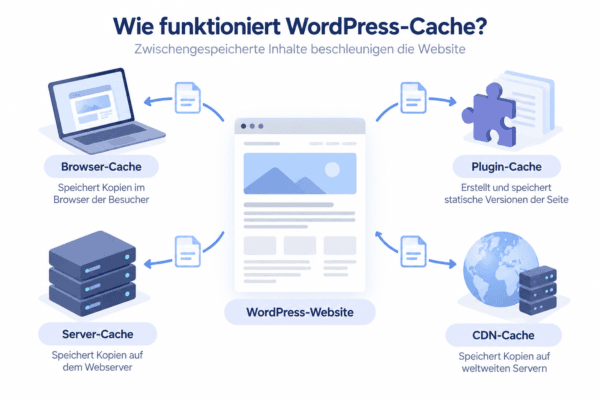
Ein Object Cache speichert häufig benötigte Daten aus WordPress im Arbeitsspeicher. Dazu gehören beispielsweise Ergebnisse von Datenbankabfragen. WordPress muss diese Informationen dadurch nicht bei jedem Seitenaufruf erneut aus der Datenbank laden. Besonders dynamische oder große Websites können davon profitieren.
WordPress verwendet bereits während eines einzelnen Seitenaufrufs temporäre Objekt-Caches. Dienste wie Redis oder Memcached halten bestimmte Daten dagegen auch über mehrere Seitenaufrufe hinweg im Speicher. Dadurch entsteht ein sogenannter persistenter Object Cache. Dieser arbeitet unabhängig vom klassischen HTML-Seiten-Cache.
Redis Cache in WordPress leeren
Redis gehört zu den verbreiteten Lösungen für einen persistenten Object Cache. Der Dienst speichert häufig benötigte WordPress-Daten direkt im Arbeitsspeicher und beschleunigt dadurch Datenbankzugriffe. Viele entsprechende Plugins besitzen eine Funktion wie Flush Cache oder Flush Redis. Damit kannst du die gespeicherten Objekte zurücksetzen.
Ein Redis-Flush ist nicht nach jeder Inhaltsänderung notwendig. WordPress und die jeweiligen Plugins aktualisieren viele Einträge automatisch. Nutze die Funktion vor allem bei konkreten Fehlern, Plugin-Wechseln oder offensichtlich veralteten dynamischen Daten. Anschließend baut WordPress den Object Cache nach und nach wieder auf.
Was ist ein CDN-Cache?
Ein Content Delivery Network, kurz CDN, speichert Dateien einer Website auf zusätzlichen Servern. Besucher können Bilder, CSS, JavaScript und teilweise komplette HTML-Seiten dadurch von einem geografisch günstiger gelegenen Standort abrufen. Das reduziert die Belastung des eigentlichen Webservers und kann die Ladezeit verbessern. Gleichzeitig kommt dadurch eine zusätzliche Cache-Ebene hinzu.
Nutzt deine Website Cloudflare, QUIC.cloud oder einen ähnlichen Dienst, kann das CDN noch eine alte Datei ausliefern, obwohl WordPress bereits die aktuelle Version enthält. In diesem Fall bringt ein erneutes Löschen des Plugin-Caches wenig. Du musst stattdessen den CDN-Cache aktualisieren.
Cloudflare Cache bei WordPress leeren
Cloudflare kann statische Dateien und je nach Konfiguration weitere Inhalte außerhalb des eigentlichen WordPress-Servers speichern. Nach Änderungen an CSS, JavaScript oder anderen Ressourcen können deshalb ältere Dateien an einzelnen Edge-Standorten bestehen bleiben. Über Cloudflare kannst du gezielt einzelne URLs oder den gesamten Cache zurücksetzen. Für kleine Inhaltsänderungen brauchst du einen vollständigen Purge normalerweise nicht.
Nach dem Löschen holt Cloudflare die aktuellen Dateien erneut vom Origin-Server. Prüfe vorher, ob WordPress selbst bereits die richtige Version ausliefert. So verhinderst du unnötige Cache-Aktionen und kannst die Ursache besser eingrenzen.
QUIC.cloud Cache leeren
QUIC.cloud arbeitet häufig eng mit LiteSpeed Cache zusammen. Neben dem lokalen Cache auf deinem Webserver kann dadurch ein weiterer Cache im CDN liegen. Löscht du nur die lokalen LiteSpeed-Dateien, kann QUIC.cloud trotzdem noch eine ältere Version bereitstellen. Bei hartnäckigen Problemen solltest du deshalb auch diese Ebene kontrollieren.
LiteSpeed Cache stellt entsprechende Funktionen zur Kommunikation mit QUIC.cloud bereit. Lösche zuerst den lokalen Cache und teste danach erneut. Bleibt die alte Darstellung bestehen, kannst du den betroffenen CDN-Cache zurücksetzen. Diese Reihenfolge erleichtert die Fehlersuche erheblich.
CSS Cache in WordPress leeren
Theme-, Page-Builder- und Performance-Plugins erzeugen teilweise eigene CSS-Dateien. Nach einer Änderung am Design kann deshalb eine veraltete Datei im Cache bleiben. Typische Symptome sind falsche Farben, alte Abstände, verschwundene Elemente oder ein Layout, das nicht zum aktuellen Editor-Stand passt. Der eigentliche Seiteninhalt kann dabei längst korrekt sein.
Lösche zunächst den normalen WordPress Cache. Danach solltest du die generierten CSS-Dateien des verwendeten Themes, Builders oder Optimierungsplugins neu erstellen lassen. Ein Hard Reload sorgt anschließend dafür, dass auch dein Browser die neue Datei abruft. Häufig verschwindet das Problem bereits nach diesen Schritten.
JavaScript Cache in WordPress leeren
Performance-Plugins können JavaScript minimieren, zusammenfassen oder verzögert laden. Nach einem Plugin-Update oder einer Änderung an eigenen Skripten kann dadurch eine alte optimierte Datei bestehen bleiben. Funktionen reagieren dann möglicherweise falsch oder gar nicht. Auch Menüs, Slider und Formulare können betroffen sein.
Setze zunächst den entsprechenden Cache zurück und lasse die optimierten JavaScript-Dateien neu erzeugen. Falls danach weiterhin Fehler auftreten, solltest du testweise einzelne Optimierungsfunktionen deaktivieren. Dadurch erkennst du, ob der Cache oder die eigentliche Optimierung das Problem verursacht.
WordPress Cache nach einem Plugin-Update leeren
Nach einem normalen Plugin-Update musst du den Cache nicht zwangsläufig manuell löschen. Gute Cache-Systeme erkennen viele Änderungen selbst und aktualisieren die betroffenen Dateien. Ein manueller Purge lohnt sich vor allem dann, wenn das aktualisierte Plugin sichtbare Elemente im Frontend verändert. Beispiele sind Formulare, Slider, Shops oder Page Builder.
Prüfe nach größeren Updates außerdem kurz die wichtigsten Seiten. Treten Darstellungsfehler auf, solltest du Seiten-, CSS- und JavaScript-Cache nacheinander kontrollieren. Diese Vorgehensweise gehört zu einer sauberen technischen Pflege. Weitere Aufgaben behandeln wir in unserem Artikel zur WordPress Wartung.
WordPress Cache nach einem Theme-Update leeren
Theme-Updates betreffen häufig Templates, Stylesheets und JavaScript. Ein alter Cache kann dann neue und alte Dateien miteinander kombinieren. Daraus entstehen manchmal ungewöhnliche Darstellungsfehler, obwohl das Theme selbst korrekt funktioniert. Nach größeren Theme-Änderungen lohnt sich deshalb ein Cache-Purge.
Lösche zuerst den Seiten-Cache und lasse danach gegebenenfalls optimierte CSS- und JavaScript-Dateien neu erzeugen. Anschließend öffnest du die Website in einem privaten Fenster. So siehst du schnell, ob alle Besucher bereits die neue Version erhalten.
Warum zeigt WordPress trotz Cache leeren alte Inhalte?
Wenn WordPress trotz Cache löschen alte Inhalte zeigt, existiert meistens noch eine zweite Cache-Ebene. Prüfe zuerst die Seite in einem privaten Browserfenster oder auf einem anderen Gerät. Erscheint dort ebenfalls die alte Version, kannst du den lokalen Browser als Ursache weitgehend ausschließen. Danach solltest du Hosting- und CDN-Cache kontrollieren.
Auch Redis oder andere Object-Cache-Systeme können bei dynamischen Inhalten eine Rolle spielen. Bei Page Buildern kommen zusätzlich generierte CSS-Dateien infrage. Manchmal liegt das Problem allerdings gar nicht am Cache: Wer mehrere Templates, Staging-Versionen oder ähnliche Seiten verwendet, bearbeitet eventuell schlicht die falsche Version.
WordPress Cache leeren ohne Plugin
Auch ohne installiertes Cache-Plugin kann eine WordPress-Seite verschiedene Zwischenspeicher nutzen. Der Hosting-Anbieter kann beispielsweise auf Serverebene cachen, während Browser und CDN unabhängig davon eigene Dateien speichern. Fehlt ein WordPress-Cache-Plugin, solltest du deshalb zuerst das Hosting-Panel prüfen. Dort findest du möglicherweise eine entsprechende Performance-Funktion.
WordPress selbst nutzt außerdem verschiedene temporäre Daten wie Transients. Diese entsprechen jedoch nicht dem klassischen statischen Page Cache eines Performance-Plugins. Der Ausdruck „WordPress Cache“ umfasst daher mehrere unterschiedliche Techniken. Genau deshalb hilft eine systematische Fehlersuche mehr als das wahllose Löschen sämtlicher Daten.
WordPress Cache manuell über FTP löschen
Einige Cache-Plugins speichern ihre Dateien innerhalb von wp-content. Technisch kannst du diese Daten teilweise per FTP oder Dateimanager entfernen. Nutze diese Methode allerdings nur, wenn die normale Cache-Funktion nicht mehr erreichbar ist oder das Plugin Probleme verursacht. In allen anderen Fällen arbeitet die integrierte Purge-Funktion zuverlässiger.
Lösche niemals wahllos Verzeichnisse innerhalb von WordPress. Plugins können neben Cache-Dateien auch wichtige Einstellungen oder andere Daten dort ablegen. Prüfe deshalb vorher genau, welches Verzeichnis zum jeweiligen Cache gehört. Ein aktuelles Backup bietet zusätzliche Sicherheit.
Datenbank-Cache und WordPress Cache unterscheiden
Ein Datenbank- oder Object Cache speichert Ergebnisse häufig ausgeführter Abfragen. Dadurch kann WordPress Informationen schneller bereitstellen, ohne die Datenbank jedes Mal erneut abzufragen. Die eigentlichen Beiträge, Seiten und Einstellungen bleiben in der Datenbank erhalten. Ein Cache enthält lediglich temporäre Kopien oder bereits berechnete Ergebnisse.
Deshalb löscht ein Cache-Flush keine WordPress-Inhalte. Nach dem Zurücksetzen fragt das System die benötigten Daten erneut ab und speichert sie gegebenenfalls wieder zwischen. Ohne konkreten Grund solltest du einen Object- oder Datenbank-Cache trotzdem nicht ständig leeren.
Macht WordPress Cache leeren die Website langsamer?
Direkt nach dem Löschen kann eine Seite kurzfristig etwas langsamer laden. WordPress muss die Seite zunächst wieder vollständig erzeugen, weil keine fertige Cache-Version mehr existiert. Anschließend legt das Cache-System eine neue Version ab und beschleunigt die nächsten Aufrufe. Dieser Effekt ist vollkommen normal.
Bei sehr großen Websites kann ein sogenanntes Preloading sinnvoll sein. Das System ruft wichtige Seiten nach dem Cache-Purge automatisch auf und füllt den Cache vorab. Echte Besucher treffen dadurch seltener auf eine noch nicht gespeicherte Seite.
Wie oft sollte man den WordPress Cache leeren?
Ein funktionierender Cache benötigt keinen täglichen manuellen Purge. Moderne Systeme erkennen geänderte Beiträge oder Seiten normalerweise selbst und aktualisieren die entsprechenden Cache-Dateien. Ständiges vollständiges Löschen erzeugt im Gegenteil zusätzliche Serverarbeit, weil WordPress anschließend sämtliche Inhalte neu aufbauen muss. Im normalen Betrieb solltest du den Cache deshalb weitgehend automatisch arbeiten lassen.
Manuelles Eingreifen lohnt sich hauptsächlich bei technischen Problemen, größeren Designänderungen oder umfangreichen Updates. Auch während einer intensiven Entwicklungsphase kann ein häufiger Purge sinnvoll sein. Welche laufenden Arbeiten bei WordPress generell anfallen, erklären wir in unserem Beitrag über WordPress Wartung Kosten.
Sollte man den WordPress Cache deaktivieren?
Für eine produktive Website solltest du einen funktionierenden Seiten-Cache normalerweise aktiv lassen. Er reduziert PHP- und Datenbankarbeit und kann insbesondere bei vielen Besuchern erhebliche Serverressourcen sparen. Dauerhaftes Abschalten beseitigt zwar mögliche Cache-Probleme, verschlechtert aber häufig die Performance. Besser ist eine Konfiguration, die Änderungen zuverlässig erkennt.
Während Entwicklungsarbeiten sieht die Situation anders aus. Wer laufend CSS, Templates oder Skripte verändert, kann einzelne Cache-Funktionen vorübergehend deaktivieren. Noch sauberer arbeitet eine separate Staging-Umgebung, auf der du Änderungen testen kannst, bevor sie auf der Live-Website erscheinen.
Kann WordPress Cache die SEO beeinflussen?
Caching verbessert in erster Linie die technische Performance. Schnellere Serverantworten und geringere Ladezeiten schaffen eine gute Grundlage für eine positive Nutzererfahrung. Der Cache selbst sorgt jedoch nicht automatisch für bessere Rankings. Inhalte, Suchintention, interne Verlinkung und die gesamte technische Qualität bleiben weiterhin entscheidend.
Eine fehlerhafte Cache-Konfiguration kann dagegen Probleme verursachen. Veraltete Inhalte, kaputte Stylesheets oder nicht funktionierende JavaScript-Dateien verschlechtern die Website für Nutzer. Deshalb solltest du wichtige Seiten nach größeren Änderungen kurz kontrollieren. Mehr zur Verbindung zwischen Servertechnik und Suchmaschinenoptimierung findest du in unserem Beitrag SEO Hosting.
WordPress Cache leeren: Diese Reihenfolge hilft bei hartnäckigen Problemen
Bei hartnäckigen Cache-Problemen solltest du die verschiedenen Ebenen gezielt nacheinander prüfen. Beginne möglichst nah an WordPress und arbeite dich anschließend zu Server, CDN und Browser vor. So erkennst du leichter, welches System die alte Version liefert. Gleichzeitig vermeidest du unnötige Änderungen an funktionierenden Einstellungen.
Nutze folgende Reihenfolge:
- WordPress Cache-Plugin leeren
- generierte CSS- und JavaScript-Dateien neu erstellen
- Seite im privaten Browserfenster aufrufen
- Server-Cache beim Hosting löschen
- CDN-Cache prüfen und gegebenenfalls leeren
- Redis oder anderen Object Cache kontrollieren
- normalen Browser-Cache vollständig zurücksetzen
Teste die Website jeweils zwischen den einzelnen Schritten. Sobald die Änderung erscheint, brauchst du die nachfolgenden Punkte nicht mehr auszuführen.
Häufige Fragen zum WordPress Cache leeren
Wie kann ich den WordPress Cache leeren?
Öffne das verwendete Cache-Plugin und suche nach einer Funktion wie „Cache leeren“, „Clear Cache“ oder „Purge Cache“. Viele Plugins zeigen diese Option zusätzlich direkt in der WordPress-Adminleiste.
Wo finde ich den Cache in WordPress?
Das hängt vom verwendeten Plugin und Hosting-Anbieter ab. Cache-Plugins besitzen normalerweise einen eigenen Einstellungsbereich, während Server-Caches häufig im Hosting-Panel auftauchen.
Was passiert, wenn ich den WordPress Cache lösche?
Du entfernst temporär gespeicherte Versionen deiner Website. WordPress erstellt die benötigten Inhalte anschließend erneut. Beiträge, Seiten, Bilder und andere reguläre Website-Inhalte bleiben erhalten.
Kann beim Cache leeren etwas kaputtgehen?
Das normale Löschen eines Seiten-Caches verursacht normalerweise keine Probleme. Vorsicht ist vor allem dann nötig, wenn du Dateien manuell per FTP entfernst oder zusätzliche Optimierungsfunktionen veränderst.
Warum sehe ich Änderungen in WordPress nicht?
Oft liefert ein Plugin, der Server, ein CDN oder dein Browser noch eine alte Cache-Version aus. Bei Designänderungen können zusätzlich generierte CSS- oder JavaScript-Dateien verantwortlich sein.
Wie leere ich LiteSpeed Cache?
Öffne LiteSpeed Cache → Toolbox → Purge und wähle dort die gewünschte Purge-Funktion. Bei allgemeinen Problemen kannst du zunächst „Purge All“ verwenden.
Was bedeutet Purge Cache?
Purge bezeichnet das Entfernen gespeicherter Cache-Inhalte. Das System erzeugt anschließend bei den nächsten Aufrufen aktuelle Versionen.
Muss ich nach jeder Änderung den WordPress Cache leeren?
Nein. Gute Cache-Plugins aktualisieren geänderte Beiträge und Seiten normalerweise automatisch. Ein manueller Purge dient hauptsächlich zur Fehlerbehebung oder nach größeren technischen Änderungen.
Wie kann ich WordPress Cache ohne Plugin leeren?
Prüfe zuerst, ob dein Hosting-Anbieter einen serverseitigen Cache aktiviert hat. Zusätzlich solltest du Browser und gegebenenfalls CDN kontrollieren.
Warum zeigt WordPress trotz gelöschtem Cache alte Inhalte?
Meist liegt noch eine weitere Cache-Ebene vor. Häufig kommen Browser-, Server-, CDN- oder Object Cache infrage. Auch generierte CSS-Dateien können eine alte Darstellung verursachen.
Muss ich Cloudflare und WordPress Cache gleichzeitig leeren?
Nicht grundsätzlich. Lösche Cloudflare nur dann zusätzlich, wenn dort die betroffene Datei oder Seite noch in einer alten Version liegt.
Sollte ich Redis Cache leeren?
Nur bei konkreten Problemen mit dynamischen oder zwischengespeicherten Daten. Ein regelmäßiger Redis-Flush ohne Anlass bringt keinen Vorteil.
Wird WordPress nach dem Cache leeren langsamer?
Der erste Seitenaufruf kann etwas mehr Zeit benötigen, weil WordPress den Cache neu aufbaut. Danach steht die normale Cache-Performance wieder zur Verfügung.
Wie oft sollte ich WordPress Cache leeren?
Nur bei Bedarf. Im normalen Betrieb sollte das Cache-System Änderungen weitgehend automatisch verwalten.
Kann ich WordPress Cache dauerhaft deaktivieren?
Technisch ja, für eine Live-Website empfiehlt sich das normalerweise nicht. Caching reduziert die Serverlast und beschleunigt Seitenaufrufe.
Fazit: WordPress Cache leeren behebt viele typische Probleme
WordPress Cache leeren hilft besonders dann, wenn Änderungen an Texten, Bildern, CSS, JavaScript oder Themes nicht sichtbar erscheinen. In den meisten Fällen genügt der Cache-Purge im verwendeten WordPress-Plugin. Danach solltest du die Seite mit einem Hard Reload oder in einem privaten Browserfenster erneut öffnen. So erkennst du schnell, ob WordPress bereits die aktuelle Version liefert.
Bleibt das Problem bestehen, solltest du die weiteren Cache-Ebenen nacheinander prüfen. Server-Cache, CDN, Redis und Browser können unabhängig voneinander alte Inhalte speichern. Gerade bei LiteSpeed Cache in Kombination mit QUIC.cloud oder bei Cloudflare entsteht schnell mehr als eine Cache-Schicht. Eine feste Reihenfolge erleichtert die Fehlersuche erheblich.
Dauerhaft abschalten solltest du einen funktionierenden Cache dagegen nicht. Richtig konfiguriert reduziert er die Serverlast und verbessert die Ladezeit deiner WordPress-Website. Weitere Informationen zur technischen Pflege findest du in unserem Beitrag über WordPress Wartung, während unser WordPress Hosting Vergleich verschiedene Hosting-Lösungen gegenüberstellt.