Laptop für Lehrer: Worauf es im Schulalltag wirklich ankommt
Ein Laptop für Lehrer muss andere Anforderungen erfüllen als ein gewöhnliches Notebook für den privaten Gebrauch. Im Unterricht reicht es nicht, wenn ein Gerät auf dem Papier mit einem schnellen Prozessor, einem hochauflösenden Display und möglichst viel Speicher wirbt. Entscheidend ist, ob der Laptop morgens innerhalb weniger Sekunden einsatzbereit ist, einen vollständigen Schultag ohne Steckdose übersteht und zuverlässig mit Präsentationsbildschirmen, Beamern, Druckern sowie den digitalen Plattformen der jeweiligen Schule zusammenarbeitet.
Hinzu kommen Aufgaben, die sich außerhalb des Klassenzimmers kaum realistisch abbilden lassen. Unterrichtsmaterialien werden vorbereitet, Arbeitsblätter erstellt, Klassenarbeiten korrigiert, Videokonferenzen geführt und Präsentationen häufig kurzfristig an wechselnde Räume angepasst. Dazu kommen digitale Klassenbücher, Lernplattformen, E-Mail-Kommunikation und die Verwaltung zahlreicher PDF-, Word- oder PowerPoint-Dateien. Ein ungeeignetes Notebook fällt dabei nicht erst durch langsame Benchmark-Ergebnisse auf, sondern durch kleine Schwächen, die jeden Tag Zeit kosten: zu wenige Anschlüsse, ein spiegelndes Display, ein schlecht lesbarer Bildschirm, eine unpräzise Tastatur oder ein Akku, der bereits nach der vierten Unterrichtsstunde nach einer Steckdose verlangt.
Ein guter Laptop für Lehrer muss deshalb vor allem praktisch sein. Er sollte leicht genug für den täglichen Transport, stabil genug für jahrelange Nutzung und leistungsfähig genug für alle typischen Schul- und Office-Aufgaben sein. Gleichzeitig darf er nicht unnötig teuer werden. Eine dedizierte Gaming-Grafikkarte oder ein extrem leistungsstarker Prozessor bieten im klassischen Unterricht kaum einen Vorteil, erhöhen aber Gewicht, Stromverbrauch und Anschaffungspreis.
Dieser Ratgeber betrachtet Laptops daher konsequent aus der Perspektive von Lehrkräften. Wir klären zunächst, welche Ausstattung tatsächlich benötigt wird, ob Windows oder macOS besser zum Schulalltag passt und wann sich ein klassischer Laptop gegenüber einem 2-in-1-Gerät durchsetzt. Anschließend vergleichen wir aktuelle Modelle, die regulär erhältlich sind und sich sinnvoll über Amazon verlinken lassen. Die endgültigen Empfehlungen und der Testsieger folgen bewusst erst am Ende des Artikels.
Hinweis: Dieser Beitrag enthält Affiliate-Links. Wenn du über einen dieser Links einkaufst, erhalten wir möglicherweise eine kleine Provision. Für dich entstehen dadurch keine zusätzlichen Kosten. So unterstützt du fischenlernen.de und unsere unabhängigen Inhalte.
Warum ein Laptop für Lehrer besondere Anforderungen erfüllen muss
Lehrer arbeiten selten dauerhaft an einem festen Schreibtisch. Der Laptop wandert zwischen Lehrerzimmer, Klassenraum, Fachraum und Zuhause. Teilweise kommt er in mehreren Unterrichtsstunden hintereinander zum Einsatz, wird zwischendurch nur zugeklappt und anschließend an einen Beamer oder ein interaktives Display angeschlossen. Diese wechselnden Bedingungen machen Zuverlässigkeit und Mobilität wichtiger als maximale Rechenleistung.
Ein typischer Büro-Laptop verbleibt häufig den größten Teil des Tages an einer Dockingstation. Gewicht, Akkulaufzeit und die Position der Anschlüsse spielen dort eine untergeordnete Rolle. Im Schulalltag sieht das anders aus. Bereits ein zusätzliches halbes Kilogramm macht sich bemerkbar, wenn das Gerät zusammen mit Unterlagen, Netzteil, Trinkflasche und weiteren Materialien täglich transportiert wird.
Gleichzeitig muss das Gehäuse mehr aushalten als bei einer überwiegend stationären Nutzung. Ein Notebook für Lehrer wird regelmäßig ein- und ausgepackt, auf kleinen Pulten abgestellt und teilweise während des laufenden Unterrichts bewegt. Sehr dünne Geräte wirken zwar hochwertig, dürfen aber nicht auf Kosten der Stabilität konstruiert sein.
Auch die Softwareumgebung kann anspruchsvoller sein, als es zunächst erscheint. Viele Schulen nutzen Microsoft 365, Teams, Moodle, itslearning, WebUntis oder vergleichbare Plattformen. Dazu kommen Fachanwendungen, interaktive Tafelsoftware, Scannerprogramme und teilweise ältere Treiber für Beamer oder Drucker. Der Laptop muss diese Mischung nicht nur theoretisch unterstützen, sondern im Alltag ohne ständige Umwege beherrschen.
Welche Aufgaben muss ein Laptop für Lehrer bewältigen?
Die grundlegenden Anforderungen unterscheiden sich je nach Schulform und Fachbereich. Eine Grundschullehrkraft arbeitet häufig mit Präsentationen, Dokumenten und digitalen Lernmaterialien. In technischen, naturwissenschaftlichen oder gestalterischen Fächern können zusätzlich spezielle Programme für Bildbearbeitung, Konstruktion, Simulation oder Videoschnitt hinzukommen.
Für die meisten Lehrkräfte stehen jedoch klassische Office-Aufgaben im Mittelpunkt. Dazu gehören das Erstellen von Unterrichtsentwürfen, Arbeitsblättern und Prüfungen sowie die Bearbeitung von Tabellen, Präsentationen und PDF-Dokumenten. Diese Programme benötigen keinen extrem leistungsstarken Prozessor, profitieren aber deutlich von ausreichend Arbeitsspeicher und einer schnellen SSD.
Videokonferenzen und hybride Unterrichtsformen stellen weitere Anforderungen. Eine brauchbare Webcam, verständliche Mikrofone und eine stabile WLAN-Verbindung sind inzwischen keine Luxusmerkmale mehr. Ein günstiger Laptop kann bei kurzen Office-Aufgaben vollkommen ausreichend wirken und trotzdem bei einer längeren Teams-Konferenz durch ein schlechtes Kamerabild, störende Lüftergeräusche oder Verbindungsprobleme auffallen.
| Aufgabe | Bedeutung für die Hardware |
|---|---|
| Word, Excel und PowerPoint | Solider Prozessor und mindestens 16 GB RAM |
| PDF-Bearbeitung und Korrekturen | Gutes Display und präzises Touchpad |
| Videokonferenzen | Gute Webcam, Mikrofone und stabiles WLAN |
| Präsentationen im Unterricht | USB-C, HDMI oder ein zuverlässiger Adapter |
| Digitale Tafelsoftware | Hohe Kompatibilität und aktuelle Treiber |
| Bild- und Videobearbeitung | Leistungsstärkerer Prozessor und mehr Speicher |
| Handschriftliche Notizen | Touchscreen und Stiftunterstützung |
| Mobiles Arbeiten | Niedriges Gewicht und lange Akkulaufzeit |
Ein Laptop für Lehrer sollte diese alltäglichen Aufgaben ohne spürbare Verzögerungen bewältigen. Das bedeutet nicht, dass jedes Gerät zur Workstation werden muss. Viel wichtiger ist eine ausgewogene Konfiguration, die auch nach mehreren Jahren noch genügend Reserven besitzt.
Wie viel Leistung benötigen Lehrer wirklich?
Bei aktuellen Laptops lassen sich Modellbezeichnungen und Prozessorklassen kaum noch auf einen Blick vergleichen. Intel verwendet inzwischen verschiedene Core-Ultra-Serien, AMD bietet mehrere Ryzen-Generationen an und Qualcomm hat sich mit Snapdragon-Prozessoren im Windows-Markt etabliert. Apple wiederum entwickelt mit den M-Chips eine vollständig eigene Plattform.
Für typische Schulaufgaben reicht ein moderner Mittelklasseprozessor in der Regel vollkommen aus. Word-Dokumente, Präsentationen, Internetrecherche und Videokonferenzen stellen für aktuelle Chips keine besondere Herausforderung dar. Mehr Leistung lohnt sich vor allem dann, wenn regelmäßig große Bilddateien bearbeitet, Videos geschnitten oder mehrere anspruchsvolle Programme gleichzeitig geöffnet werden.
Wichtiger als die höchste Prozessorklasse ist ein stimmiges Gesamtsystem. Ein schneller Prozessor bringt wenig, wenn nur 8 GB Arbeitsspeicher verbaut sind und der Laptop bereits bei vielen geöffneten Browser-Tabs ausgebremst wird. Ebenso sollte nicht am Speicher gespart werden. Unterrichtsmaterialien, Videos, Präsentationen und Sicherungskopien sammeln sich über Jahre an.
Für einen langlebigen Laptop für Lehrer empfehlen wir deshalb folgende Mindestkonfiguration:
| Komponente | Sinnvolle Ausstattung |
|---|---|
| Arbeitsspeicher | Mindestens 16 GB |
| SSD-Speicher | Mindestens 512 GB |
| Prozessor | Aktueller Intel Core Ultra, AMD Ryzen, Snapdragon X oder Apple M-Chip |
| Display | 13 bis 16 Zoll, mindestens Full HD |
| WLAN | Wi-Fi 6 oder neuer |
| Webcam | Mindestens Full HD empfehlenswert |
| Akkulaufzeit | Realistisch ein vollständiger Schultag |
| Betriebssystem | Windows 11 oder aktuelles macOS |
8 GB RAM sind für einfache Aufgaben weiterhin nutzbar, bei einem Neukauf aber kaum noch empfehlenswert. Browser, Videokonferenzsoftware, PDF-Programme und Office-Anwendungen belegen gemeinsam schnell einen erheblichen Teil des Arbeitsspeichers. Da der RAM bei vielen dünnen Notebooks verlötet und später nicht aufrüstbar ist, sollte die Entscheidung bereits beim Kauf zukunftssicher getroffen werden.
13, 14, 15 oder 16 Zoll: Welche Größe ist für Lehrer ideal?
Die Displaygröße entscheidet wesentlich darüber, wie angenehm sich ein Laptop transportieren und gleichzeitig produktiv nutzen lässt. Für die meisten Lehrkräfte stellt ein 14-Zoll-Modell den besten Kompromiss dar. Der Bildschirm bietet genügend Platz für Dokumente, Präsentationen und Browserfenster, während das Gerät noch problemlos in eine normale Tasche passt.
13-Zoll-Laptops sind leichter und kompakter. Sie eignen sich besonders für Lehrkräfte, die häufig den Raum wechseln, mit öffentlichen Verkehrsmitteln pendeln oder das Notebook überwiegend für kurze Schreibarbeiten und Präsentationen nutzen. Bei längeren Korrekturen oder umfangreichen Tabellen kann die kleinere Arbeitsfläche jedoch anstrengender werden.
15- und 16-Zoll-Geräte bieten deutlich mehr Übersicht. Zwei Dokumente lassen sich besser nebeneinander darstellen und größere Tabellen sind angenehmer zu bearbeiten. Dafür steigen Gewicht und Platzbedarf. Wer den Laptop überwiegend zu Hause oder im Lehrerzimmer nutzt und nur gelegentlich transportiert, kann von einem größeren Display profitieren.
| Displaygröße | Vorteile | Nachteile | Geeignet für |
|---|---|---|---|
| 13 Zoll | Sehr leicht und mobil | Weniger Arbeitsfläche | Häufige Raumwechsel und Pendler |
| 14 Zoll | Bester Allround-Kompromiss | Kein Ziffernblock | Die meisten Lehrkräfte |
| 15 Zoll | Mehr Übersicht | Größer und schwerer | Viel Arbeit am Schreibtisch |
| 16 Zoll | Sehr gute Produktivität | Weniger mobil | Tabellen, Medien und umfangreiche Dokumente |
Für die Bewertung im späteren Produktvergleich berücksichtigen wir deshalb nicht nur die reine Bildschirmdiagonale. Auch Seitenverhältnis, Helligkeit, Auflösung und Entspiegelung spielen eine wichtige Rolle.
Warum das Display im Lehreralltag wichtiger ist als ein Spitzenprozessor
Lehrkräfte verbringen viele Stunden vor dem Bildschirm. Unterrichtsvorbereitung, Korrekturen und Verwaltungsaufgaben finden häufig am Abend oder nach einem langen Schultag statt. Ein schlecht abgestimmtes Display kann dabei stärker stören als ein etwas langsamerer Prozessor.
Besonders wichtig ist eine ausreichende Helligkeit. Klassenräume sind nicht immer ideal abgedunkelt, und ein Laptop wird teilweise direkt neben Fenstern oder unter heller Deckenbeleuchtung verwendet. Ein schwaches, stark spiegelndes Panel erschwert die Lesbarkeit erheblich.
Ein mattes Display ist für den klassischen Schulalltag meist praktischer als eine stark glänzende Oberfläche. Touchscreens und OLED-Panels besitzen häufig eine glänzende Beschichtung, bieten dafür aber kräftige Farben und hohe Kontraste. Für Lehrkräfte, die viel mit Bildern, Videos oder Präsentationen arbeiten, kann das ein echter Vorteil sein. Wer überwiegend Texte schreibt und Dokumente korrigiert, profitiert dagegen häufig stärker von einer entspiegelten Oberfläche.
Auch das Seitenverhältnis verdient Aufmerksamkeit. Displays im Format 16:10 oder 3:2 zeigen mehr Inhalt in der Höhe als klassische 16:9-Panels. Das ist bei Word-Dokumenten, Webseiten und PDF-Dateien ausgesprochen angenehm, weil weniger gescrollt werden muss.
Tastatur und Touchpad: täglich wichtiger als technische Spitzenwerte
Die Tastatur gehört bei einem Laptop für Lehrer zu den wichtigsten Qualitätsmerkmalen. Unterrichtsplanungen, Elternbriefe, E-Mails, Zeugnisformulierungen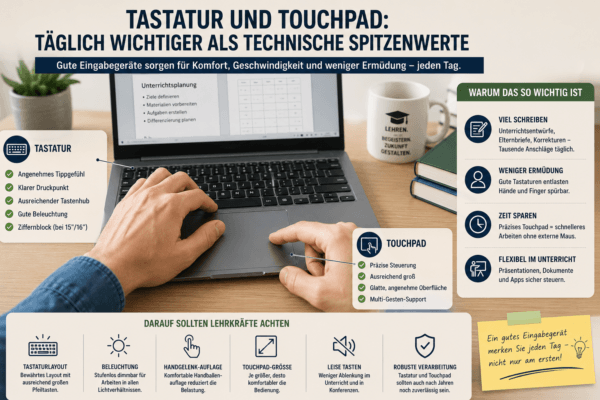 und Prüfungen verursachen über das Schuljahr hinweg eine enorme Anzahl an Texteingaben. Eine schwammige Tastatur oder ein unkomfortables Layout wird dadurch schnell zum dauerhaften Ärgernis.
Gute Notebook-Tastaturen bieten einen klaren Druckpunkt, ausreichend große Tasten und eine gleichmäßige Beleuchtung. Die Pfeiltasten sollten nicht unnötig verkleinert sein, und wichtige Funktionen wie Bildschirmhelligkeit, Lautstärke oder Mikrofon-Stummschaltung sollten schnell erreichbar bleiben.
Bei größeren 15- und 16-Zoll-Modellen kann ein Ziffernblock hilfreich sein, insbesondere wenn häufig Notenlisten oder umfangreiche Tabellen bearbeitet werden. Er verschiebt jedoch die eigentliche Tastatur nach links und ist nicht für jeden Nutzer angenehmer.
Das Touchpad sollte präzise reagieren und ausreichend groß sein. Im Unterricht steht nicht immer eine Maus zur Verfügung, sodass Präsentationen oder Dokumente häufig direkt über das Touchpad gesteuert werden. Wer zu Hause ergonomischer arbeiten möchte, findet in unserem Ratgeber zur besten mechanischen Tastatur passende Modelle für längere Schreibarbeiten am Schreibtisch.
Akkulaufzeit: Herstellerangaben sind nicht der Schulalltag
Eine lange Akkulaufzeit gehört zu den am häufigsten beworbenen Laptop-Eigenschaften. Die angegebenen Werte entstehen jedoch meist unter kontrollierten Bedingungen und lassen sich nicht direkt auf den Schulalltag übertragen. Hohe Displayhelligkeit, Videokonferenzen, WLAN-Nutzung und mehrere geöffnete Programme reduzieren die Laufzeit teilweise erheblich.
Ein Laptop für Lehrer sollte einen normalen Schultag auch dann überstehen, wenn nicht in jedem Raum eine freie Steckdose vorhanden ist. Realistisch sind mindestens acht Stunden gemischte Nutzung ein sinnvoller Zielwert. Modelle mit besonders effizienten Prozessoren können deutlich länger durchhalten, ohne dass ein großes und schweres Netzteil mitgeführt werden muss.
Auch die Ladegeschwindigkeit ist relevant. USB-C-Laden bietet den Vorteil, dass sich teilweise dasselbe Netzteil für Laptop, Tablet und Smartphone verwenden lässt. Unterstützt das Gerät Schnellladen, kann bereits eine kurze Pause ausreichen, um mehrere Stunden zusätzliche Laufzeit zu gewinnen.
Welche Anschlüsse braucht ein Laptop für Lehrer?
Sehr dünne Laptops reduzieren die Anschlussauswahl häufig auf wenige USB-C-Buchsen. Das sieht elegant aus, kann im Schulalltag aber unpraktisch werden. Beamer, interaktive Displays und ältere Präsentationstechnik verwenden je nach Schule weiterhin HDMI, USB-A oder spezielle Adapter.
Ein integrierter HDMI-Anschluss ist deshalb ein klarer Vorteil. Alternativ sollte mindestens ein leistungsfähiger USB-C-Port vorhanden sein, der DisplayPort und Power Delivery unterstützt. Ein USB-A-Anschluss bleibt hilfreich für Speichersticks, Presenter, Drucker oder ältere Peripherie.
| Anschluss | Typischer Einsatz in der Schule |
|---|---|
| USB-C mit DisplayPort | Moderne Displays, Dockingstation und Laden |
| HDMI | Beamer und Präsentationsbildschirme |
| USB-A | Speichersticks, Presenter und ältere Geräte |
| Kopfhöreranschluss | Lautsprecher, Headset oder Audioanlage |
| Kartenleser | Fotos, Kameras und Medienprojekte |
| Thunderbolt/USB4 | Schnelle Dockingstationen und externe Monitore |
Bei einem MacBook oder besonders kompakten Windows-Laptop kann ein USB-C-Hub notwendig werden. Dieser sollte jedoch nicht erst wenige Minuten vor einer Präsentation erstmals ausprobiert werden. Gerade günstige Adapter unterscheiden sich deutlich bei Bildausgabe, Stromversorgung und Zuverlässigkeit.
Windows, macOS oder Windows on ARM?
Die Wahl des Betriebssystems hängt stark von der technischen Umgebung der Schule ab. Windows besitzt die größte Kompatibilität mit älteren Programmen, Druckertreibern, Präsentationstechnik und Verwaltungssoftware. Wer nicht genau weiß, welche Systeme künftig benötigt werden, fährt mit einem klassischen Windows-Laptop meist am sichersten.
macOS überzeugt durch eine sehr konsistente Bedienung, lange Softwareunterstützung und eine enge Verbindung zu iPhone und iPad. Das MacBook Air ist besonders interessant für Lehrkräfte, die bereits Apple-Geräte verwenden und überwiegend mit browserbasierten Plattformen, Microsoft Office oder Apples eigenen Programmen arbeiten. Vor dem Kauf sollte jedoch geprüft werden, ob spezielle Schulsoftware und vorhandene Präsentationstechnik vollständig kompatibel sind.
Bei aktuellen Windows-Laptops kommen zunehmend Snapdragon-Prozessoren zum Einsatz. Diese Geräte bieten häufig eine sehr gute Akkulaufzeit und arbeiten leise. Die meisten gängigen Programme laufen inzwischen problemlos, bei älteren Treibern, Spezialsoftware oder bestimmten Peripheriegeräten kann es jedoch weiterhin Einschränkungen geben. Microsoft bietet aktuelle Surface-Pro-Modelle sowohl mit Snapdragon- als auch in Business-Ausführungen mit Intel-Prozessoren an.
Für Lehrkräfte, die maximale Kompatibilität benötigen, bleiben Intel- und AMD-Modelle daher die konservativere Wahl. Wer hauptsächlich Office, Browser, Teams und moderne Apps nutzt, kann von der Effizienz eines Snapdragon-Notebooks profitieren.
Klassischer Laptop oder 2-in-1-Gerät?
Ein 2-in-1-Gerät verbindet Laptop und Tablet. Der Bildschirm lässt sich entweder vollständig umklappen oder von der Tastatur trennen. Für Lehrkräfte kann das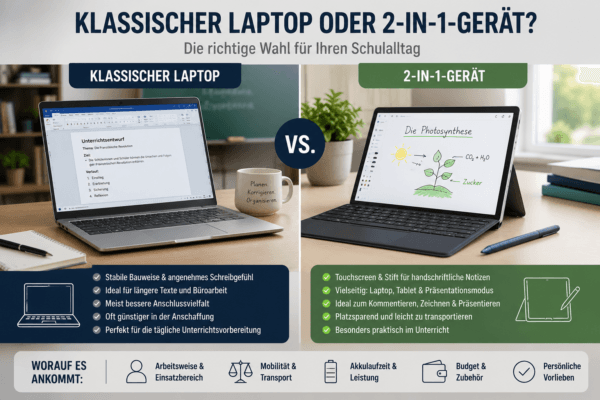 praktisch sein, wenn handschriftliche Notizen, digitale Tafelbilder oder direkte Korrekturen im Vordergrund stehen.
Das Surface Pro ist ein typisches Beispiel für dieses Konzept. Es lässt sich mit einem Eingabestift bedienen und eignet sich dadurch zum Kommentieren von PDFs, Skizzieren und Präsentieren. Microsoft bietet aktuelle Surface-Pro-Geräte in unterschiedlichen Größen und mit Stiftunterstützung an.
Ein klassischer Laptop bietet dagegen meist die stabilere Tastaturbasis und ist auf dem Schoß oder einem kleinen Pult angenehmer zu verwenden. Bei abnehmbaren Tastaturen kann der rückseitige Standfuß mehr Stellfläche benötigen. Außerdem werden Tastatur und Eingabestift bei einigen 2-in-1-Modellen separat verkauft, wodurch der tatsächliche Gesamtpreis deutlich über dem zunächst sichtbaren Gerätepreis liegt.
Die Entscheidung hängt deshalb vom persönlichen Arbeitsstil ab. Wer überwiegend tippt, erhält mit einem klassischen 14-Zoll-Laptop meist die bessere Lösung. Wer regelmäßig handschriftlich korrigiert oder Unterrichtsinhalte direkt auf dem Display entwickelt, profitiert stärker von einem 2-in-1-Gerät.
Brauchen Lehrer eine dedizierte Grafikkarte?
Für Word, PowerPoint, Videokonferenzen und digitale Lernplattformen ist keine separate Grafikkarte notwendig. Die integrierten Grafiklösungen moderner Prozessoren reichen für diese Aufgaben problemlos aus und ermöglichen auch die Wiedergabe hochauflösender Videos sowie den Betrieb externer Monitore.
Eine dedizierte GPU lohnt sich vor allem in speziellen Fachbereichen. Dazu zählen aufwendiger Videoschnitt, 3D-Konstruktion, Architekturprogramme, technische Simulationen oder professionelle Mediengestaltung. Leistungsstarke Geräte wie das aktuelle Samsung Galaxy Book6 Ultra richten sich mit Intel-Core-Ultra-Prozessoren und GeForce-RTX-Grafik ausdrücklich an solche anspruchsvollen kreativen und technischen Aufgaben.
Für den normalen Schulalltag wäre ein solches Gerät allerdings meist überdimensioniert. Es kostet deutlich mehr, ist schwerer und benötigt unter Last mehr Energie. Im späteren Vergleich wird ein leistungsstarkes Premium-Modell deshalb nicht automatisch zum Testsieger, sondern als Spezialempfehlung für Lehrkräfte mit erhöhtem Leistungsbedarf eingeordnet.
Wie viel sollte ein guter Laptop für Lehrer kosten?
Ein brauchbarer Laptop für Office und Unterricht ist inzwischen ab etwa 600 bis 800 Euro erhältlich. In dieser Klasse müssen Käufer jedoch genauer auf Displayqualität, Akkulaufzeit und Gehäusestabilität achten. Günstige Modelle sparen häufig an genau den Eigenschaften, die im täglichen Einsatz besonders auffallen.
Zwischen etwa 900 und 1.400 Euro liegt für viele Lehrkräfte der sinnvollste Bereich. Hier finden sich leichte Business-Notebooks, aktuelle MacBooks und gut ausgestattete Premium-Allrounder mit 16 GB RAM, 512 GB SSD und hochwertigen Displays.
Noch teurere Geräte lohnen sich, wenn spezielle Anforderungen bestehen: Stiftbedienung, besonders hochwertige OLED-Panels, sehr hohe Leistung oder professionelle Sicherheits- und Verwaltungsfunktionen. Der Preis allein entscheidet jedoch nicht über die Eignung. Ein 3.000-Euro-Laptop kann für den Unterricht weniger praktisch sein als ein ausgewogenes Business-Modell zum halben Preis.
| Preisbereich | Typische Ausstattung | Einordnung |
|---|---|---|
| Bis 700 Euro | Einfache Office-Hardware | Nur bei guter Ausstattung empfehlenswert |
| 700 bis 1.000 Euro | Solide Mittelklasse | Gute Preis-Leistungs-Klasse |
| 1.000 bis 1.500 Euro | Hochwertige Allround- und Business-Geräte | Für viele Lehrer optimal |
| Über 1.500 Euro | Premium, 2-in-1 oder hohe Leistung | Für besondere Anforderungen |
Drucker für Lehrer: Warum das Thema zum Laptop dazugehört
Auch wenn viele Schulen zunehmend digital arbeiten, verschwinden Ausdrucke nicht vollständig aus dem Unterricht. Arbeitsblätter, Klassenarbeiten, Elterninformationen und Unterrichtsmaterialien müssen weiterhin regelmäßig auf Papier ausgegeben werden. Deshalb behandeln wir im weiteren Verlauf nicht nur den passenden Laptop, sondern auch die Frage, welcher Drucker für Lehrer sinnvoll ist.
Die Anforderungen unterscheiden sich deutlich von einem gelegentlich genutzten Privatdrucker. Wer regelmäßig größere Mengen druckt, sollte stärker auf Seitenkosten, Duplexdruck, Papierkassette und Zuverlässigkeit achten als auf einen möglichst niedrigen Kaufpreis. Für reine Textdokumente kann ein Schwarzweiß-Laserdrucker wirtschaftlicher sein. Werden häufig farbige Arbeitsblätter, Diagramme oder Lernmaterialien benötigt, ist ein Tintentankdrucker häufig interessanter als ein klassischer Patronendrucker.
Eine ausführliche allgemeine Kaufberatung finden Sie bereits in unserem Vergleich zum besten Drucker für Zuhause. Im späteren Abschnitt dieses Artikels grenzen wir die Empfehlungen gezielt auf den Arbeitsalltag von Lehrkräften ein.
Unsere Auswahlkriterien für den späteren Vergleich
Die empfohlenen Modelle werden nicht allein nach Prozessorleistung oder Herstellerbekanntheit ausgewählt. Entscheidend ist das Gesamtpaket für den Schulalltag. Dazu gehören Mobilität, Akkulaufzeit, Tastatur, Anschlüsse, Softwarekompatibilität und die Frage, ob das Gerät aktuell regulär erhältlich ist.
Folgende Kriterien fließen besonders stark in die Bewertung ein:
| Kriterium | Gewichtung im Lehreralltag |
|---|---|
| Akkulaufzeit | Sehr hoch |
| Gewicht und Mobilität | Sehr hoch |
| Tastatur und Touchpad | Sehr hoch |
| Displayqualität | Hoch |
| Anschlussauswahl | Hoch |
| Softwarekompatibilität | Sehr hoch |
| Leistung | Mittel bis hoch |
| Webcam und Mikrofone | Mittel |
| Reparierbarkeit und Garantie | Mittel |
| Preis-Leistungs-Verhältnis | Sehr hoch |
Die aktuelle Vorauswahl reicht vom klassischen Business-Notebook über ein besonders mobiles MacBook bis zum flexiblen 2-in-1-Gerät. Lenovo führt das ThinkPad T14 inzwischen in der siebten Generation, Apple bietet das MacBook Air aktuell mit M5-Chip an und Samsung hat die Galaxy-Book6-Reihe in Deutschland im Handel.
Im zweiten Teil folgt die große Vergleichstabelle. Danach betrachten wir die ersten aktuellen Modelle ausführlich und prüfen, welcher Laptop für Lehrer sich für den täglichen Unterricht, lange Schreibarbeiten, Präsentationen und mobiles Arbeiten wirklich empfiehlt.
Die besten Laptops für Lehrer im direkten Vergleich
Nach der ausführlichen Kaufberatung lässt sich die Auswahl deutlich eingrenzen. Ein guter Laptop für Lehrer muss keine mobile Workstation sein, sollte aber zuverlässig durch einen kompletten Schultag kommen, eine angenehme Tastatur besitzen und ohne technische Umwege mit Office, Videokonferenzen, Lernplattformen und Präsentationstechnik zusammenarbeiten.
Für unseren Vergleich berücksichtigen wir deshalb nicht nur die reine Rechenleistung. Wesentlich stärker gewichten wir Mobilität, Akkulaufzeit, Display, Anschlussauswahl, Softwarekompatibilität und die Alltagstauglichkeit im Unterricht. Ein extrem leistungsfähiger 16-Zoll-Laptop kann für einzelne Fachrichtungen sinnvoll sein, ist aber nicht automatisch die beste Wahl für Lehrkräfte, die täglich zwischen mehreren Räumen wechseln.
Unsere aktuelle Auswahl umfasst sechs unterschiedliche Konzepte: ein klassisches Business-Notebook, einen preislich attraktiven 16-Zoll-Allrounder, ein besonders leichtes MacBook, ein flexibles 2-in-1-Gerät, ein leistungsstarkes Premium-Notebook und eine günstigere Empfehlung für typische Office-Aufgaben.
| Modell | Geräteklasse | Displaygröße | Betriebssystem | Besondere Stärke |
|---|---|---|---|---|
| Lenovo ThinkPad T14 Gen 7 | Business-Notebook | 14 Zoll | Windows 11 | Zuverlässigkeit und Tastatur |
| Lenovo ThinkBook 16 G7 AMD | Office-Allrounder | 16 Zoll | Windows 11 | Preis-Leistung und großer Bildschirm |
| Apple MacBook Air 13 M5 | Leichtes Premium-Notebook | 13,6 Zoll | macOS | Mobilität und leiser Betrieb |
| Microsoft Surface Pro 13 | 2-in-1-Gerät | 13 Zoll | Windows 11 | Stiftbedienung und Flexibilität |
| Samsung Galaxy Book6 Ultra | Performance-Notebook | 16 Zoll | Windows 11 | Kreativleistung und Premium-Display |
| ASUS Vivobook 16 | Günstiger Allrounder | 16 Zoll | Windows 11 | Große Arbeitsfläche zum niedrigeren Preis |
Die Tabelle zeigt bereits, dass die Modelle unterschiedliche Schwerpunkte setzen. Das ThinkPad T14 Gen 7 richtet sich an Lehrkräfte, die ein robustes und möglichst unkompliziertes Arbeitsgerät suchen. Das MacBook Air setzt stärker auf Mobilität und Effizienz, während das Surface Pro seine Vorteile beim handschriftlichen Arbeiten und Präsentieren ausspielt.
Der endgültige Testsieger folgt erst im dritten Teil. Zunächst betrachten wir die Modelle ausführlich und prüfen, wie gut sie tatsächlich zu den Anforderungen einer Lehrkraft passen.
Lenovo ThinkPad T14 Gen 7: Der klassische Business-Laptop für Lehrer
Das Lenovo ThinkPad T14 gehört seit Jahren zu den bekanntesten Business-Notebooks. Die siebte Generation führt dieses Konzept mit aktueller Hardware weiter und richtet sich an Nutzer, die Zuverlässigkeit, Anschlussvielfalt und eine hochwertige Tastatur höher gewichten als ein besonders auffälliges Design.
Lenovo bietet das ThinkPad T14 Gen 7 in Deutschland mit aktuellen Intel-Core-Ultra-Prozessoren an. Auf der offiziellen Produktseite wird unter anderem eine Konfiguration mit Intel Core Ultra 5 325 aufgeführt. Gleichzeitig existieren Varianten mit AMD-Hardware, wodurch sich Ausstattung und Preis je nach Konfiguration deutlich unterscheiden können.
Verarbeitung und Mobilität
Das ThinkPad T14 ist als klassischer 14-Zoll-Business-Laptop konzipiert. Dieses Format eignet sich besonders gut für Lehrkräfte, die das Gerät täglich transportieren. Es bietet mehr Arbeitsfläche als ein sehr kompaktes 13-Zoll-Modell, bleibt aber handlicher als ein 16-Zoll-Notebook.
Das zurückhaltende Gehäusedesign passt gut in den professionellen Alltag. Statt glänzender Oberflächen und auffälliger Designelemente steht die praktische Nutzung im Mittelpunkt. Gerade im Lehrerzimmer oder bei Präsentationen wirkt das ThinkPad sachlich und unaufdringlich.
Ein Vorteil der T-Serie liegt traditionell in der Wartungs- und Business-Ausrichtung. Lenovo stellt für das ThinkPad T14 Gen 7 bereits offizielle Anleitungen zum Austausch verschiedener Komponenten bereit. Das bedeutet nicht, dass jede Konfiguration beliebig aufrüstbar ist, zeigt aber, dass das Gerät stärker auf langfristige professionelle Nutzung ausgerichtet ist als viele vollständig verklebte Consumer-Notebooks.
Tastatur und Bedienung
Für einen Laptop für Lehrer ist die Tastatur besonders wichtig, und genau hier liegt eine der größten Stärken des ThinkPad-Konzepts. Die Tasten sind auf längere Schreibarbeiten ausgelegt und besitzen einen klaren Druckpunkt. Wer regelmäßig Arbeitsblätter, Elternbriefe, Prüfungen oder umfangreiche Unterrichtsentwürfe erstellt, profitiert davon stärker als von einer geringfügig höheren Prozessorleistung.
Zusätzlich zum Touchpad besitzt das ThinkPad den typischen roten TrackPoint. Dieser ist kein zwingender Kaufgrund, erlaubt erfahrenen Nutzern aber die Steuerung des Mauszeigers, ohne die Hände von der Tastatur zu nehmen. Im Unterricht kann das praktisch sein, wenn auf einem kleinen Pult kaum Platz für eine externe Maus vorhanden ist.
Display und Arbeiten mit Dokumenten
Die konkrete Displayqualität hängt von der gewählten Konfiguration ab. Bei Business-Modellen werden häufig mehrere Panels angeboten, die sich bei Auflösung, Helligkeit, Farbdarstellung und Touch-Funktion unterscheiden. Käufer sollten daher nicht nur auf die Modellbezeichnung achten, sondern die genaue Artikelvariante prüfen.
Für den klassischen Schulalltag empfiehlt sich ein entspiegeltes Display mit ausreichender Helligkeit. Ein hochauflösendes Premium-Panel kann für Bildbearbeitung oder Medienfächer interessant sein, erhöht aber häufig den Preis und teilweise auch den Energieverbrauch.
Das 14-Zoll-Format eignet sich gut für Word, PowerPoint, Browser und PDF-Dokumente. Bei umfangreichen Tabellen oder dauerhaft nebeneinander geöffneten Fenstern bietet ein 16-Zoll-Laptop mehr Komfort, ist dafür aber deutlich sperriger.
Leistung und Softwarekompatibilität
Mit aktuellen Intel-Core-Ultra- oder AMD-Prozessoren bietet das ThinkPad T14 Gen 7 mehr als genug Leistung für Office, Teams, Lernplattformen, digitale Klassenbücher und typische schulische Anwendungen. Die integrierte Grafik reicht auch für hochauflösende Videos, einfache Bildbearbeitung und den Anschluss externer Displays aus.
Der entscheidende Vorteil ist weniger die maximale Geschwindigkeit als die breite Windows-Kompatibilität. Ältere Drucker, Beamer, USB-Geräte und spezielle Schulprogramme funktionieren unter einem klassischen Windows-System häufig unkomplizierter als auf ARM-basierten Geräten oder unter macOS.
Für Lehrkräfte, die nicht genau wissen, welche Fachsoftware oder Peripherie künftig benötigt wird, ist das ein wichtiger Sicherheitsfaktor.
Anschlüsse im Schulalltag
Ein Business-Notebook ist normalerweise vielseitiger ausgestattet als ein ultradünnes Consumer-Modell. Gerade im Schulalltag sind USB-A, USB-C und eine unkomplizierte Bildausgabe wertvoll. Dennoch sollte auch beim ThinkPad die konkrete Konfiguration kontrolliert werden, da Hersteller Anschlüsse und Funktionen zwischen einzelnen Varianten verändern können.
Der große Vorteil liegt darin, dass das Gerät nicht grundsätzlich auf einen einzigen USB-C-Anschluss und mehrere Adapter angewiesen ist. Speichersticks, Presenter, externe Monitore und Dockingstationen lassen sich dadurch leichter integrieren.
Vorteile des Lenovo ThinkPad T14 Gen 7
| Vorteile |
|---|
| Sehr gute Eignung für lange Schreibarbeiten |
| Praktisches 14-Zoll-Format |
| Aktuelle Windows-Hardware |
| Hohe Kompatibilität mit Schulsoftware und Peripherie |
| Professionelle Business-Ausrichtung |
| Gute Grundlage für mehrjährige Nutzung |
Nachteile des Lenovo ThinkPad T14 Gen 7
| Nachteile |
|---|
| Gute Konfigurationen können relativ teuer werden |
| Displayqualität unterscheidet sich je nach Variante |
| Optisch deutlich nüchterner als viele Premium-Consumer-Laptops |
| Nicht jede Ausstattung ist automatisch bei Amazon verfügbar |
Für wen eignet sich das ThinkPad T14 Gen 7?
Das ThinkPad T14 Gen 7 eignet sich besonders für Lehrkräfte, die viel schreiben, maximale Windows-Kompatibilität benötigen und einen zuverlässigen Allrounder für mehrere Jahre suchen. Es ist weder das leichteste noch das auffälligste Modell im Vergleich, besitzt aber kaum gravierende Schwächen.
Für Deutsch-, Fremdsprachen-, Geschichts- oder Gesellschaftskundelehrer, die hauptsächlich mit Dokumenten, Präsentationen und Lernplattformen arbeiten, passt das Gerät besonders gut. Auch für Schulleitungen oder Lehrkräfte mit umfangreichen Verwaltungsaufgaben ist das Business-Konzept sinnvoll.
Apple MacBook Air 13 mit M5: Die beste mobile Apple-Lösung
Das aktuelle MacBook Air 13 verwendet Apples M5-Chip und wird in Deutschland mit einem 13,6 Zoll großen Liquid-Retina-Display angeboten. Apple verkauft das Basismodell aktuell mit 16 GB gemeinsamem Arbeitsspeicher; je nach Konfiguration stehen unterschiedliche SSD-Größen zur Verfügung.
Für Lehrkräfte ist das MacBook Air vor allem deshalb interessant, weil es hohe Mobilität, leisen Betrieb und eine starke Akkueffizienz miteinander verbindet. Wer täglich pendelt und den Laptop häufig zwischen Zuhause, Lehrerzimmer und Klassenraum transportiert, profitiert von diesem Konzept deutlich.
Verarbeitung und Transport
Das MacBook Air gehört zu den besonders flachen und leichten Premium-Notebooks. Das Aluminiumgehäuse wirkt hochwertig und bleibt auch bei häufigem Transport formstabil. Gleichzeitig benötigt das Gerät kein voluminöses Kühlsystem.
Der lüfterlose Aufbau ist im Unterricht ein praktischer Vorteil. Selbst bei Videokonferenzen, Präsentationen oder mehreren geöffneten Office-Programmen entstehen keine störenden Lüftergeräusche. Das ist insbesondere in ruhigen Unterrichtssituationen, Prüfungsphasen oder bei Audioaufnahmen angenehm.
Die kompakte Bauweise bringt jedoch auch Einschränkungen mit sich. Es stehen weniger klassische Anschlüsse zur Verfügung als bei einem ThinkPad oder größeren Windows-Notebook. Für HDMI, USB-A oder mehrere externe Geräte wird deshalb häufig ein geeigneter USB-C-Hub benötigt.
Display
Das 13,6 Zoll große Liquid-Retina-Display bietet eine hohe Auflösung und eine sehr gute Textdarstellung. Word-Dokumente, Präsentationen und PDF-Dateien wirken scharf, Farben werden überzeugend dargestellt und das Seitenverhältnis eignet sich gut für produktives Arbeiten.
Die glänzende Oberfläche kann in sehr hellen Klassenräumen stärker spiegeln als ein mattes Business-Display. Die gute Bildqualität gleicht das teilweise aus, dennoch sollten Lehrkräfte mit häufig wechselnden Lichtverhältnissen diesen Punkt berücksichtigen.
Wer hauptsächlich zu Hause, im Lehrerzimmer oder in normal beleuchteten Klassenräumen arbeitet, erhält ein sehr hochwertiges Display. Für den dauerhaften Einsatz direkt neben großen Fenstern kann ein mattes Panel praktischer sein.
Leistung des M5-Chips
Apple hat das MacBook Air im März 2026 mit dem M5-Chip aktualisiert. Der Chip kombiniert CPU, GPU und Neural Engine in einem energieeffizienten System und bietet genügend Leistung für Office, Bildbearbeitung, Präsentationen, Videokonferenzen und anspruchsvolleres Multitasking.
Für typische schulische Aufgaben ist diese Leistung mehr als ausreichend. Selbst Lehrkräfte, die gelegentlich Unterrichtsvideos bearbeiten, größere Präsentationen erstellen oder viele Programme gleichzeitig verwenden, benötigen normalerweise kein MacBook Pro.
Der größere Vorteil liegt in der Effizienz. Das Gerät arbeitet leise und benötigt im normalen Alltag vergleichsweise wenig Energie. Apple bewirbt das aktuelle MacBook Air ausdrücklich mit einer Batterielaufzeit für den ganzen Tag, wobei die tatsächliche Laufzeit wie bei allen Herstellern von Nutzung und Displayhelligkeit abhängt.
Software und Kompatibilität
Microsoft 365, Teams, Zoom, gängige Browser und viele Lernplattformen laufen problemlos unter macOS. Wer bereits ein iPhone oder iPad besitzt, profitiert zusätzlich vom engen Zusammenspiel der Geräte. Dateien, Fotos, Notizen und Zwischenablagen lassen sich bequem übertragen.
Trotzdem ist ein MacBook nicht für jede Schule automatisch die beste Wahl. Spezielle Windows-Programme, ältere Druckertreiber oder herstellerspezifische Tafelsoftware können Einschränkungen verursachen. Vor dem Kauf sollte deshalb geprüft werden, ob die Schule Programme verwendet, die ausschließlich für Windows entwickelt wurden.
Auch ältere Präsentationstechnik kann einen Adapter erforderlich machen. Das ist lösbar, sollte aber bei einem beruflich genutzten Gerät vorab eingeplant werden.
Tastatur, Touchpad und Webcam
Die Tastatur eignet sich gut für längere Texte und besitzt eine gleichmäßige Beleuchtung. Das große Force-Touch-Trackpad gehört zu den präzisesten Lösungen am Markt und erleichtert die Bedienung, wenn keine externe Maus zur Verfügung steht.
Für Videokonferenzen bietet das MacBook Air eine integrierte Kamera und mehrere Mikrofone. In Verbindung mit Apples Software entsteht ein stimmiges Gesamtpaket für Teams-Sitzungen, Online-Unterricht und digitale Fortbildungen.
Vorteile des MacBook Air 13 M5
| Vorteile |
|---|
| Sehr leicht und mobil |
| Lüfterlos und dadurch lautlos |
| Starke Leistung bei hoher Energieeffizienz |
| Hochwertiges Display und Gehäuse |
| Sehr gutes Touchpad |
| Besonders attraktiv für Nutzer von iPhone und iPad |
Nachteile des MacBook Air 13 M5
| Nachteile |
|---|
| Wenige klassische Anschlüsse |
| Adapter für HDMI und USB-A häufig erforderlich |
| Nicht jede Schulsoftware ist vollständig kompatibel |
| Keine Touch- oder Stiftbedienung |
| Höherer Einstiegspreis als viele Office-Notebooks |
Für wen eignet sich das MacBook Air?
Das MacBook Air 13 mit M5 eignet sich besonders für Lehrkräfte, die bereits im Apple-Ökosystem arbeiten, viel unterwegs sind und ein leises, leichtes Notebook suchen. Für Office, Präsentationen, Videokonferenzen und Unterrichtsvorbereitung bietet es eine sehr überzeugende Kombination aus Leistung und Mobilität.
Weniger passend ist es, wenn die Schule stark von älterer Windows-Software oder speziellen Treibern abhängig ist. In solchen Fällen bleibt ein klassischer Windows-Laptop die unkompliziertere Wahl.
Microsoft Surface Pro 13: Der flexibelste Laptop für Unterricht und handschriftliche Korrekturen
Das Surface Pro verfolgt ein grundsätzlich anderes Konzept. Es ist kein klassisches Notebook mit fest verbundener Tastatur, sondern ein Windows-Tablet mit ausklappbarem Standfuß, optionaler Tastatur und Stiftunterstützung. Microsoft bietet aktuelle 13-Zoll-Modelle sowohl mit Snapdragon-Prozessoren als auch als Business-Ausführungen mit Intel-Core-Ultra-Hardware an.
Diese Flexibilität macht das Surface Pro besonders interessant für Lehrkräfte, die nicht nur tippen, sondern regelmäßig PDFs kommentieren, handschriftliche Notizen erstellen oder Unterrichtsinhalte direkt auf dem Display entwickeln.
Tablet und Laptop in einem Gerät
Im klassischen Laptop-Modus lässt sich das Surface Pro mit Tastatur und Touchpad wie ein kompaktes Notebook nutzen. Wird die Tastatur entfernt oder nach hinten geklappt, dient das Gerät als Windows-Tablet.
Im Unterricht kann dieser Wechsel einen echten Mehrwert bieten. Präsentationen lassen sich direkt per Touch bedienen, Arbeitsblätter können mit einem Stift kommentiert und handschriftliche Skizzen ohne zusätzliches Grafiktablet erstellt werden.
Besonders in Mathematik, Physik, Kunst oder technischen Fächern ist die direkte Stifteingabe praktisch. Formeln, Diagramme und Zeichnungen lassen sich natürlicher erstellen als mit Maus oder Touchpad.
Display und Stiftbedienung
Das aktuelle Surface Pro besitzt einen 13-Zoll-PixelSense-Touchscreen. Die Business-Version wird laut Microsoft optional mit einem OLED-Display angeboten und unterstützt eine Bildwiederholrate von bis zu 120 Hz.
Durch die hohe Bildwiederholrate wirkt die Stifteingabe direkter und flüssiger. Beim Scrollen durch PDFs oder beim Schreiben auf dem Display entstehen weniger sichtbare Verzögerungen.
Für Lehrkräfte, die regelmäßig digital korrigieren, kann das Surface Pro dadurch komfortabler sein als ein klassischer Laptop ohne Touchscreen. Die Bildschirmfläche ist für mobile Nutzung gut gewählt, bietet aber weniger Platz als ein 16-Zoll-Notebook.
Snapdragon oder Intel?
Bei der Auswahl sollte genau auf die Prozessorplattform geachtet werden. Die regulären 13-Zoll-Modelle sind unter anderem mit Snapdragon X Plus oder Snapdragon X Elite erhältlich. Microsoft bietet darüber hinaus Business-Versionen mit Intel Core Ultra an.
Snapdragon-Modelle punkten mit Effizienz und langer Akkulaufzeit. Moderne Programme wie Microsoft 365, Edge, Teams und zahlreiche weitere Anwendungen sind für diese Plattform geeignet. Bei älteren Treibern, Spezialsoftware oder bestimmter Peripherie kann es jedoch weiterhin Kompatibilitätsfragen geben.
Für Lehrkräfte, die auf spezielle Windows-Programme oder ältere Drucker- und Beamertechnik angewiesen sind, ist die Intel-Business-Version die sicherere Wahl. Wer hauptsächlich Office, Browser und moderne Apps verwendet, kann vom effizienten Snapdragon-Modell profitieren.
Tastatur und Nutzung auf kleinen Pulten
Die flexible Bauweise hat einen Nachteil: Das Surface Pro benötigt durch den rückseitigen Standfuß mehr Stellfläche als ein klassischer Laptop. Auf einem schmalen Schulpult oder auf dem Schoß kann es deshalb weniger stabil wirken.
Auch die Tastatur gehört nicht bei jedem Angebot automatisch zum Lieferumfang. Dasselbe gilt für den Eingabestift. Bei Preisvergleichen muss daher immer geprüft werden, ob nur das Tablet oder bereits ein vollständiges Set angeboten wird.
Mit hochwertiger Tastatur lässt sich das Surface Pro gut für längere Texte verwenden. An die Stabilität eines ThinkPad-Gehäuses mit fest verbundener Tastatur reicht das Konzept auf unebenen Flächen jedoch nicht heran.
Anschlüsse und Zubehör
Das Surface Pro setzt stark auf USB-C und drahtlose Verbindungen. Für HDMI, USB-A und ältere Peripherie kann daher eine Dockingstation oder ein Adapter erforderlich sein.
Im stationären Einsatz lässt sich das Gerät über eine Dockingstation mit Monitor, Tastatur, Maus und Drucker verbinden. Unterwegs bleibt es kompakt und kann als Tablet verwendet werden.
Wer im Homeoffice viele Dokumente vorbereitet und zusätzlich einen passenden Drucker für Lehrer sucht, sollte bei der Dockingstation auf genügend Anschlüsse und eine zuverlässige Stromversorgung achten.
Vorteile des Microsoft Surface Pro 13
| Vorteile |
|---|
| Sehr flexible Kombination aus Tablet und Laptop |
| Hervorragend für handschriftliche Notizen |
| Touchscreen und optionale Stiftbedienung |
| Leicht und mobil |
| Gute Lösung für Präsentationen und digitale Korrekturen |
| Wahlweise Snapdragon- oder Intel-Plattform erhältlich |
Nachteile des Microsoft Surface Pro 13
| Nachteile |
|---|
| Tastatur und Stift teilweise nicht enthalten |
| Auf kleinen Pulten weniger stabil als ein klassischer Laptop |
| Wenige integrierte Anschlüsse |
| Snapdragon-Version nicht für jede ältere Software ideal |
| Gesamtpreis mit Zubehör relativ hoch |
Für wen eignet sich das Surface Pro?
Das Surface Pro eignet sich besonders für Lehrkräfte, die regelmäßig direkt auf dem Bildschirm schreiben oder korrigieren möchten. Es ist eine starke Wahl für digitale Tafelbilder, handschriftliche Notizen, Skizzen und Präsentationen.
Wer dagegen überwiegend lange Texte tippt und den Laptop häufig auf kleinen oder instabilen Flächen verwendet, fährt mit einem klassischen Notebook wie dem ThinkPad T14 meist besser.
Im dritten Teil folgen der Lenovo ThinkBook 16 G7 AMD, das Samsung Galaxy Book6 Ultra und das ASUS Vivobook 16. Danach vergleichen wir alle sechs Modelle direkt miteinander, bestimmen den Testsieger, ordnen die Empfehlungen nach Einsatzgebiet und behandeln ausführlich das Nebenkeyword Drucker für Lehrer.
Lenovo ThinkBook 16 G7 AMD: Viel Arbeitsfläche zum fairen Preis
Das Lenovo ThinkBook 16 G7 AMD richtet sich an Nutzer, die einen großen Bildschirm und eine solide Business-Ausstattung suchen, ohne direkt in die deutlich teurere ThinkPad-Klasse einzusteigen. Für Lehrkräfte ist dieses Konzept interessant, weil Unterrichtsvorbereitung, Tabellen, Präsentationen und Korrekturen auf einem 16-Zoll-Display wesentlich komfortabler ausfallen als auf einem kompakten 13-Zoll-Gerät.
Lenovo führt das ThinkBook 16 Gen 7 weiterhin als reguläres Modell und bietet verschiedene AMD-Konfigurationen an. Je nach Variante kommen unterschiedliche Ryzen-Prozessoren, Speichergrößen und Displays zum Einsatz. Das Gehäuse besitzt eine Aluminiumoberseite und ist deutlich sachlicher gestaltet als typische günstige Consumer-Notebooks.
Verarbeitung und Alltagstauglichkeit
Das ThinkBook liegt zwischen klassischem Consumer-Laptop und vollwertigem Business-Notebook. Es wirkt professioneller als viele preisgünstige Geräte, verzichtet aber auf einige aufwendige Unternehmensfunktionen der ThinkPad-Serie. Für selbstständige Lehrkräfte, Referendare oder Angestellte, die den Laptop privat kaufen, kann genau das ein sinnvoller Kompromiss sein.
Das 16-Zoll-Format bietet viel Platz für mehrere Dokumente. Eine Unterrichtsplanung kann beispielsweise neben einer geöffneten Recherchequelle dargestellt werden, ohne ständig zwischen Fenstern wechseln zu müssen. Auch Tabellen mit Noten, Anwesenheitslisten oder Auswertungen profitieren von der zusätzlichen Breite.
Der Nachteil zeigt sich beim Transport. Mit rund 16 Zoll passt das Gerät zwar in viele Notebooktaschen, beansprucht aber deutlich mehr Platz als ein 14-Zoll-Modell. Wer jeden Tag zwischen vielen Räumen wechselt oder längere Strecken mit Bus und Bahn zurücklegt, wird das zusätzliche Gewicht eher bemerken.
Tastatur und Ziffernblock
Das größere Gehäuse bietet Platz für einen separaten Ziffernblock. Dieser kann für Notenlisten, Tabellen und Verwaltungsaufgaben ausgesprochen praktisch sein. Lehrkräfte, die häufig Zahlen eingeben, profitieren davon stärker als bei einem kompakten Laptop ohne Nummernblock.
Die Tastatur ist angenehm für längere Schreibarbeiten, erreicht jedoch nicht ganz das Niveau der ThinkPad-Tastatur. Der Unterschied ist vor allem bei sehr langen Texten spürbar. Dennoch gehört das ThinkBook in seiner Preisklasse zu den komfortableren Office-Geräten.
Leistung und Ausstattung
Aktuelle Konfigurationen des ThinkBook 16 Gen 7 AMD kombinieren Ryzen-Prozessoren mit integrierter Radeon-Grafik. Für Microsoft 365, PDF-Bearbeitung, Teams, Videowiedergabe und browserbasierte Lernplattformen reicht diese Leistung problemlos aus. Händlerangebote unterscheiden sich teilweise erheblich bei Arbeitsspeicher und SSD, weshalb wir mindestens 16 GB RAM und 512 GB Speicher empfehlen.
Eine dedizierte Grafikkarte fehlt. Für den normalen Schulalltag ist das kein Nachteil. Aufwendige 3D-Projekte oder professioneller Videoschnitt gehören allerdings nicht zu den Stärken dieses Modells.
Display
Lenovo bietet verschiedene Displayvarianten an. Beim Kauf über Amazon sollte deshalb nicht nur auf den Modellnamen, sondern auf die genaue Helligkeit, Auflösung und Farbraumabdeckung geachtet werden. Ein 16-Zoll-Panel mit 1.920 × 1.200 Pixeln reicht für typische Office-Aufgaben aus. Wer Bildbearbeitung oder Gestaltung unterrichtet, sollte eine hochwertigere Displayoption wählen.
Das 16:10-Format bietet mehr vertikale Fläche als ein klassisches 16:9-Display. In Word-Dokumenten, Webseiten und PDFs bleibt dadurch mehr Inhalt sichtbar.
Anschlüsse und Erweiterbarkeit
Das ThinkBook ist in der Regel vielseitiger ausgestattet als sehr dünne Premium-Notebooks. USB-C, USB-A und eine Bildausgabe erleichtern den Anschluss an Beamer, Monitore, Speichersticks und Presenter. Die konkrete Anschlussauswahl sollte dennoch bei jeder Amazon-Variante kontrolliert werden, da einzelne Konfigurationen voneinander abweichen können.
Vorteile des Lenovo ThinkBook 16 G7 AMD
| Vorteile |
|---|
| Großes 16-Zoll-Display für Dokumente und Tabellen |
| Separater Ziffernblock |
| Solide AMD-Leistung für Office und Unterricht |
| Professionelleres Gehäuse als bei vielen günstigen Consumer-Geräten |
| Gutes Verhältnis aus Ausstattung und Preis |
| Sinnvolle Anschlussauswahl |
Nachteile des Lenovo ThinkBook 16 G7 AMD
| Nachteile |
|---|
| Deutlich größer und schwerer als ein 14-Zoll-Laptop |
| Displayqualität hängt stark von der Konfiguration ab |
| Tastatur nicht ganz auf ThinkPad-Niveau |
| Teilweise viele unterschiedliche Händlerkonfigurationen |
| Für anspruchsvolle Grafikprogramme nur eingeschränkt geeignet |
Für wen eignet sich das ThinkBook?
Das Lenovo ThinkBook 16 G7 AMD eignet sich besonders für Lehrkräfte, die überwiegend zu Hause oder im Lehrerzimmer arbeiten und eine große Bildschirmfläche schätzen. Es ist eine gute Wahl für umfangreiche Tabellen, Unterrichtsplanung, Verwaltungsaufgaben und die parallele Arbeit mit mehreren Dokumenten.
Wer maximale Mobilität benötigt, sollte eher zum ThinkPad T14, MacBook Air oder Surface Pro greifen. Für Nutzer, die viel Bildschirm zum vernünftigen Preis möchten, gehört das ThinkBook jedoch zu den interessantesten Modellen im Vergleich.
Samsung Galaxy Book6 Ultra: Premium-Leistung für Medien, Technik und kreative Fächer
Das Samsung Galaxy Book6 Ultra ist das leistungsstärkste und teuerste Gerät in unserem Vergleich. Samsung bietet das 16-Zoll-Modell mit aktuellen Intel-Core-Ultra-Prozessoren der Series 3 sowie einer NVIDIA GeForce RTX 5060 oder RTX 5070 Laptop-GPU an. Je nach Konfiguration stehen 16 oder 32 GB Arbeitsspeicher und unterschiedliche SSD-Größen zur Verfügung.
Für klassische Office-Aufgaben ist diese Ausstattung deutlich überdimensioniert. Das Gerät richtet sich vielmehr an Lehrkräfte, die Videos bearbeiten, 3D-Software verwenden, technische Simulationen durchführen oder große Medienprojekte vorbereiten.
Verarbeitung und Design
Das Galaxy Book6 Ultra verbindet ein schlankes Gehäuse mit leistungsstarker Hardware. Samsung hat die Kühlung gegenüber früheren Generationen überarbeitet und das Design symmetrischer gestaltet. Trotz der hohen Leistung bleibt das Notebook optisch zurückhaltend und eignet sich auch für professionelle Umgebungen.
Die Kombination aus 16-Zoll-Display und leistungsfähiger Grafikkarte führt allerdings zu einem höheren Gewicht als bei klassischen Office-Notebooks. Für tägliche Raumwechsel ist das Gerät weniger angenehm als ein 13- oder 14-Zoll-Modell.
Display
Das große Display gehört zu den wichtigsten Argumenten für das Galaxy Book6 Ultra. Präsentationen, Bilder, Videos und kreative Inhalte profitieren von der hohen Darstellungsqualität. Für Medienpädagogik, Kunst, Design oder technische Fächer bietet das Gerät eine Arbeitsfläche, die deutlich näher an einem stationären Monitor liegt als bei kleineren Laptops.
Für reine Textarbeit ist ein solches Display angenehm, aber nicht notwendig. Wer hauptsächlich Word, Teams und PowerPoint verwendet, erhält mit einem günstigeren Modell ein ähnlich produktives Ergebnis.
Leistung
Die Kombination aus Intel Core Ultra und dedizierter NVIDIA-Grafik macht das Galaxy Book6 Ultra zur leistungsfähigsten Empfehlung in diesem Artikel. Samsung nennt Videoediting, 3D-Anwendungen, Grafikdesign und Softwareentwicklung ausdrücklich als typische Einsatzgebiete.
Damit eignet sich das Gerät beispielsweise für:
| Fachbereich | Möglicher Einsatz |
|---|---|
| Kunst und Design | Bildbearbeitung und Grafikprogramme |
| Informatik | Entwicklung, virtuelle Maschinen und lokale KI-Anwendungen |
| Technik | CAD, Modellierung und Simulation |
| Medienbildung | Videoschnitt und Audioproduktion |
| Naturwissenschaften | Datenanalyse und Visualisierung |
| Berufsschule | Anspruchsvolle Fachsoftware |
Für Deutsch, Geschichte, Fremdsprachen oder Grundschule werden diese Leistungsreserven meistens nicht benötigt. Die zusätzliche Hardware erhöht Preis, Gewicht und Energiebedarf, ohne bei gewöhnlichen Office-Aufgaben einen spürbaren Vorteil zu erzeugen.
Arbeitsspeicher und Speicher
Samsung verlötet den Arbeitsspeicher bei der Galaxy-Book6-Serie. Eine spätere RAM-Aufrüstung ist daher nicht möglich. Wer das Gerät langfristig für anspruchsvolle Anwendungen nutzen möchte, sollte direkt eine Konfiguration mit 32 GB wählen. Samsung weist selbst darauf hin, dass eine größere RAM-Variante für zukunftssicheres Multitasking bereits beim Kauf gewählt werden sollte.
Die SSD lässt sich je nach Modell erweitern. Trotzdem sollte die gewählte Grundkonfiguration ausreichend Speicher bieten, insbesondere wenn regelmäßig große Videodateien oder Projektarchive verarbeitet werden.
Akkulaufzeit und Mobilität
Samsung bewirbt die Book6-Serie mit einer verbesserten Akkulaufzeit und einer überarbeiteten Kühlarchitektur. Unter leichter Office-Nutzung kann das Gerät mobil eingesetzt werden, unter hoher Grafiklast sinkt die Laufzeit jedoch deutlich schneller als bei einem MacBook Air oder einem effizienten Business-Laptop.
Für Lehrkräfte, die überwiegend an einem festen Arbeitsplatz arbeiten und nur gelegentlich den Raum wechseln, ist das weniger problematisch. Als täglicher Pendler-Laptop ist das Galaxy Book6 Ultra dagegen nur bedingt ideal.
Vorteile des Samsung Galaxy Book6 Ultra
| Vorteile |
|---|
| Mit Abstand höchste Leistung im Vergleich |
| Leistungsstarke RTX-Grafik |
| Großes Premium-Display |
| Sehr gut für Videoschnitt, 3D und kreative Anwendungen |
| Aktuelle Intel-Core-Ultra-Plattform |
| Hochwertige Verarbeitung |
Nachteile des Samsung Galaxy Book6 Ultra
| Nachteile |
|---|
| Für normalen Lehreralltag deutlich überdimensioniert |
| Sehr hoher Kaufpreis |
| Größer und schwerer als klassische Office-Laptops |
| RAM nicht nachträglich aufrüstbar |
| Unter hoher Last kürzere Akkulaufzeit |
| Nur für spezielle Fachbereiche wirtschaftlich sinnvoll |
Für wen eignet sich das Galaxy Book6 Ultra?
Das Galaxy Book6 Ultra eignet sich nicht als Standardempfehlung für alle Lehrkräfte. Es ist eine Spezialempfehlung für Nutzer, die regelmäßig mit Videoschnitt, 3D-Anwendungen, CAD, Programmierung oder großen Mediendateien arbeiten.
Wer diese Leistung tatsächlich nutzt, erhält ein hochwertiges und leistungsfähiges Arbeitsgerät. Für gewöhnliche Unterrichtsvorbereitung wäre der hohe Preis jedoch kaum zu rechtfertigen.
ASUS Vivobook 16 X1607: Die günstige Empfehlung mit großem Display
Das aktuelle ASUS Vivobook 16 X1607 ist als preiswerter 16-Zoll-Allrounder positioniert. ASUS bietet das Modell unter anderem mit Intel Core Ultra 5 oder Core Ultra 7, 16 GB Arbeitsspeicher sowie 512 GB oder 1 TB SSD an. Das Display besitzt ein 16:10-Format mit 1.920 × 1.200 Pixeln, 300 Nits Helligkeit und matter Oberfläche.
Daneben existiert eine Variante mit Snapdragon X, 16 GB LPDDR5X und bis zu 1 TB SSD. Diese Version verspricht eine besonders lange Akkulaufzeit, bringt aber dieselben Kompatibilitätsfragen mit sich wie andere Windows-on-ARM-Geräte.
Verarbeitung
Das Vivobook 16 wirkt moderner als viele klassische Budget-Laptops. Gleichzeitig bleibt erkennbar, dass ASUS den Preis niedriger halten möchte als bei einem Zenbook oder ExpertBook. Die Materialien und die Gehäusesteifigkeit erreichen deshalb nicht das Niveau eines ThinkPad oder MacBook.
Für die tägliche Nutzung am Schreibtisch reicht die Verarbeitung aus. Bei häufigem Transport sollte das Gerät jedoch sorgfältiger behandelt werden als ein robusteres Business-Modell.
Display
Das 16-Zoll-Display ist die zentrale Stärke. Die Auflösung von 1.920 × 1.200 Pixeln und das Seitenverhältnis von 16:10 eignen sich gut für Dokumente, Tabellen und Browserfenster. Die matte Oberfläche reduziert störende Reflexionen.
Die Helligkeit von 300 Nits ist für Innenräume ausreichend, in sehr hellen Klassenräumen oder direkt neben einem Fenster aber nur durchschnittlich. Auch die Farbraumabdeckung fällt bei den günstigeren IPS-Varianten begrenzt aus. Für Office und Unterricht ist das unproblematisch, für professionelle Bildbearbeitung weniger geeignet.
Leistung
Mit einem aktuellen Core Ultra 5 und 16 GB RAM bewältigt das Vivobook typische Lehreraufgaben ohne Schwierigkeiten. Microsoft Office, Teams, Browser, PDF-Programme und Präsentationen laufen flüssig. Die integrierte Grafik genügt für Videos und einfache Bildbearbeitung.
Die Snapdragon-Variante bietet eine interessante Alternative für Nutzer, die besonders viel Wert auf Akkulaufzeit legen und ausschließlich moderne Software einsetzen. Für ältere Schulprogramme, spezielle Druckertreiber oder seltene Fachanwendungen empfehlen wir dagegen die Intel-Version.
Aufrüstbarkeit
ASUS führt für bestimmte Varianten 16 GB fest verbauten Speicher und zusätzliche Erweiterungsmöglichkeiten bis 32 GB auf. Das ist in dieser Preisklasse ein Vorteil, weil sich der Laptop später besser an steigende Anforderungen anpassen lässt.
Beim Kauf muss allerdings genau geprüft werden, welche Variante tatsächlich angeboten wird. Nicht jede Konfiguration besitzt dieselbe Aufrüstbarkeit.
Tastatur und Anschlüsse
Das große Gehäuse ermöglicht eine Tastatur mit Nummernblock. Das ist bei Notenlisten und Tabellen praktisch. Der Schreibkomfort ist ordentlich, erreicht jedoch nicht die Präzision des ThinkPad.
ASUS bewirbt das Modell mit einer vollständigen Auswahl an Ein- und Ausgängen. Dadurch eignet es sich gut für Beamer, USB-Sticks und weitere Schulhardware. Bei besonders günstigen Amazon-Angeboten sollte dennoch die konkrete Produktbeschreibung kontrolliert werden.
Vorteile des ASUS Vivobook 16
| Vorteile |
|---|
| Großes 16-Zoll-Display |
| Mattes 16:10-Panel |
| Aktuelle Intel-Core-Ultra-Konfigurationen |
| 16 GB RAM bereits in sinnvollen Varianten erhältlich |
| Teilweise auf bis zu 32 GB erweiterbar |
| Günstiger als viele Business- und Premium-Laptops |
| Ziffernblock und gute Anschlussauswahl |
Nachteile des ASUS Vivobook 16
| Nachteile |
|---|
| Nur durchschnittliche Displayhelligkeit |
| Farbdarstellung nicht für professionelle Bildbearbeitung |
| Größer und schwerer als mobile 14-Zoll-Modelle |
| Gehäuse nicht so robust wie bei Business-Notebooks |
| Viele Varianten erschweren die Auswahl |
| Snapdragon-Modell nicht für jede ältere Software geeignet |
Für wen eignet sich das ASUS Vivobook 16?
Das ASUS Vivobook 16 ist die passende Empfehlung für Lehrkräfte, die ein großes Display, 16 GB RAM und solide Office-Leistung zu einem möglichst niedrigen Preis suchen. Besonders für die Arbeit zu Hause, im Lehrerzimmer oder an einem festen Schreibtisch bietet das Gerät viel Gegenwert.
Wer täglich pendelt oder ein besonders robustes Gehäuse benötigt, sollte eher zum ThinkPad oder MacBook Air greifen.
Alle sechs Modelle im direkten Vergleich
| Modell | Mobilität | Akkulaufzeit | Tastatur | Leistung | Kompatibilität | Preis-Leistung |
|---|---|---|---|---|---|---|
| Lenovo ThinkPad T14 Gen 7 | Sehr gut | Sehr gut | Hervorragend | Sehr gut | Hervorragend | Gut |
| Lenovo ThinkBook 16 G7 AMD | Mittel | Gut | Gut | Gut | Sehr gut | Sehr gut |
| Apple MacBook Air 13 M5 | Hervorragend | Hervorragend | Sehr gut | Sehr gut | Gut | Gut |
| Microsoft Surface Pro 13 | Hervorragend | Sehr gut | Gut | Sehr gut | Abhängig von Version | Mittel |
| Samsung Galaxy Book6 Ultra | Mittel | Gut | Sehr gut | Hervorragend | Sehr gut | Mittel |
| ASUS Vivobook 16 X1607 | Mittel | Gut | Gut | Gut | Sehr gut bei Intel | Sehr gut |
Unsere Empfehlungen
| Kategorie | Empfehlung |
|---|---|
| 🏆 Testsieger | Lenovo ThinkPad T14 Gen 7 |
| 💰 Beste Preis-Leistung | Lenovo ThinkBook 16 G7 AMD |
| 🍎 Beste Apple-Wahl | Apple MacBook Air 13 M5 |
| ✍️ Beste Wahl für digitale Korrekturen | Microsoft Surface Pro 13 |
| 🎬 Beste Wahl für Medien und Technik | Samsung Galaxy Book6 Ultra |
| 🎓 Beste günstige Alternative | ASUS Vivobook 16 X1607 |
🏆 Testsieger: Lenovo ThinkPad T14 Gen 7
Der Testsieg geht an das Lenovo ThinkPad T14 Gen 7, weil es die Anforderungen des durchschnittlichen Lehreralltags am ausgewogensten erfüllt. Das Gerät bietet eine hervorragende Tastatur, ein gut transportierbares 14-Zoll-Format, eine breite Windows-Kompatibilität und eine professionelle Business-Ausrichtung.
Es ist nicht in jeder Einzelkategorie das spektakulärste Notebook. Das MacBook Air ist leichter, das Surface Pro flexibler und das Galaxy Book6 Ultra erheblich leistungsfähiger. Das ThinkPad besitzt jedoch keine gravierende Schwäche und eignet sich für nahezu jede Schulform und Fachrichtung.
Besonders relevant ist die Verlässlichkeit. Ein Laptop für Lehrer muss nicht nur schnell sein, sondern über Jahre mit unterschiedlicher Software, Präsentationstechnik und Peripherie funktionieren. Genau hier bietet das ThinkPad das überzeugendste Gesamtpaket.
Welcher Laptop passt zu welchem Lehrer?
| Anforderung | Passendes Modell |
|---|---|
| Viel schreiben und verwalten | Lenovo ThinkPad T14 Gen 7 |
| Große Tabellen und Dokumente | Lenovo ThinkBook 16 G7 AMD |
| Häufig pendeln und Apple nutzen | MacBook Air 13 M5 |
| Handschriftlich korrigieren | Microsoft Surface Pro 13 |
| Videoschnitt, CAD oder Medienprojekte | Samsung Galaxy Book6 Ultra |
| Möglichst günstig mit großem Display | ASUS Vivobook 16 X1607 |
Welcher Drucker für Lehrer ist sinnvoll?
Ein passender Laptop löst nur einen Teil der täglichen Aufgaben. Arbeitsblätter, Klassenarbeiten, Elternbriefe und Unterrichtsmaterialien werden trotz digitaler Plattformen weiterhin häufig gedruckt. Das Nebenkeyword Drucker für Lehrer besitzt deshalb eine natürliche Verbindung zu diesem Artikel.
Die richtige Druckertechnik hängt vom Druckverhalten ab. Für viele Textseiten eignet sich ein Schwarzweiß-Laserdrucker besonders gut. Toner trocknet nicht ein und Texte werden schnell sowie scharf ausgegeben. Wer regelmäßig farbige Arbeitsblätter, Diagramme oder Lernmaterialien druckt, kann mit einem Tintentankdrucker langfristig günstigere Farbseiten erzielen.
| Nutzung | Geeignete Druckerart |
|---|---|
| Viele Klassenarbeiten und Textseiten | Schwarzweiß-Laser |
| Texte, Kopien und Scans | Multifunktions-Laser |
| Viele farbige Arbeitsblätter | Tintentankdrucker |
| Wenige gelegentliche Ausdrucke | Kompakter Tintenstrahldrucker |
| Hohe Druckmengen | Gerät mit großer Papierkassette und ADF |
Ein automatischer Dokumenteneinzug erleichtert das Scannen mehrseitiger Klassenarbeiten. Duplexdruck spart Papier, während WLAN und AirPrint das Drucken von Laptop, Tablet und Smartphone vereinfachen.
Ein aktuelles Beispiel für einen leistungsfähigen Schwarzweiß-Multifunktionsdrucker ist der HP LaserJet Pro MFP 3102fdw. Er druckt, scannt, kopiert und faxt, unterstützt WLAN und automatischen Duplexdruck und erreicht laut HP bis zu 33 Seiten pro Minute.
Für besonders hohe Druckmengen ist der HP LaserJet Pro MFP 4102fdw ausgelegt. HP nennt bis zu 40 Seiten pro Minute, automatischen Dokumenteneinzug und ein empfohlenes Druckvolumen von bis zu 4.000 Seiten monatlich. Für einzelne Lehrkräfte ist das Gerät häufig größer als notwendig, bei gemeinsamer Nutzung im Arbeitszimmer oder in einer kleinen Bildungseinrichtung kann es sinnvoll sein.
Eine breitere Auswahl mit Tintenstrahl-, Laser- und Multifunktionsgeräten finden Sie in unserem ausführlichen Ratgeber zum besten Drucker für Zuhause.
Häufige Fragen zum Laptop für Lehrer
Welcher Laptop ist für Lehrer am besten?
Für die meisten Lehrkräfte bietet das Lenovo ThinkPad T14 Gen 7 das beste Gesamtpaket. Es ist mobil, besitzt eine sehr gute Tastatur und bietet eine hohe Kompatibilität mit Windows-Programmen, Beamern und Peripheriegeräten.
Wie viel RAM sollte ein Lehrer-Laptop haben?
16 GB Arbeitsspeicher sind bei einem Neukauf die sinnvolle Mindestgröße. 8 GB reichen für einfache Aufgaben noch aus, bieten aber deutlich weniger Reserven für viele Browser-Tabs, Teams, Office und PDF-Programme gleichzeitig.
Reichen 512 GB Speicher?
Für die meisten Lehrkräfte reichen 512 GB SSD-Speicher aus. Wer viele Videos, Bilder oder lokale Sicherungskopien speichert, sollte 1 TB wählen oder zusätzlich eine externe SSD verwenden.
Ist ein MacBook für Lehrer geeignet?
Ja, sofern die verwendete Schulsoftware unter macOS läuft. Microsoft 365, Teams, Browser und gängige Lernplattformen funktionieren problemlos. Bei älteren Windows-Programmen, Druckertreibern oder spezieller Tafelsoftware kann es Einschränkungen geben.
Ist ein Surface Pro besser als ein Laptop?
Für handschriftliche Notizen und digitale Korrekturen bietet das Surface Pro klare Vorteile. Für lange Texte und die Nutzung auf kleinen Schulpulten ist ein klassischer Laptop häufig stabiler und komfortabler.
Brauchen Lehrer einen Touchscreen?
Ein Touchscreen ist nicht zwingend erforderlich. Er lohnt sich vor allem für handschriftliche Korrekturen, Zeichnungen, Formeln und Präsentationen. Für reine Office-Arbeit bietet er nur einen begrenzten Mehrwert.
Welche Displaygröße ist ideal?
14 Zoll sind für die meisten Lehrkräfte optimal. 13 Zoll eignen sich für maximale Mobilität, während 16 Zoll mehr Platz für Tabellen und mehrere Fenster bieten.
Wie viel sollte ein guter Laptop für Lehrer kosten?
Zwischen etwa 800 und 1.400 Euro finden sich die ausgewogensten Geräte. Günstigere Modelle können ausreichen, sparen aber häufiger bei Display, Gehäuse oder Akkulaufzeit. Premiumgeräte über 1.500 Euro lohnen sich hauptsächlich für spezielle Anforderungen.
Kann ein günstiger Laptop für den Unterricht reichen?
Ja, sofern mindestens 16 GB RAM, eine 512-GB-SSD und ein aktueller Prozessor vorhanden sind. Das ASUS Vivobook 16 zeigt, dass ein brauchbarer Office-Laptop nicht zwingend mehr als 1.000 Euro kosten muss.
Welcher Drucker eignet sich für Lehrer?
Für viele Textseiten empfiehlt sich ein Schwarzweiß-Laserdrucker mit Duplexdruck und Scanner. Für häufige Farbausdrucke kann ein Tintentankdrucker wirtschaftlicher sein.
Fazit
Ein guter Laptop für Lehrer zeichnet sich nicht durch die höchsten Benchmark-Werte aus. Entscheidend sind Zuverlässigkeit, Akkulaufzeit, Tastatur, Mobilität und die problemlose Zusammenarbeit mit Schulsoftware, Beamern, Druckern und Lernplattformen.
Das Lenovo ThinkPad T14 Gen 7 gewinnt unseren Vergleich, weil es diese Anforderungen am ausgewogensten erfüllt. Es eignet sich für lange Schreibarbeiten, bleibt transportabel und bietet die hohe Windows-Kompatibilität, die in heterogenen Schulumgebungen besonders wichtig ist.
Das MacBook Air 13 M5 ist die beste Wahl für mobile Apple-Nutzer. Das Surface Pro überzeugt bei handschriftlichen Korrekturen und digitalem Unterricht. Lehrkräfte mit hohen Anforderungen an Videoschnitt, 3D oder Medienproduktion finden im Galaxy Book6 Ultra die leistungsfähigste Lösung.
Preisbewusste Käufer erhalten mit dem Lenovo ThinkBook 16 G7 AMD oder dem ASUS Vivobook 16 viel Bildschirmfläche und ausreichende Office-Leistung. Beide sind besonders interessant, wenn der Laptop überwiegend zu Hause oder im Lehrerzimmer verwendet wird.
Vor dem Kauf sollte immer die genaue Konfiguration geprüft werden. Modellreihen werden mit unterschiedlichen Prozessoren, Displays, Speichergrößen und Betriebssystemversionen angeboten. Für einen langfristig nutzbaren Laptop für Lehrer empfehlen wir mindestens 16 GB RAM, 512 GB SSD und ein aktuelles Betriebssystem.
Transparenzhinweis: Einige Links in diesem Beitrag sind Affiliate-Links. Wenn du über diese Links einkaufst, erhalten wir möglicherweise eine Provision. Unsere Empfehlungen entstehen unabhängig von einer Vergütung und basieren auf unserer eigenen Recherche sowie objektiven Bewertung der Produkte.
Eschmedia – Ihre Werbeagentur für SEO, Webdesign und nachhaltige Online-Marketing-Strategien.